
Zusatzprodukte mit einem Klick. Größere Warenkörbe.
Biete direkt unter dem Hauptangebot ein passendes Extra an. Kundinnen und Kunden wählen es aus, um es hinzuzufügen, ohne zusätzliche Seite und ohne Code. Das Upsell wird zusammen mit dem Hauptprodukt zum Checkout weitergeleitet.
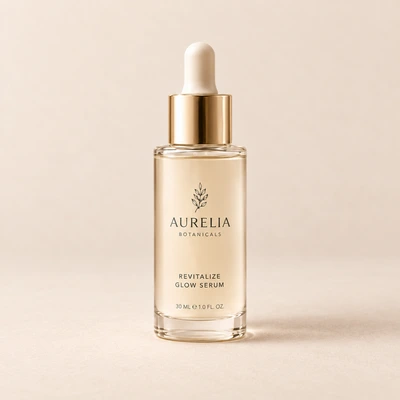
Upsells in drei Schritten
Wähle das Zusatzprodukt aus, lege den Preis fest und es erscheint unter dem Angebot. Den Rest erledigen die Kundinnen und Kunden.
Zusatzprodukt auswählen
Wähle das Produkt aus, das du als Extra unter dem Hauptangebot anbieten möchtest.
Preis festlegen
Gib dem Upsell einen eigenen Preis oder Rabatt, damit das Angebot klar verständlich ist.
Kundinnen und Kunden wählen es aus
Mit einem Tippen wird das Extra hinzugefügt. Es wird zusammen mit dem Hauptprodukt zum Checkout weitergeleitet.
Das passende Extra zum richtigen Zeitpunkt
Wer bereits etwas in den Warenkorb legt, lässt sich am einfachsten für ein passendes Zusatzprodukt gewinnen. Biete unter dem Hauptangebot ein passendes Extra an und ermögliche die Auswahl mit einem Häkchen, ohne zusätzliche Klicks oder Seiten.
Live ansehenCheckbox oder Schalter, du entscheidest
Zeige das Add-on als Checkbox-Zeile oder Schalter. Dasselbe Angebot, derselbe Checkout, zwei Stile passend zu deiner Produktseite. Klicke zum Vergleichen.
In der Demo ansehenAlles, was Upsells brauchen
Steigere deinen zusätzlichen Umsatz, ohne dein Theme anzupassen.
Opt-in mit einem Klick
Kundinnen und Kunden fügen das Extra mit einem einzigen Häkchen direkt dort hinzu, wo sie einkaufen.
Checkbox oder Schalter
Zwei Layouts für die Add-on-Zeile, damit sie zum Look deiner Produktseite passt.
Eigener Preis
Gib dem Upsell einen festen Preis oder einen Rabatt auf den regulären Preis.
Automatisch beim Checkout
Der hinzugefügte Artikel und sein Rabatt werden über die native Rabattfunktion von Shopify angewendet.
Standardmäßig passend zu deiner Marke
Das Widget übernimmt die Farben und Schriftarten deines Shops. Wenn du mehr möchtest, kannst du eigenes CSS verwenden.
Umsatzanalysen
Sieh zusätzlichen Umsatz, durchschnittlichen Bestellwert und Bestellungen für jedes Angebot in einem Dashboard.
Häufig gestellte Fragen
Hilfecenter durchsuchenWas ist ein Upsell auf einer Produktseite?
Ein relevantes Extra, das direkt unter dem Hauptangebot angezeigt wird. Kundinnen und Kunden wählen es aus, um es vor dem Checkout zur Bestellung hinzuzufügen, ohne eine andere Seite aufzurufen.
Wie unterscheidet sich ein Upsell von einem Cross-Sell-Bundle?
Ein Cross-Sell-Bundle fasst Produkte zu einem Set zusammen. Ein Upsell ist ein einzelnes optionales Add-on, das unter dem Angebot angezeigt wird. Bundlex Bundles betreibt beides über dasselbe Widget.
Kann ich den Upsell als Schalter statt als Checkbox anzeigen?
Ja. Wähle pro Angebot eine Checkbox-Zeile oder einen Schalter, je nachdem, was zu deiner Produktseite passt.
Wird das Add-on automatisch beim Checkout angewendet?
Ja. Sobald es ausgewählt wurde, werden das Extra und sein Rabatt über die native Rabattfunktion von Shopify zum Checkout übertragen, ganz ohne Rabattcodes.
Benötige ich für die Einrichtung eine Entwicklerin oder einen Entwickler?
Nein. Upsells erstellst du im Dashboard von Bundlex Bundles mit wenigen Klicks, und das Widget wird als App-Block installiert, ganz ohne Änderungen am Theme.
Was kostet Bundlex Bundles?
Bundlex Bundles ist kostenlos, bis es in einem Monat $100 zu deinem Umsatz beiträgt, mit allen Funktionen. Darüber richtet sich dein Tarif nach deinem Mehrumsatz, ab $14.99 pro Monat. Auf der Preisseite findest du alle Tarife.
Preise ansehenWeitere Möglichkeiten, den durchschnittlichen Bestellwert zu steigern
Jeder Angebotstyp von Bundlex Bundles läuft über dasselbe Widget. Mix & Match quer durch deinen Katalog.
Produkt-Bundles
Feste Sets und Cross-Sells, die verwandte Produkte zu einer einfachen Ergänzung zusammenfassen.
EntdeckenMix & Match
Lass Kundinnen und Kunden ihr eigenes Set zusammenstellen, indem sie beliebige Produkte zu einem gemeinsamen Preis auswählen.
EntdeckenMengenrabatte
„Mehr kaufen, mehr sparen“-Stufen, die größere Bestellungen direkt auf der Produktseite belohnen.
EntdeckenBOGO-Angebote
Kaufe X, erhalte Y-Angebote, die automatisch beim Checkout angewendet werden. Keine Codes erforderlich.
EntdeckenGratisgeschenk
Ein Geschenk zum Kauf, das ab einem bestimmten Schwellenwert freigeschaltet wird und zu größeren Warenkörben anregt.
EntdeckenAbonnements
Auf der Produktseite abonnieren und sparen, für planbare wiederkehrende Umsätze.
EntdeckenDringlichkeit
Countdown-Timer, Hinweis auf niedrigen Lagerbestand und Fixierter Warenkorb-Button, die die Conversion steigern.
EntdeckenExtra mit einem Klick hinzufügen
Starte kostenlos mit Bundlex Bundles und mach jede Produktseite zu einem Upsell.