
Pridėkite pasirinktinį HTML arba CSS į krepšelio stalčių
Pirmiausia naudokite integruotus spalvų, vaizdų ir teksto nustatymus. Pasirinktinis HTML ir CSS skirti pakeitimams, kuriems reikia jūsų pačių žymėjimo ar stiliaus.
Pridėkite pasirinktinio HTML bloką
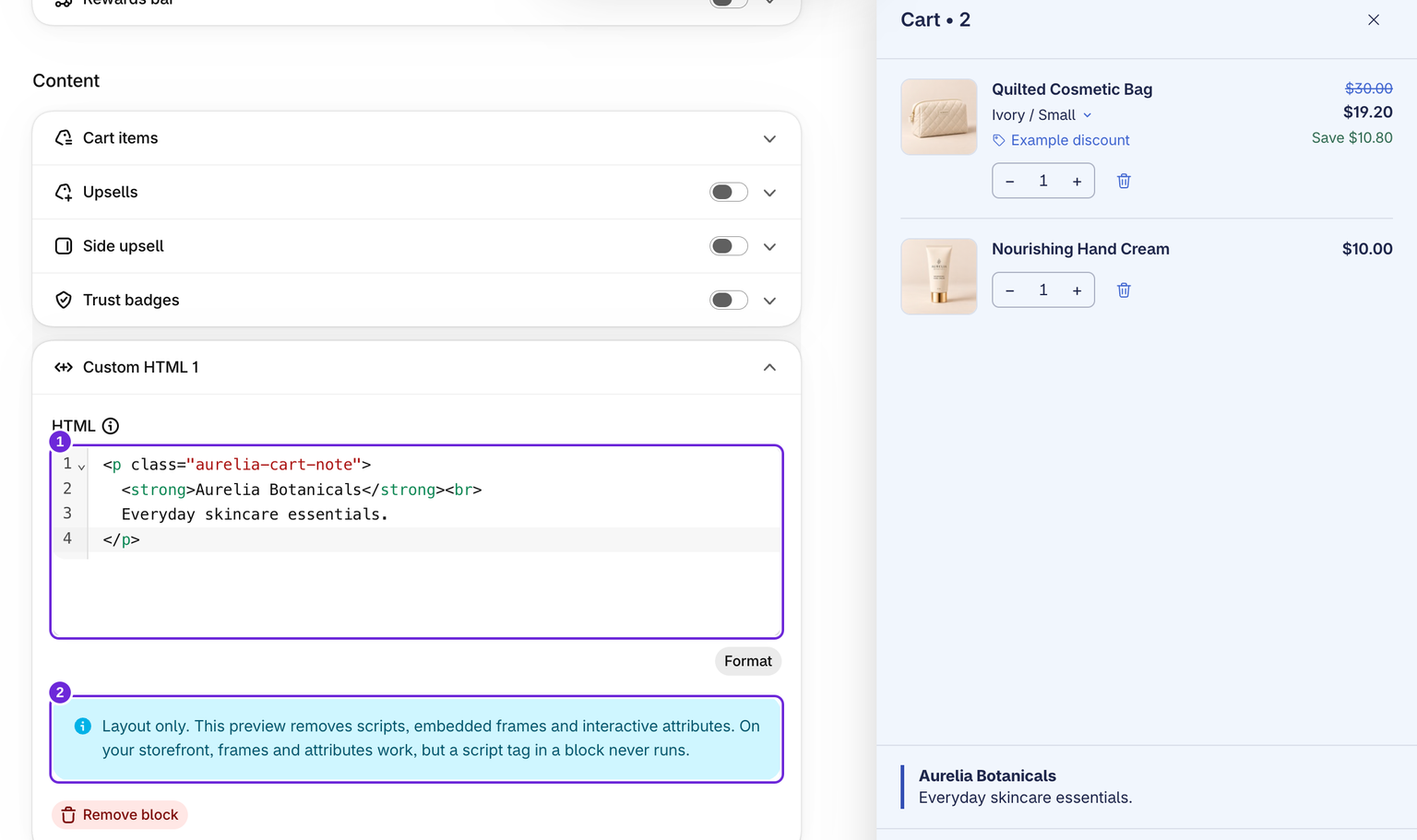
- Redaguokite krepšelį ir atidarykite Krepšelis.
- Turinio arba poraštės srityje naudokite Pridėti pasirinktinį HTML.
- Įveskite žymėjimą į HTML, tada perkelkite bloką toje srityje naudodami jo vilkimo rankenėlę. Laukas yra kodo rengyklė su eilučių numeriais ir spalvotomis žymomis, o Formatuoti sutvarko įtrauką.
- Peržiūrėkite išdėstymą, išsaugokite ir patikrinkite parduotuvės vitrinoje.
Kiekvienoje srityje galite pridėti iki 10 pasirinktinio HTML blokų. Rengyklė priima iki 10 000 simbolių viename bloke, o visai krepšelio konfigūracijai taip pat taikomas dydžio limitas.
Pridėkite pasirinktinį CSS
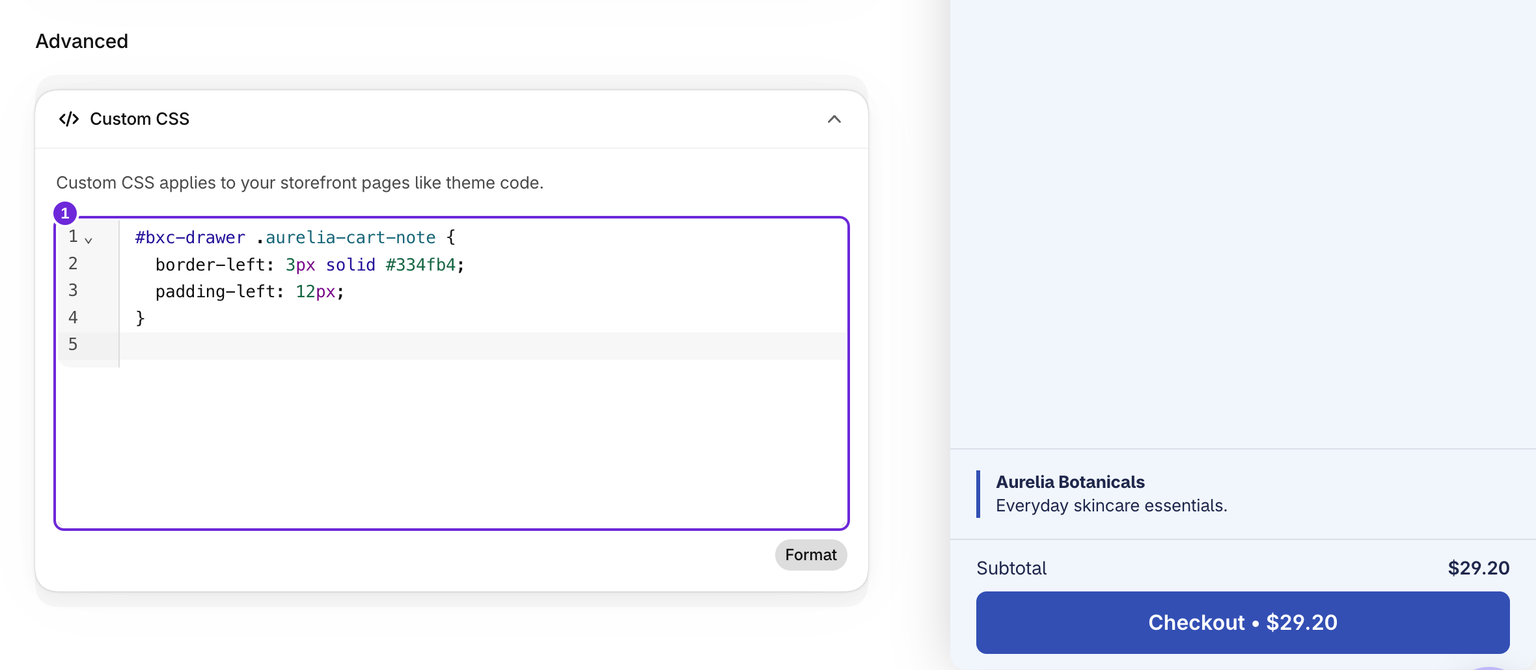
Atidarykite Stilius, slinkite į apačioje esančius Išplėstinius nustatymus ir atidarykite Pasirinktinį CSS. Apribokite taisykles stalčiumi, pavyzdžiui, naudodami #bxc-drawer, kad jos netyčia nepakeistų likusios temos stiliaus. Prieš pakeisdami esamą CSS, pasidarykite jo kopiją. Laukas priima iki 10 000 simbolių.
Laukas yra kodo rengyklė: ji nuspalvina jūsų CSS, rašant siūlo ypatybių pavadinimus ir raudonai pažymi taisyklę, kurios negali perskaityti, todėl trūkstamą riestinį skliaustą pamatysite prieš išsaugodami. Formatuoti sutvarko įtrauką.
Išbandykite paprastą pastabą
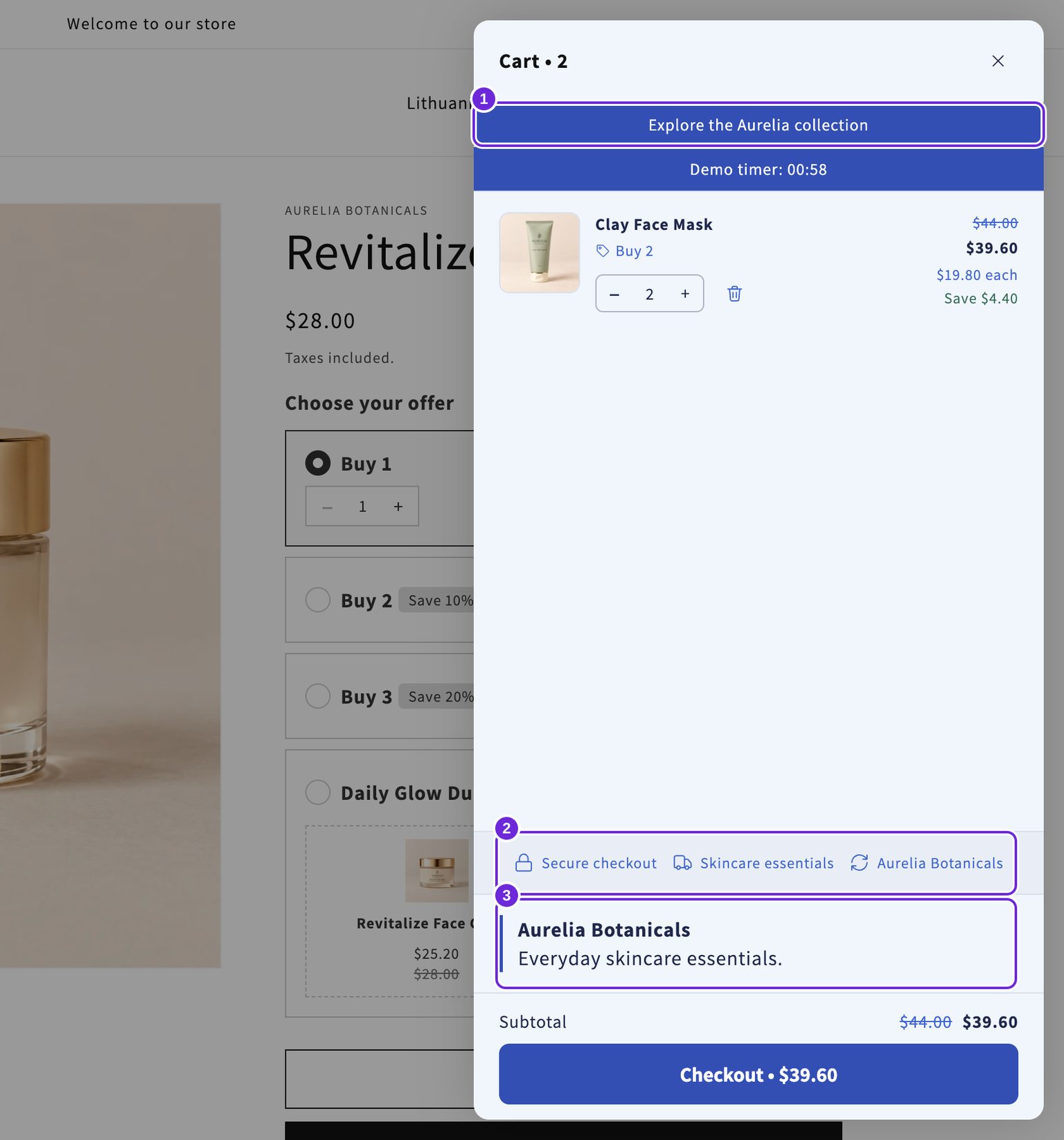
Šiame pavyzdyje pridedama prekės ženklo pastaba. Jos turiniui naudokite HTML bloką:
<p class="aurelia-cart-note">
  <strong>Aurelia Botanicals</strong><br>
  Everyday skincare essentials.
</p>
Tada į pasirinktinį CSS įtraukite taisyklę, pritaikytą konkrečiai šiai pastabai, kad jai būtų pridėtas kairysis rėmelis:
#bxc-drawer .aurelia-cart-note {
  border-left: 3px solid #334fb4;
  padding-left: 12px;
}
Išsaugokite ir patikrinkite pastabą, produktų valdiklius bei atsiskaitymo mygtuką kompiuteryje ir telefone.
Peržiūros ir parduotuvės vitrinos veikimas skiriasi
Peržiūroje rodomas pasirinktinio HTML išdėstymas, tačiau pašalinami scenarijai ir interaktyvūs atributai. Parduotuvės vitrinoje pasirinktinis žymėjimas traktuojamas kaip temos kodas. Įprastos įterptos <script> žymos nevykdomos automatiškai, todėl šis laukas nėra bendros paskirties scenarijų diegimo priemonė.
Įklijuokite tik tokį kodą, kurį suprantate arba kurį peržiūrėjo jūsų kūrėjas. Patikrinkite paskelbtą rezultatą kompiuteryje ir mobiliajame įrenginyje, įskaitant prekės pridėjimą ir atsiskaitymo atidarymą. Jei po pakeitimo stalčius sugenda, pašalinkite pasirinktinį kodą, dar kartą išsaugokite ir išbandykite iš naujo.
Ar šis straipsnis buvo naudingas?
Jūsų atsiliepimai padeda mums tobulinti dokumentaciją.