
Nustatykite mokamą papildomą pasiūlymą naudodami „Add-on toggle“
Add-on toggle yra pasirenkamas žymimasis pasiūlymas šalia atsiskaitymo. Jis gali reikšti tai, ką teikia jūsų parduotuvė, pavyzdžiui, dovanų pakavimą arba jūsų teikiamą pristatymo apsaugos paslaugą.
Taip sukuriama tikra „Shopify“ prekė, už kurią pirkėjai moka. „Bundlex Cart“ neteikia draudimo, pristatymo apsaugos ir nevykdo jūsų pasiūlyme aprašytos paslaugos. Jūsų parduotuvė atsakinga už tai, kad būtų suteikta tai, ką žada tekstas.
Sukurkite pasiūlymą
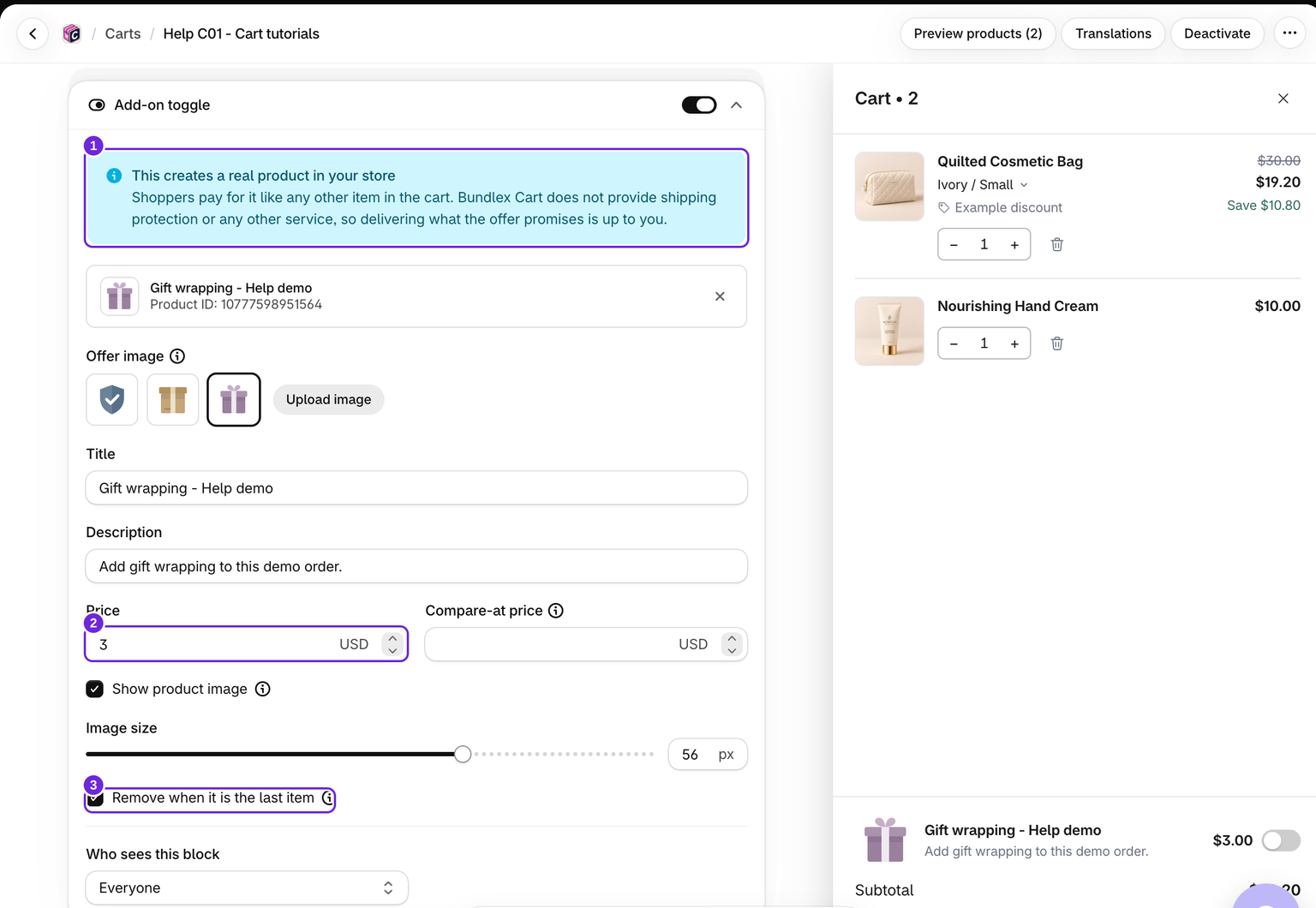
- Redaguokite krepšelį, atidarykite Cart > Add-on toggle ir įjunkite.
- Įveskite aiškų Title, Price reikšmę, didesnę nei nulis, ir pasirinktinį aprašymą.
- Jei reikia, pridėkite Compare-at price, didesnę už pardavimo kainą.
- Pasirinkite Offer image išankstinį nustatymą arba įkelkite savo vaizdą. Naudokite Show product image ir Image size, kad valdytumėte jo išvaizdą.
- Spustelėkite Save. Taip sukuriama arba atnaujinama pasiūlymo prekė „Shopify“, net jei krepšelio dizainas neaktyvus.
Naujiems pasiūlymams naudojama „Bundlex Cart“ valdoma prekė. Dabartiniame redaktoriuje nėra esamos prekės parinkiklio. Senesni krepšeliai, kuriuose jau parduodama kruopščiai atrinkta prekė, ją išsaugo. Tokiuose krepšeliuose redaktorius slepia kainos ir vaizdo laukus, todėl juos pakeiskite prekės „Shopify“ administravimo skydelyje.
Ką mato pirkėjas
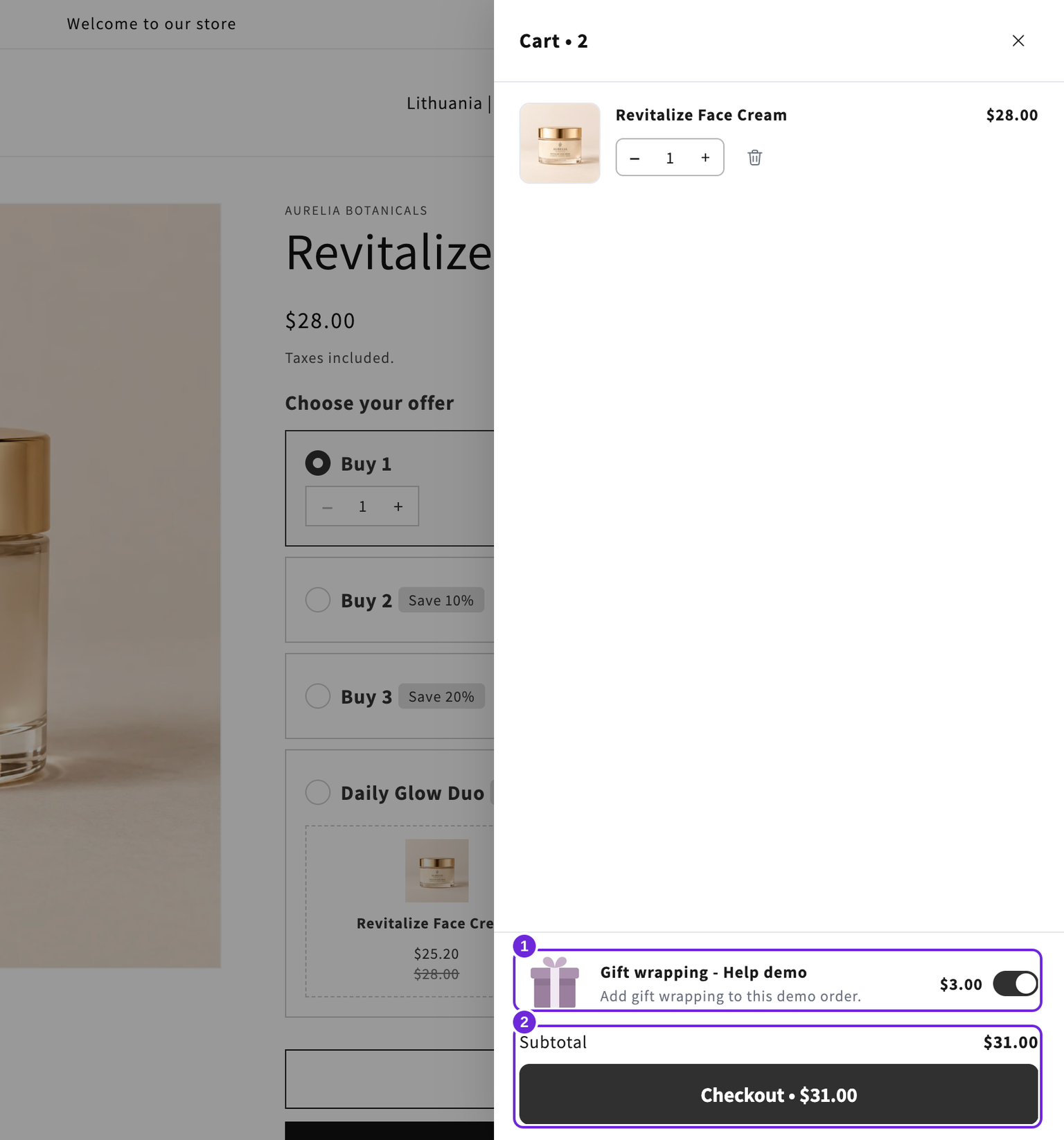
Pažymėjus pasiūlymą, mokama prekė pridedama, o panaikinus žymėjimą ji pašalinama. Nors perjungiklis atvaizduoja prekę, ji nekartojama kaip įprasta krepšelio eilutė, tačiau jos kaina vis tiek įskaičiuojama į tarpinę sumą. Pašalinti, kai tai paskutinė prekė pašalina papildomą prekę, kai krepšelyje nebelieka nieko kito.
Jei blokas išjungiamas arba paslepiamas pirkėjui po to, kai papildoma prekė buvo pridėta, mokama prekė tampa įprasta krepšelio eilute, kad pirkėjas vis tiek galėtų ją pašalinti. Prieš ją pridedant, pasiūlyme rodoma prekės kaina ir tinkama palyginamoji kaina. Pasirinkus prekę, rodoma suma, priskaičiuojama už krepšelio eilutę.
Išjunkite jį arba ištrinkite jo prekę
Išjungus bloką, pasiūlymas paslepiamas, tačiau prekė neištrinama. Norėdami ją ištrinti, pasiūlymo prekės eilutėje spustelėkite X ir patvirtinkite pasirinkdami Pašalinti prekę. Taip valdoma prekė iš karto ištrinama iš Shopify, o blokas išjungiamas. Išsaugokite krepšelį, kad blokas liktų išjungtas. Šį veiksmą naudokite tik tada, kai norite pašalinti prekę, o ne tik paslėpti ją šiame krepšelyje.
Dubliuotas krepšelis nesidalija originalaus dizaino valdoma papildoma preke. Atidarykite nukopijuoto krepšelio papildomo pasiūlymo perjungiklį, peržiūrėkite jo pavadinimą, kainą ir vaizdą, tada išsaugokite, kad sukurtumėte atskirą prekę.
Jei prekė buvo pakeista arba ištrinta Shopify
Tvarkykite pasiūlymo pavadinimą, kainą, palyginamąją kainą ir vaizdą skiltyje Krepšelis > Papildomo pasiūlymo perjungiklis. Redaguojant šiuos duomenis dviejose vietose, išsaugota stalčiaus kopija ir Shopify prekė gali nebeatitikti. Palikite prekės bundlex-cart-addon žymą, kad Bundlex galėtų ją atpažinti.
Jei ištrynėte valdomą prekę Shopify ir norite susigrąžinti pasiūlymą, iš naujo atidarykite krepšelio redaktorių ir papildomo pasiūlymo perjungiklio bloką. Patikrinkite pavadinimą, dar kartą įveskite norimą kainą ir prieš išsaugodami peržiūrėkite vaizdą bei palyginamąją kainą. Ištrynus prekę, redaktorius gali grįžti prie numatytųjų reikšmių. Kai blokas įjungtas, išsaugojus trūkstama valdoma prekė sukuriama iš naujo. Vėliau patikrinkite pasiūlymą savo parduotuvės vitrinoje.
Jei norite tik pašalinti prekę iš apsipirkimo kolekcijų, vadovaukitės instrukcija kaip paslėpti papildomą prekę kolekcijose.
Ar šis straipsnis buvo naudingas?
Jūsų atsiliepimai padeda mums tobulinti dokumentaciją.