
使用加購切換開關設定付費加購項目
加購切換開關是結帳附近的選填核取方塊優惠。它可以代表商店提供的服務,例如禮品包裝或自有的配送保障服務。
這會建立一項顧客需要付費的真實 Shopify 商品。 Bundlex Cart 不提供保險、配送保障,也不會履行優惠內容所描述的服務。商店需負責提供文字所承諾的內容。
建立優惠
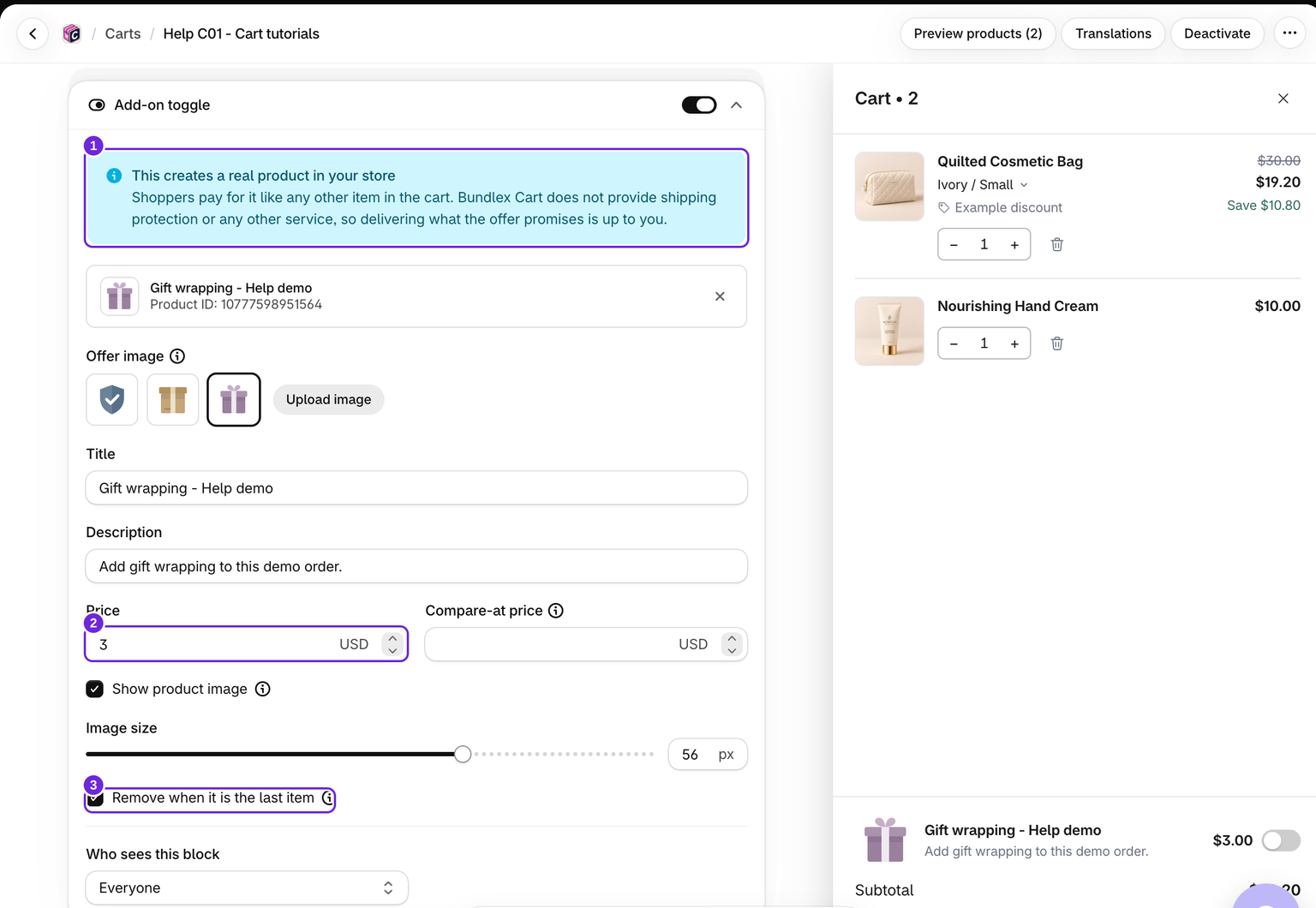
- 編輯購物車,開啟購物車 > 加購切換開關,然後啟用它。
- 輸入清楚的標題、大於零的價格,以及選填的說明。
- 如有需要,新增高於銷售價格的比較價格。
- 選擇優惠圖片預設選項,或上傳自己的圖片。使用顯示商品圖片與圖片尺寸控制其外觀。
- 按一下儲存。這會在 Shopify 中建立或更新優惠商品,即使購物車設計尚未啟用也會執行。
新優惠會使用由 Bundlex Cart 管理的商品。目前的編輯器不提供現有商品選擇器。已經銷售精選商品的舊購物車會保留該商品。對於這些購物車,編輯器會隱藏價格與圖片欄位,因此請在 Shopify 管理介面中的商品頁面進行變更。
顧客看到的內容
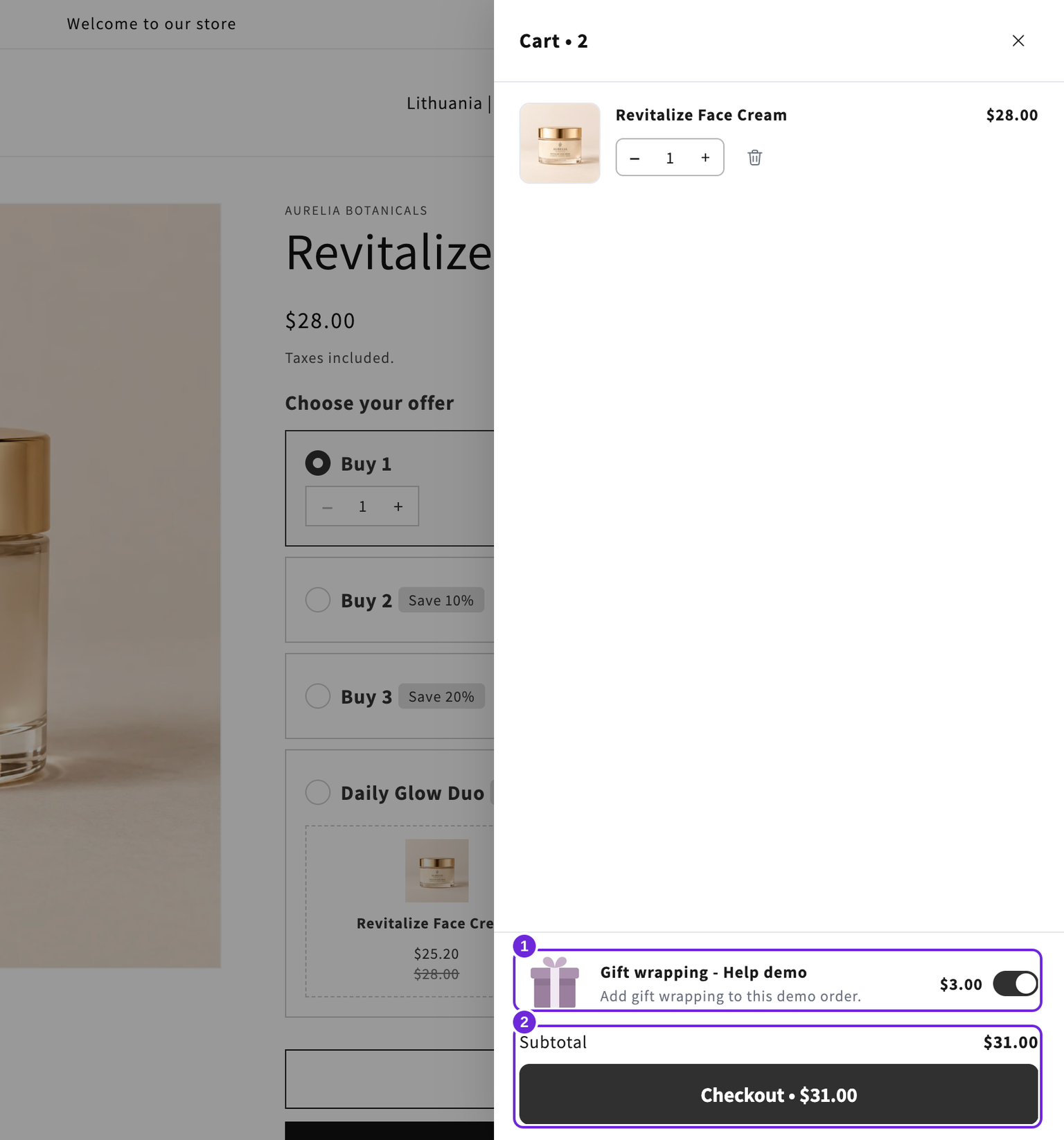
勾選優惠會加入付費商品,取消勾選則會移除商品。雖然切換開關代表該商品,但商品不會以一般購物車列的形式重複顯示,其價格仍會計入小計。最後一件商品時移除會在沒有其他商品時移除加購項目。
如果在加入加購項目後,區塊遭停用或對顧客隱藏,付費商品會變成一般購物車列,讓顧客仍可將其移除。在加入商品前,優惠會顯示商品價格及符合資格的比較價格。選取後,則會顯示購物車列收取的金額。
關閉或刪除其商品
關閉區塊會隱藏優惠,但不會刪除商品。若要刪除商品,請點擊優惠商品列上的 X,然後點擊 移除商品 進行確認。這會立即從 Shopify 刪除受管理的商品,並關閉區塊。儲存購物車以維持區塊關閉狀態。只有在你想移除商品,而不只是將其從此購物車隱藏時,才使用此操作。
複製的購物車不會共用原始設計中的受管理加購商品。請開啟複製購物車中的 Add-on toggle,檢查其標題、價格和圖片,然後儲存以建立專屬商品。
如果商品在 Shopify 中遭到變更或刪除
請在 Cart > Add-on toggle 中管理優惠的標題、價格、比較價格和圖片。在兩個地方編輯可能會導致已儲存的抽屜副本與 Shopify 商品不同步。請保留商品的 bundlex-cart-addon 標籤,讓 Bundlex 能夠辨識商品。
如果你在 Shopify 中刪除了受管理的商品,並想恢復優惠,請重新開啟購物車編輯器和 Add-on toggle 區塊。檢查標題,再次輸入預定價格,並在儲存前檢查圖片和比較價格。刪除商品後,編輯器可能會改用預設值。啟用區塊後,儲存即可重新建立遺失的受管理商品。之後請在商店前台檢查優惠。
如果你只是想讓商品不出現在購物集合中,請依照將加購商品從集合中隱藏的說明操作。
這篇文章對您有幫助嗎?
您的意見能協助我們改善文件內容。