
在桌面版購物車旁顯示追加銷售優惠
側邊追加銷售優惠會在抽屜旁的獨立面板中顯示商品卡片。桌面版顧客可以在不將商品加入主要購物車欄的情況下瀏覽推薦商品。
啟用
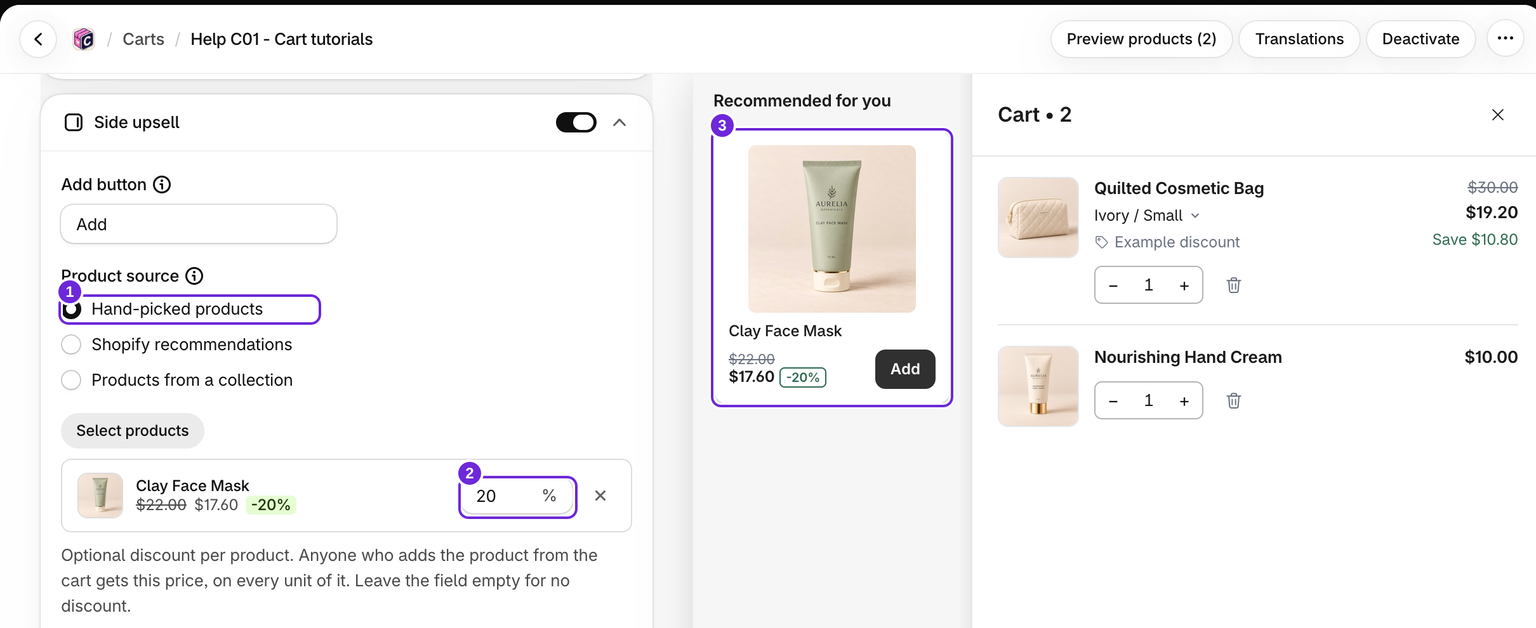
- 編輯購物車,然後開啟購物車 > 側邊追加銷售優惠。
- 啟用區塊,並選擇其商品來源:精選商品、系列或 Shopify 推薦商品。
- 設定標題、商品數量上限與側邊追加銷售優惠位置。
- 儲存,並在桌面版商店前台檢查結果。
此處的精選商品具有與主要區塊相同的選填%折扣欄位;請參閱為精選商品套用折扣。
側邊面板有自己的商品選擇。其卡片會垂直堆疊,不提供主要追加銷售優惠區塊的版面選擇器。側邊追加銷售優惠位置會決定面板位於抽屜的哪一側。如果該位置同時也是抽屜所在的螢幕邊緣,抽屜會向內移動以騰出空間。
為什麼手機上不會顯示
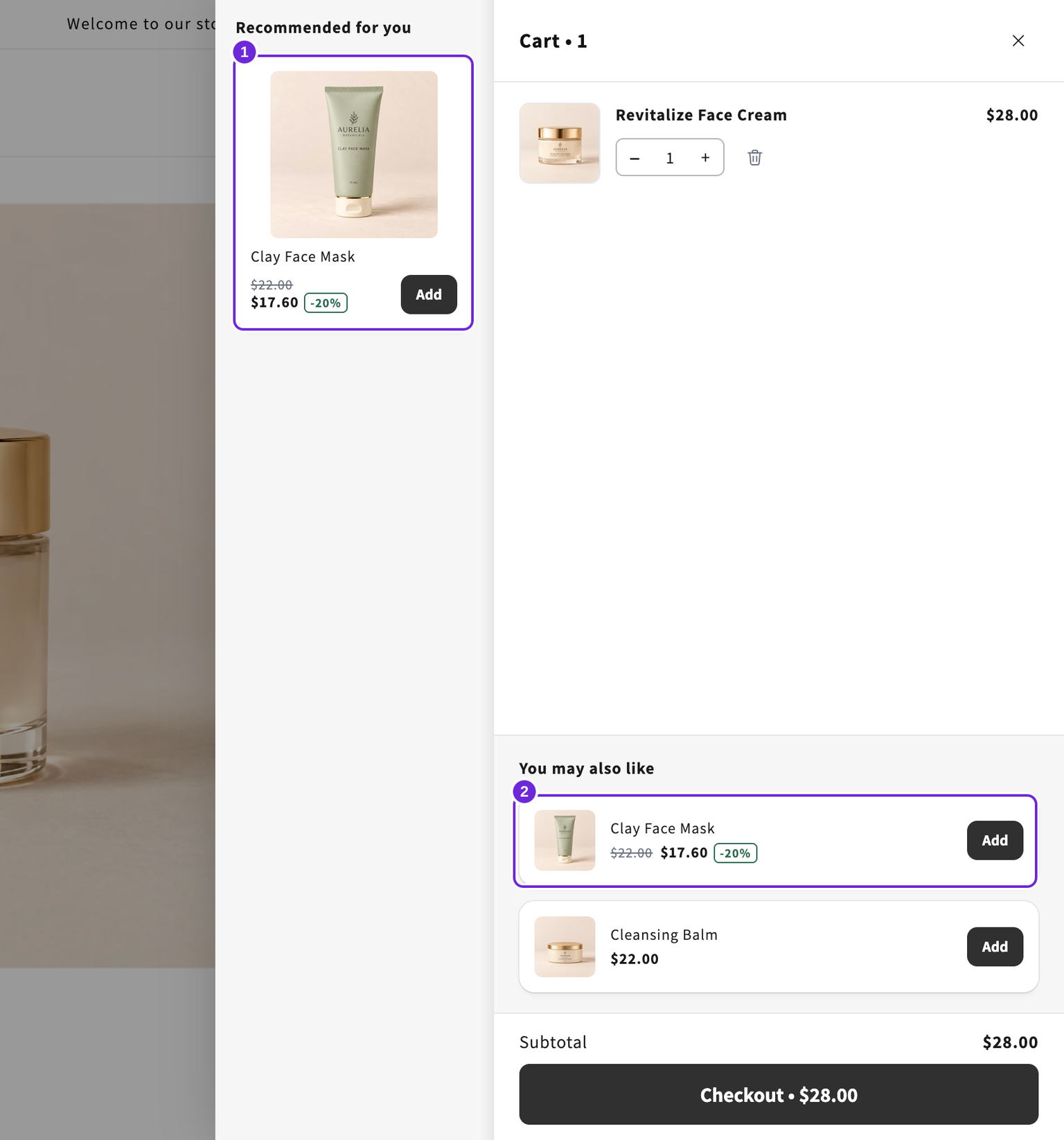
面板需要至少 900 像素寬、600 像素高的視窗。購物車為空或螢幕鍵盤開啟時,面板也會隱藏。這是預期行為。
若要在較小螢幕上提供商品,請同時在抽屜內啟用一般的追加銷售優惠區塊。側邊面板不會自動移入該區塊。
在樣式中變更共用的追加銷售優惠圖片尺寸。這些尺寸會套用至主要抽屜、側邊面板與空購物車中的推薦商品。
這篇文章對您有幫助嗎?
您的意見能協助我們改善文件內容。