
儲存、啟用及管理購物車設計
您可以在 Bundlex Cart 中保留多個購物車設計。通常商店前台會啟用一個設計。最多可以同時啟用三個設計,前提是每個設計都適用於不同顧客群組,例如讓批發顧客使用一個設計,同時讓其他顧客使用另一個設計。
儲存和啟用的作用不同
- 儲存新購物車:建立設計,讓您之後可以返回編輯。想讓顧客看到該設計時,請點選啟用。
- 儲存未啟用的購物車:儲存其購物車抽屜設定,不會取代目前啟用的設計。
- 儲存已啟用的購物車:立即發布變更。請等待儲存確認後,再檢查商店前台。
- 啟用:儲存新設計或待處理的編輯內容,然後讓該設計上線。如果已有其他設計處於啟用狀態,系統會詢問您要如何處理:取代,後面接著顯示已啟用設計的名稱,或也保持啟用。已有三個設計啟用時,只能取代現有設計。儲存失敗會停止啟用。
「加購」開關是將未啟用設計視為測試環境的例外:即使購物車未啟用,儲存其優惠仍可能建立或更新實際的 Shopify 商品。請參閱加購指南。
建立替代設計
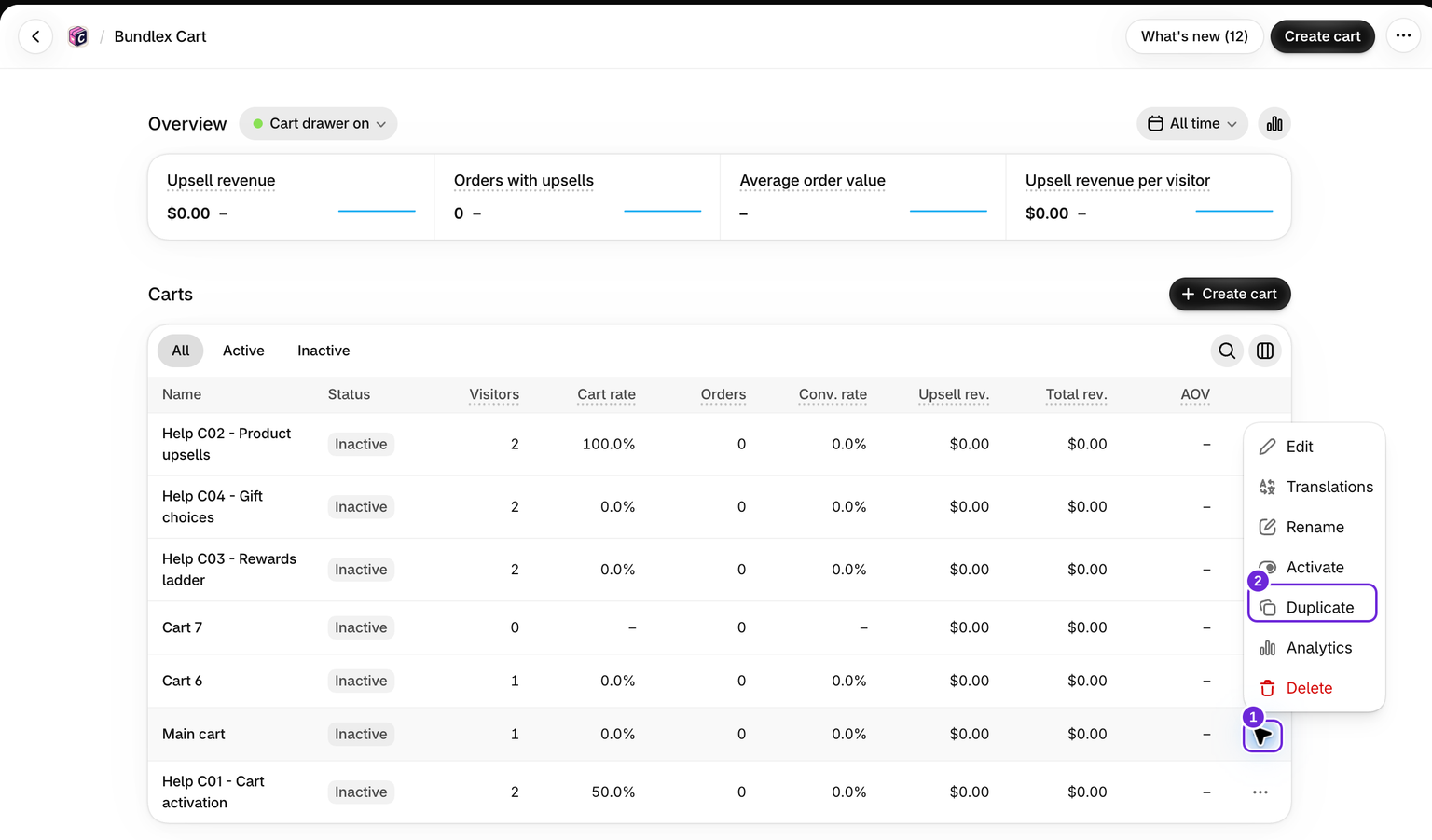
- 在購物車清單中開啟設計的操作選單,然後選擇複製。
- 為複本輸入清楚的購物車名稱,在進階分頁中,然後儲存。
- 調整內容,並使用預覽檢查內容。
- 準備好後啟用該設計,然後選擇取代,將目前設計替換為此設計。
購物車名稱僅供內部使用。若要變更顧客看到的標題,請使用購物車 > 標題 > 抽屜標題。
為不同顧客執行兩個設計
當某個顧客群組應看到具有不同優惠項目、加價購和文字的購物車時,請使用此功能。系統會根據顧客標籤區分顧客。
- 開啟特殊設計,前往進階分頁,將誰可以看到此購物車設定為只有具有這些標籤的顧客。輸入標籤,例如
wholesale,然後儲存。 - 點選啟用,然後選擇也保持啟用。您的其他設計會繼續上線。
- 檢查購物車清單中的順序。每位顧客都會取得第一個符合其規則的啟用設計,因此特定群組的設計應排在所有顧客適用的設計上方。您選擇保持啟用的新設計會自動放在適當位置。
如果某個設計上方有一個適用於所有顧客的設計,導致該設計永遠不會顯示,購物車清單會將其標記為無法觸及。您可以拖曳列,或在列選單中使用上移和下移來變更順序。最多可以同時啟用三個設計。獎勵會隨設計套用:結帳時,顧客會取得其所看到設計的獎勵。
暫停或移除設計
停用會暫停設計。只有一個設計啟用時,您的商店前台會改回使用原本的購物車。多個設計啟用時,該設計服務的顧客會取得其下方下一個符合條件的啟用設計,或您商店原本的購物車。刪除會永久移除已儲存的設計。此選項位於購物車清單的列選單中,也位於編輯器的更多操作下方。啟用中的設計會先被關閉,確認訊息會告知您該設計目前已上線。只有想暫停設計時,請使用「停用」。這些操作只會管理購物車抽屜,不會刪除商店中的商品。
這篇文章對您有幫助嗎?
您的意見能協助我們改善文件內容。