
Salve, ative e gerencie designs de carrinho
Você pode manter vários designs de carrinho no Bundlex Cart. Normalmente, um design fica ativo na sua loja virtual. Você pode manter até três ativos quando cada um for destinado a um grupo diferente de clientes, por exemplo, um design para clientes de atacado junto ao design para todos os outros clientes.
Salvar e Ativar fazem coisas diferentes
- Salvar um novo carrinho: cria o design para que você possa voltar a ele. Clique em Ativar quando quiser que os clientes o vejam.
- Salvar um carrinho inativo: armazena a configuração do carrinho lateral sem substituir o design ativo.
- Salvar um carrinho ativo: publica as alterações imediatamente. Aguarde a confirmação do salvamento antes de verificar a loja virtual.
- Ativar: salva um novo design ou as edições pendentes e, em seguida, coloca esse design no ar. Quando outro design já está ativo, o app pergunta o que fazer: Substituir, seguido pelos nomes dos designs ativos, ou Manter os dois ativos. Com três designs já ativos, só é possível substituí-los. Se o salvamento falhar, a ativação será interrompida.
O controle de brinde adicional é uma exceção à regra de tratar um design inativo como ambiente de teste: salvar sua oferta pode criar ou atualizar um produto real da Shopify mesmo quando o carrinho está inativo. Consulte o guia de brindes adicionais.
Crie um design alternativo
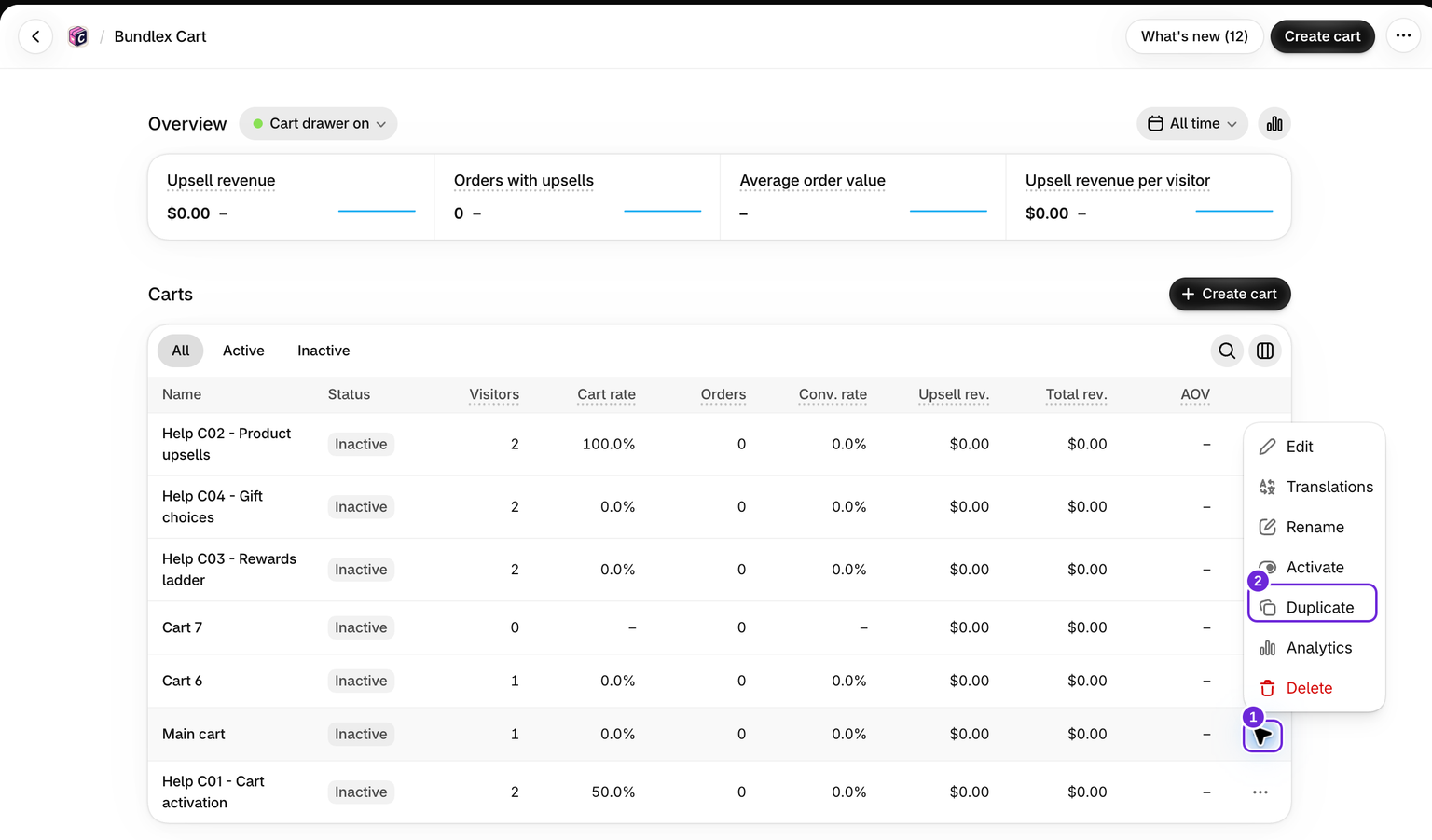
- Na lista de carrinhos, abra as ações do design e escolha Duplicar.
- Dê à cópia um Nome do carrinho claro na aba Avançado e salve-a.
- Ajuste a cópia e use a prévia para revisá-la.
- Ative-a quando estiver pronto e escolha Substituir para colocá-la no lugar do design atual.
O nome do carrinho é interno. Para alterar o título que os clientes veem, use Carrinho > Cabeçalho > Título do carrinho lateral.
Execute dois designs para clientes diferentes
Use esta opção quando um grupo de clientes deve ver um carrinho diferente, com seus próprios benefícios, upsells e textos. Os clientes são diferenciados pelas tags de cliente.
- Abra o design especial, acesse a aba Avançado e defina Quem vê este carrinho como Somente clientes com estas tags. Insira a tag, por exemplo
wholesale, e salve. - Clique em Ativar e escolha Manter os dois ativos. Seu outro design continuará no ar.
- Verifique a ordem na lista de carrinhos. Cada cliente recebe o primeiro design ativo cuja regra se aplica a ele. Por isso, o design para um grupo específico deve ficar acima do design para todos. Um novo design que você mantém ativo é colocado nessa posição automaticamente.
Um design que nunca pode ser exibido, porque um design para todos está acima dele, aparece como Não alcançado na lista de carrinhos. Altere a ordem arrastando as linhas ou usando Mover para cima e Mover para baixo no menu da linha. Você pode manter até três designs ativos. Os benefícios acompanham o design: no checkout, o cliente recebe os benefícios do design que vê.
Pause ou remova um design
Desativar pausa um design. Com um design ativo, sua loja virtual volta ao carrinho habitual. Com vários, os clientes atendidos por esse design recebem o próximo design ativo abaixo dele que se aplique a eles ou o carrinho habitual da loja. Excluir remove permanentemente um design salvo. Essa opção fica no menu da linha na lista de carrinhos e em Mais ações no editor. Um design ativo é desativado primeiro, e a confirmação informa que ele está no ar. Use Desativar quando quiser apenas pausá-lo. Essas ações gerenciam o carrinho lateral. Elas não excluem produtos da sua loja.
Este artigo foi útil?
Seu feedback nos ajuda a melhorar nossa documentação.