
Usando o Analytics do Bundlex Cart
Abra Analytics no Bundlex Cart ou selecione o ícone de gráfico Ver analytics ao lado do menu de período do painel para ver como os clientes interagem com seu drawer e suas ofertas.
Escolha datas e um carrinho
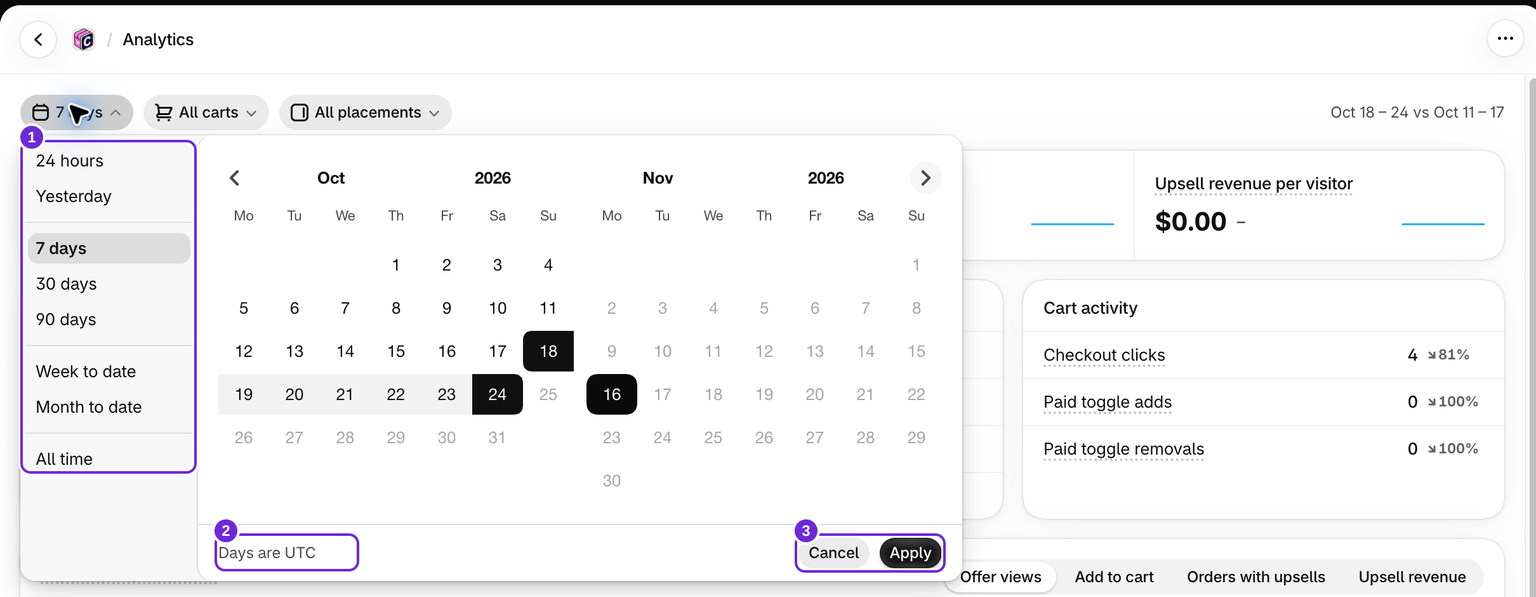
Selecione uma predefinição de data ou um período personalizado de até 90 dias. As datas usam UTC. A predefinição 24 horas significa o dia atual do calendário em UTC, não uma janela móvel de 24 horas.
As predefinições são aplicadas imediatamente. Para um período personalizado, escolha as datas e selecione Aplicar ou Cancelar para manter o período atual. O Analytics memoriza seus filtros separadamente do menu de período do painel.
Use Todo o período para ver o histórico disponível sem uma comparação com o período anterior. Outros períodos são comparados com o período imediatamente anterior de mesma duração quando os dados necessários estão disponíveis. O histórico de interações é mantido por até 400 dias, portanto Todo o período não significa um histórico ilimitado de visitantes.
Escolha Todos os carrinhos ou um design de carrinho específico. O menu de carrinhos tem uma caixa de pesquisa. Com um carrinho selecionado, o resumo mostra os dados desse carrinho e a tabela por carrinho não é exibida. Em Todos os carrinhos, a tabela por carrinho compara cada design atual, com uma caixa de pesquisa e 25 linhas por página. Ela acompanha as datas selecionadas. Em um posicionamento específico, as colunas de pedidos ficam restritas a esse posicionamento, as colunas de visitantes continuam abrangendo o drawer e as taxas por visitante exibem um traço.
Compare os posicionamentos das ofertas
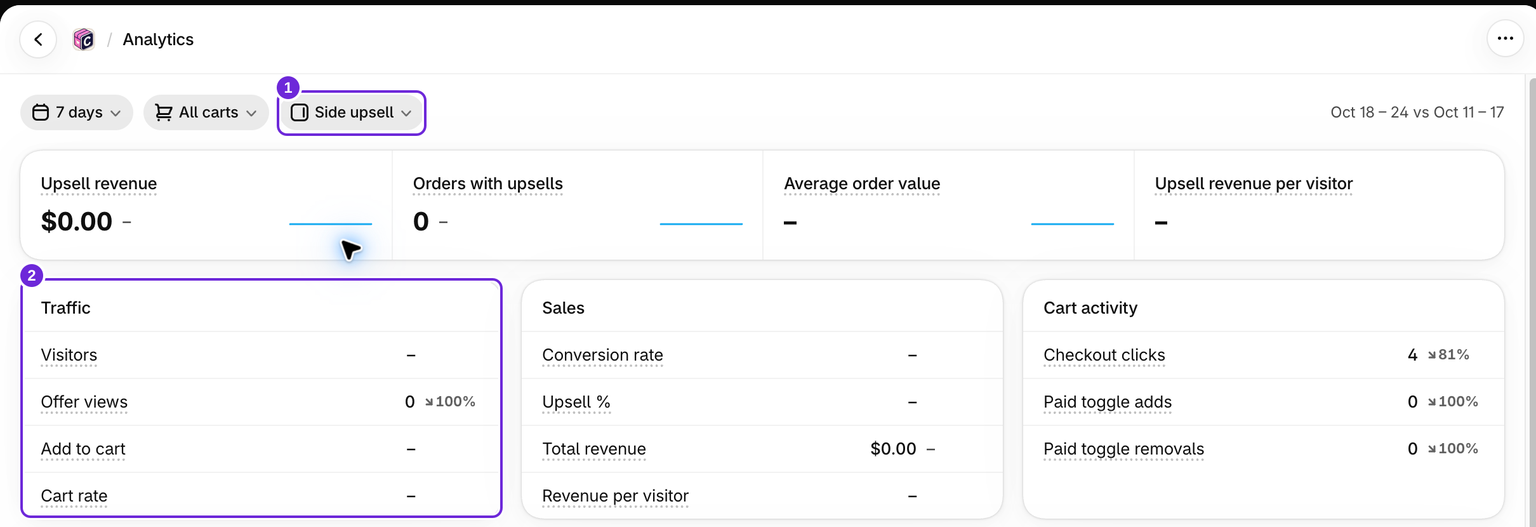
O filtro de posicionamento oferece Carrinho ativo para o bloco principal de upsell, Upsell lateral e Carrinho vazio. As visualizações da oferta, o gráfico e os resultados de produtos seguem essa seleção. Os cliques no checkout e a atividade de complementos pagos continuam descrevendo o drawer como um todo.
Em um posicionamento individual, as contagens de Visitantes e Adicionar ao carrinho do resumo, a Taxa do carrinho, a Taxa de conversão e a receita por visitante exibem um traço porque o app não consegue atribuir os visitantes do drawer a esse posicionamento. Escolha Todos os posicionamentos para ler esses resumos. As adições específicas do posicionamento continuam disponíveis no gráfico e nas linhas de produtos.
Leia o gráfico e as tabelas
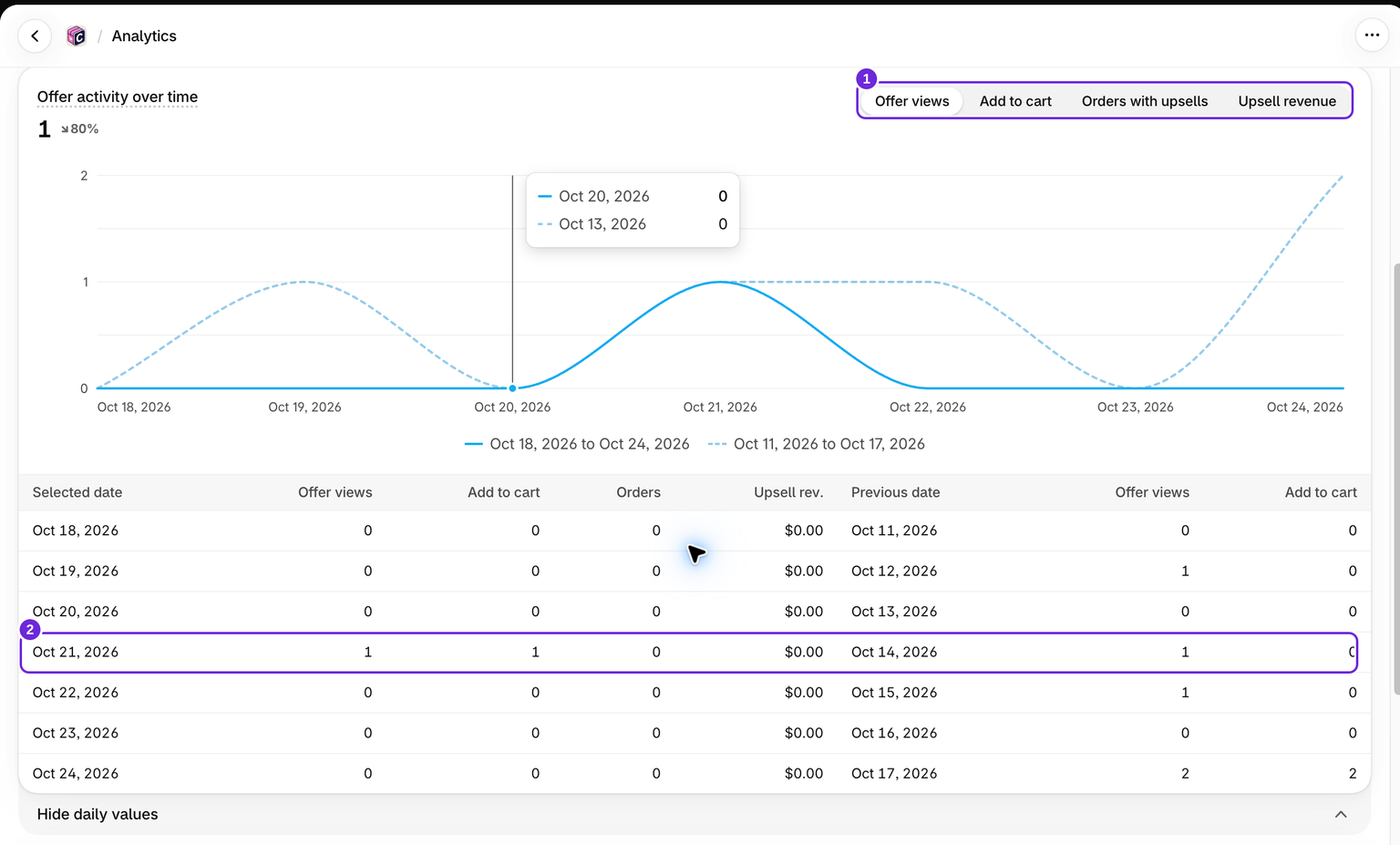
Alterne o gráfico entre Visualizações da oferta e Adicionar ao carrinho. Quando o rastreamento de pedidos estiver disponível, Pedidos com upsells e Receita de upsell também aparecerão. Selecione Ver valores diários abaixo do gráfico para comparar as contagens diárias exatas com o período anterior. A tabela de produtos mostra os resultados dos produtos oferecidos.
Um produto pode ter uma compra sem uma visualização de oferta rastreada. Esse produto pode contribuir para os totais de pedidos sem aparecer na tabela de produtos baseada em interações. Não some as contagens de pedidos por produto ou por carrinho: o mesmo pedido pode aparecer em mais de uma linha.
Os cartões do painel e as linhas do carrinho usam períodos diferentes
No painel principal, o menu de período altera os cartões de resumo. A lista de carrinhos abaixo mostra os resultados de todo o período. Na página de Analytics, a tabela por carrinho segue o intervalo de datas selecionado.
Quando a receita aparece
As métricas de pedidos e receita aparecem depois que a Shopify concede o acesso necessário aos pedidos e a primeira sincronização de pedidos é concluída. Até lá, o app mostra métricas de interação. Se o Analytics solicitar que você aprove as permissões para pedidos, reabra o app e aprove o acesso solicitado. O acesso também pode depender da aprovação do app pela Shopify.
Consulte Métricas do carrinho explicadas para ver as definições ou estatísticas ausentes ou inesperadas para solucionar problemas.
Este artigo foi útil?
Seu feedback nos ajuda a melhorar nossa documentação.