
Bundlex Cart Analytics verwenden
Öffne Analytics in Bundlex Cart oder wähle das Diagrammsymbol Analytics anzeigen neben dem Zeitraum-Menü des Dashboards, um zu sehen, wie Kunden mit deinem Drawer und seinen Angeboten interagieren.
Zeiträume und einen Warenkorb auswählen
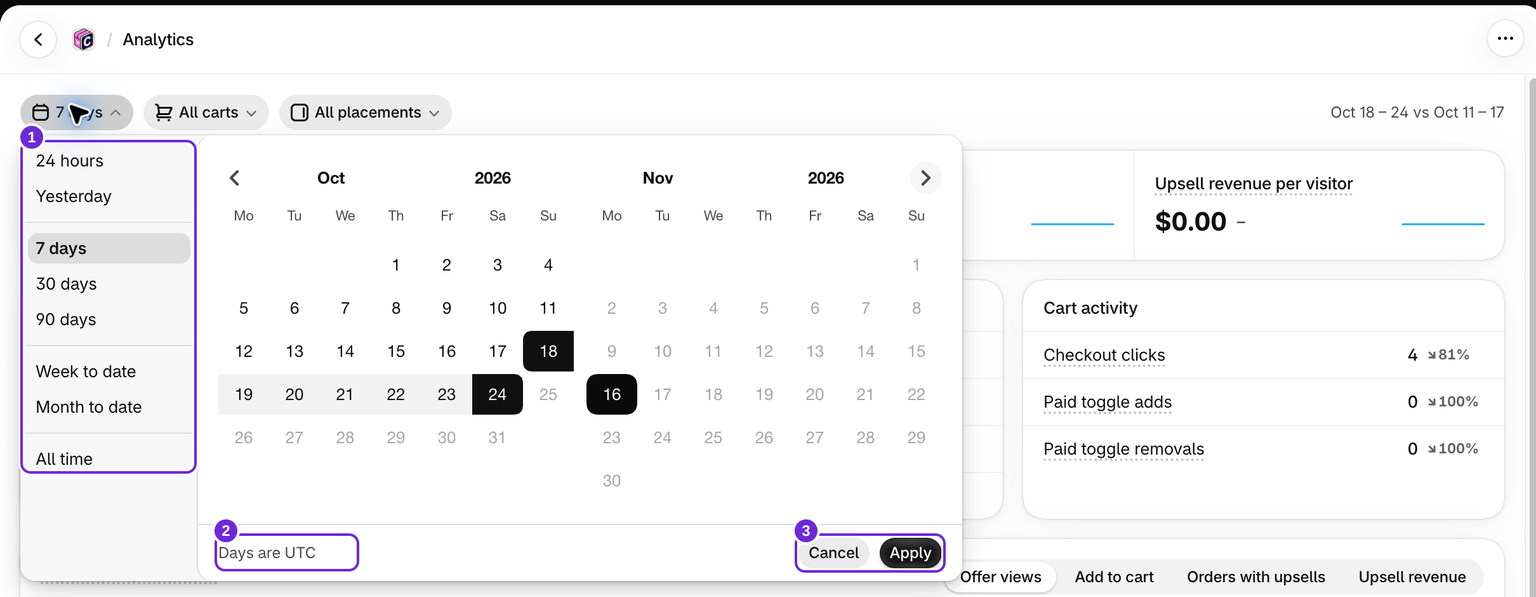
Wähle eine Datumsvoreinstellung oder einen benutzerdefinierten Zeitraum von bis zu 90 Tagen aus. Die Datumsangaben verwenden UTC. Die Voreinstellung 24 Stunden bezeichnet den aktuellen UTC-Kalendertag, nicht ein fortlaufendes 24-Stunden-Fenster.
Voreinstellungen werden sofort angewendet. Für einen benutzerdefinierten Zeitraum wählst du die Datumsangaben und anschließend Anwenden oder Abbrechen, um den aktuellen Zeitraum beizubehalten. Analytics speichert seine Filter unabhängig vom Zeitraum-Menü des Dashboards.
Verwende Gesamter Zeitraum für die verfügbare Historie ohne Vergleich mit einem vorherigen Zeitraum. Andere Zeiträume werden mit dem unmittelbar vorherigen Zeitraum gleicher Länge verglichen, sofern die erforderlichen Daten verfügbar sind. Der Interaktionsverlauf wird bis zu 400 Tage gespeichert. Gesamter Zeitraum bedeutet daher nicht, dass der Besucherverlauf unbegrenzt verfügbar ist.
Wähle Alle Warenkörbe oder ein bestimmtes Warenkorbdesign aus. Das Warenkorbmenü enthält ein Suchfeld. Wenn ein Warenkorb ausgewählt ist, zeigt die Zusammenfassung die Kennzahlen dieses Warenkorbs, und die Tabelle pro Warenkorb wird nicht angezeigt. Unter Alle Warenkörbe vergleicht die Tabelle pro Warenkorb jedes aktuelle Design. Sie enthält ein Suchfeld und 25 Zeilen pro Seite. Sie folgt den ausgewählten Datumsangaben. Unter einer einzelnen Platzierung werden die Bestellspalten auf diese Platzierung beschränkt, die Besucherspalten bleiben so breit wie das Drawer-Fenster, und die Raten pro Besucher zeigen einen Gedankenstrich.
Platzierungen von Angeboten vergleichen
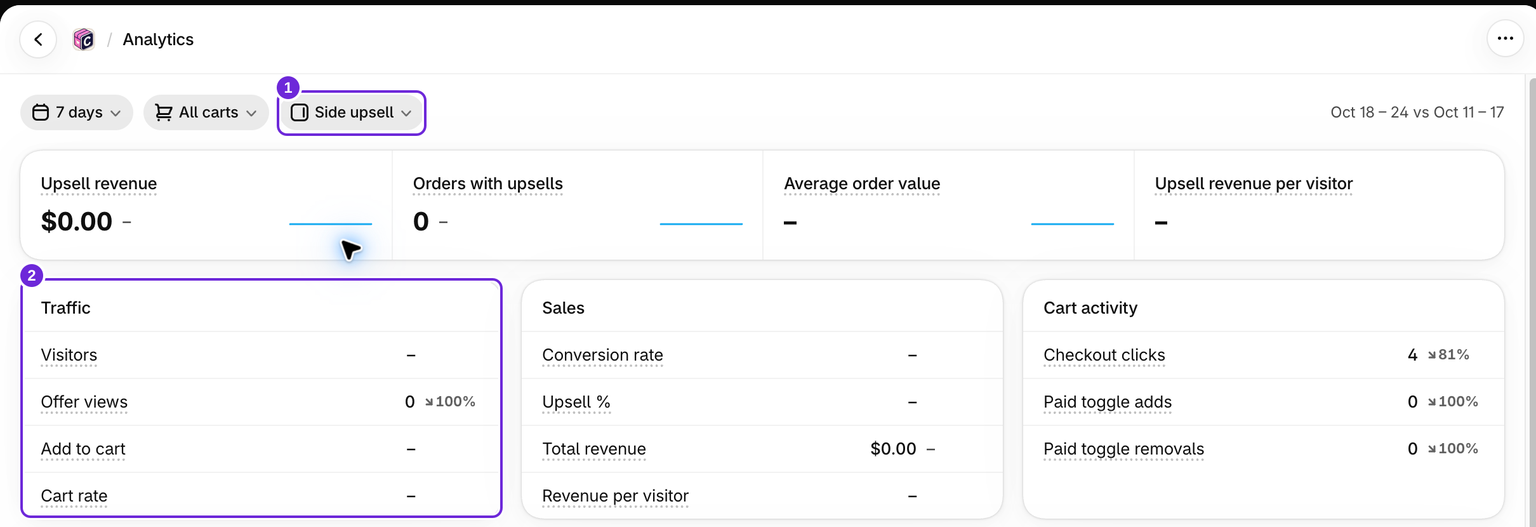
Der Platzierungsfilter bietet Aktiver Warenkorb für den Haupt-Upsell-Block, Seitlicher Upsell und Leerer Warenkorb. Angebotsaufrufe, Diagramm und Produktergebnisse folgen dieser Auswahl. Checkout-Klicks und Aktivitäten mit kostenpflichtigen Add-ons beziehen sich weiterhin auf das Drawer-Fenster als Ganzes.
Unter einer einzelnen Platzierung zeigen Besucher und Zum Warenkorb hinzufügen in der Zusammenfassung, die Warenkorbquote, die Conversion-Rate und der Umsatz pro Besucher einen Gedankenstrich, da die App die Besucher des Drawer-Fensters dieser Platzierung nicht zuordnen kann. Wähle Alle Platzierungen, um diese Zusammenfassungen anzuzeigen. Platzierungsspezifische Hinzufügungen sind weiterhin im Diagramm und in den Produktzeilen verfügbar.
Diagramm und Tabellen lesen
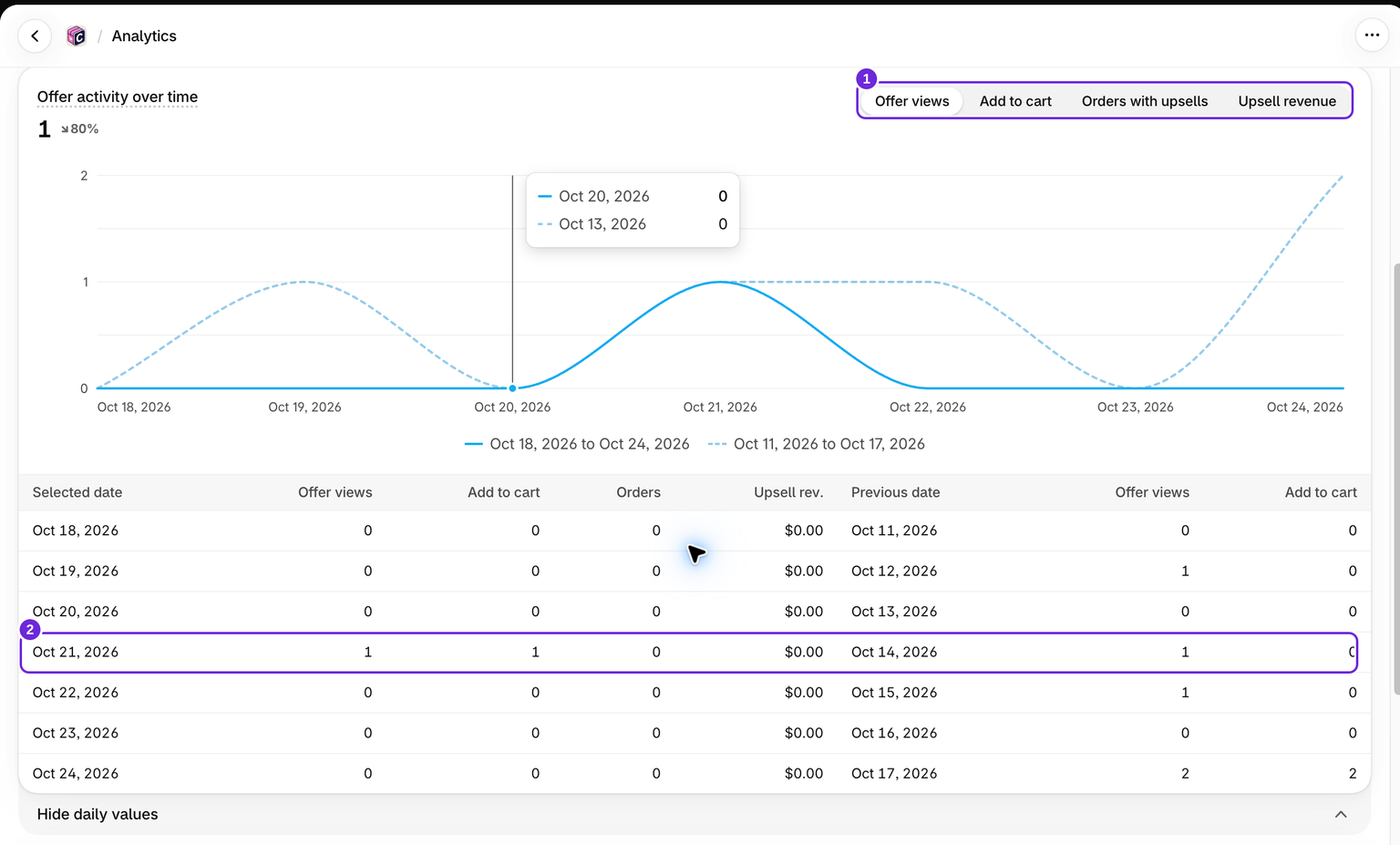
Wechsle im Diagramm zwischen Angebotsaufrufen und Zum Warenkorb hinzufügen. Wenn die Bestellverfolgung verfügbar ist, werden auch Bestellungen mit Upsells und Upsell-Umsatz angezeigt. Wähle unter dem Diagramm Tageswerte anzeigen, um die genauen Tageswerte mit dem vorherigen Zeitraum zu vergleichen. Die Produkttabelle zeigt Ergebnisse für angebotene Produkte.
Ein Produkt kann gekauft werden, ohne dass ein verfolgter Angebotsaufruf vorliegt. Ein solches Produkt kann zu den Bestellsummen beitragen, ohne in der interaktionsbasierten Produkttabelle zu erscheinen. Addiere Bestellzahlen pro Produkt oder Warenkorb nicht miteinander: Dieselbe Bestellung kann in mehreren Zeilen erscheinen.
Dashboard-Karten und Warenkorbzeilen verwenden unterschiedliche Zeiträume
Im Haupt-Dashboard ändert das Zeitraum-Menü die Zusammenfassungskarten. Die darunter angezeigte Warenkorbliste zeigt Ergebnisse seit Beginn der Erfassung. Auf der Analytics-Seite folgt die Tabelle pro Warenkorb dem ausgewählten Datumsbereich.
Wann Umsatz angezeigt wird
Bestell- und Umsatzkennzahlen werden angezeigt, nachdem Shopify den erforderlichen Bestellzugriff gewährt hat und die erste Synchronisierung erfolgreich war. Bis dahin zeigt die App Interaktionskennzahlen. Wenn Analytics dich auffordert, Bestellberechtigungen zu genehmigen, öffne die App erneut und genehmige den angeforderten Zugriff. Der Zugriff kann außerdem von der Genehmigung der App durch Shopify abhängen.
Weitere Informationen findest du unter Warenkorbkennzahlen erklärt zu den Definitionen oder unter Fehlende oder unerwartete Statistiken zur Fehlerbehebung.
War dieser Artikel hilfreich?
Dein Feedback hilft uns, unsere Dokumentation zu verbessern.