
Korzystanie z analityki Bundlex Cart
Otwórz Analytics w Bundlex Cart lub wybierz ikonę wykresu Wyświetl analitykę obok menu okresu na pulpicie, aby zobaczyć, jak kupujący korzystają z szuflady i jej ofert.
Wybierz daty i koszyk
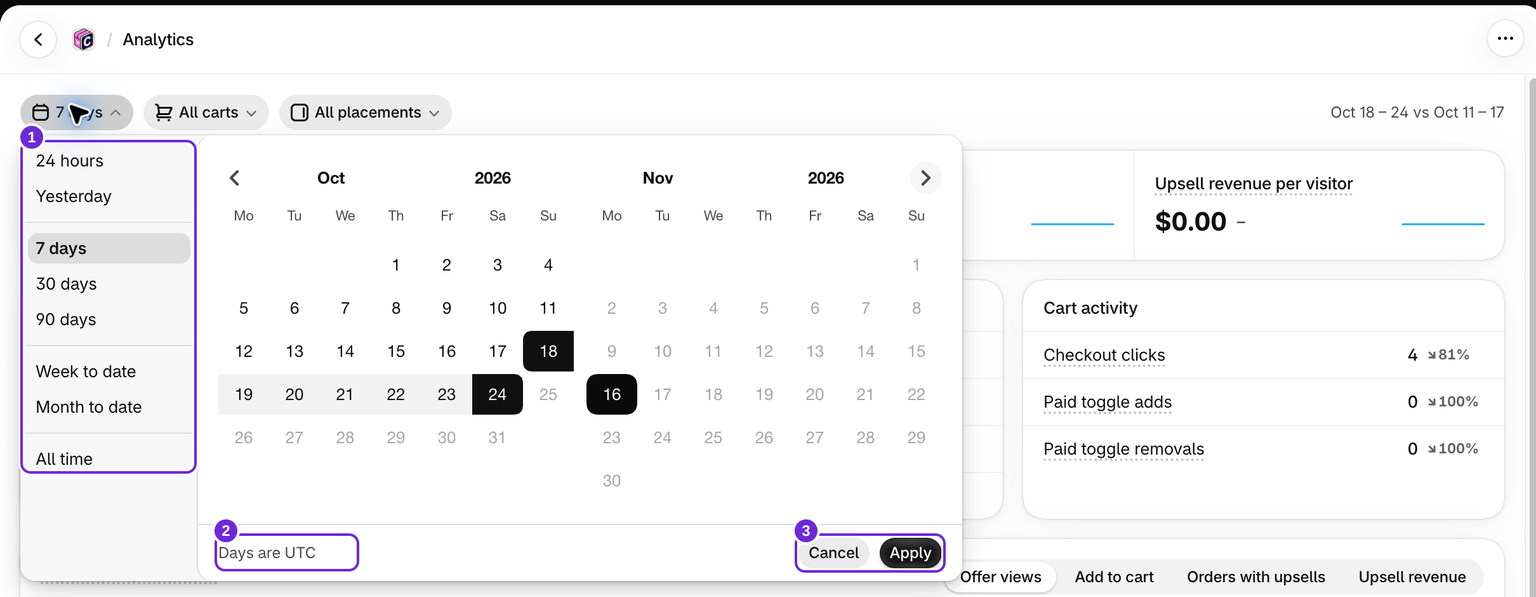
Wybierz gotowy zakres dat lub niestandardowy zakres obejmujący maksymalnie 90 dni. Daty używają czasu UTC. Gotowy zakres 24 godziny oznacza bieżący dzień kalendarzowy UTC, a nie ruchome 24 godziny.
Gotowe zakresy są stosowane natychmiast. W przypadku niestandardowego zakresu wybierz daty i kliknij Zastosuj albo Anuluj, aby zachować bieżący zakres. Analityka zapamiętuje filtry niezależnie od menu okresu na pulpicie.
Użyj opcji Cały okres, aby wyświetlić dostępną historię bez porównania z poprzednim okresem. Inne zakresy są porównywane z bezpośrednio poprzedzającym okresem o tej samej długości, gdy wymagane dane są dostępne. Historia interakcji jest przechowywana maksymalnie przez 400 dni, dlatego Cały okres nie oznacza nieograniczonej historii odwiedzających.
Wybierz Wszystkie koszyki lub konkretny projekt koszyka. Menu koszyka zawiera pole wyszukiwania. Po wybraniu jednego koszyka podsumowanie pokazuje dane tego koszyka, a tabela według koszyków nie jest wyświetlana. W sekcji Wszystkie koszyki tabela według koszyków porównuje wszystkie bieżące projekty, zawiera pole wyszukiwania i wyświetla 25 wierszy na stronę. Jest zgodna z wybranymi datami. W przypadku jednego miejsca wyświetlania kolumny zamówień są ograniczone do tego miejsca, kolumny odwiedzających nadal dotyczą całej szuflady, a stawki na odwiedzającego pokazują myślnik.
Porównywanie miejsc wyświetlania ofert
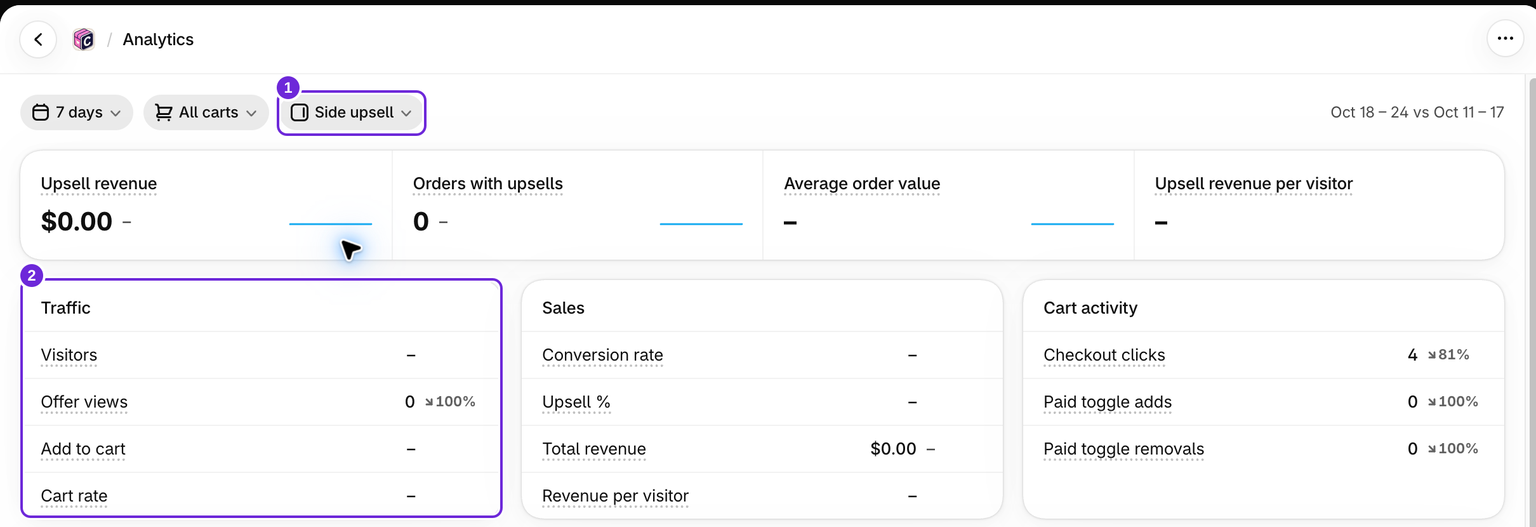
Filtr miejsca wyświetlania oferuje Aktywny koszyk dla głównego bloku upselli, Upsell boczny oraz Pusty koszyk. Wyświetlenia oferty, wykres i wyniki dotyczące produktów są zgodne z tym wyborem. Kliknięcia w kasie i aktywność dotycząca płatnych dodatków nadal opisują całą szufladę.
W przypadku pojedynczego miejsca wyświetlania podsumowanie Odwiedzający i Dodaj do koszyka, Wskaźnik koszyka, Wskaźnik konwersji oraz przychód na odwiedzającego pokazują myślnik, ponieważ aplikacja nie może przypisać odwiedzających szuflady do tego miejsca. Wybierz Wszystkie miejsca, aby odczytać te podsumowania. Dane dotyczące dodatków dla poszczególnych miejsc pozostają dostępne na wykresie i w wierszach produktów.
Przeczytaj wykres i tabele
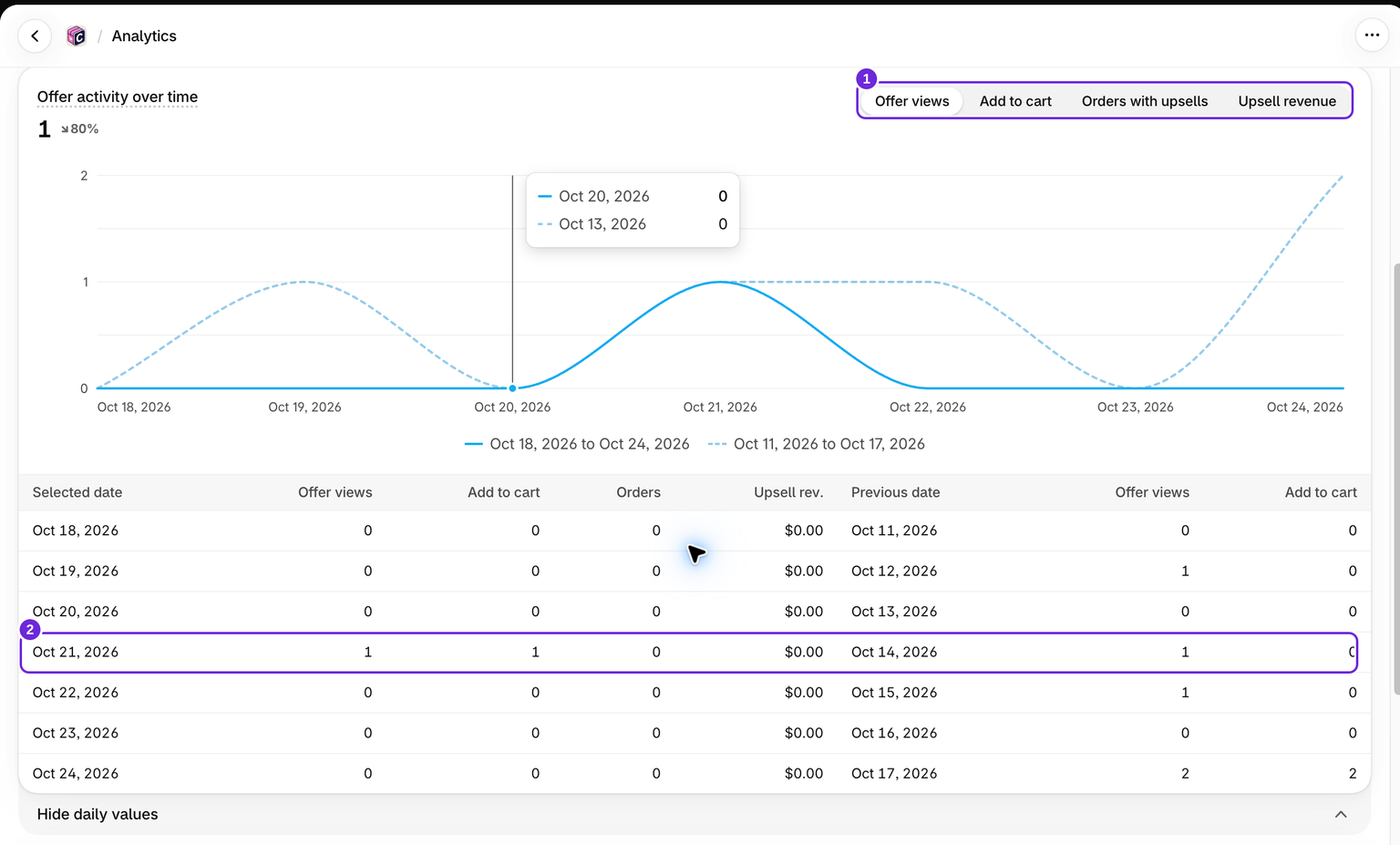
Przełączaj wykres między Wyświetleniami oferty a Dodaniami do koszyka. Gdy śledzenie zamówień jest dostępne, pojawiają się również Zamówienia z upsellami i Przychód z upselli. Wybierz Wyświetl wartości dzienne pod wykresem, aby porównać dokładne dzienne liczby z poprzednim okresem. Tabela produktów pokazuje wyniki dla oferowanych produktów.
Produkt może zostać kupiony bez zarejestrowanego wyświetlenia oferty. Taki produkt może wpływać na łączną liczbę zamówień, nie pojawiając się w tabeli produktów opartej na interakcjach. Nie dodawaj do siebie liczby zamówień dla poszczególnych produktów ani koszyków, ponieważ to samo zamówienie może pojawić się w więcej niż jednym wierszu.
Karty pulpitu i wiersze koszyków używają różnych okresów
Na głównym pulpicie menu okresu zmienia karty podsumowania. Lista koszyków poniżej pokazuje wyniki z całego okresu. Na stronie Analytics tabela poszczególnych koszyków uwzględnia wybrany zakres dat.
Kiedy pojawia się przychód
Metryki zamówień i przychodu pojawiają się po przyznaniu przez Shopify wymaganego dostępu do zamówień i pomyślnym zakończeniu pierwszej synchronizacji zamówień. Do tego czasu aplikacja pokazuje metryki interakcji. Jeśli Analytics poprosi Cię o zatwierdzenie uprawnień do zamówień, otwórz aplikację ponownie i zatwierdź żądany dostęp. Dostęp może również zależeć od zatwierdzenia aplikacji przez Shopify.
Zobacz Wyjaśnienie metryk koszyka, aby poznać definicje, lub brakujące albo nieoczekiwane statystyki, aby rozwiązać problem.
Czy ten artykuł był pomocny?
Twoja opinia pomaga nam ulepszać dokumentację.