
Dodaj darmowe prezenty i pozwól kupującym wybrać prezent
Próg darmowego prezentu nagradza kupujących po osiągnięciu określonej wartości koszyka lub liczby produktów. Wybierasz produkty będące prezentami, ich warianty, które mogą być darmowe, oraz liczbę darmowych sztuk otrzymywanych przez każdego kupującego.

Utwórz próg prezentu
- Edytuj koszyk, włącz Koszyk > Pasek nagród i otwórz kartę odpowiedniej grupy klientów. W pierwszym przykładzie bez ograniczeń wybierz Wszyscy klienci bez filtrów.
- Ustaw Podstawa pomiaru postępu na Wartość koszyka lub Liczbę produktów. Kliknij Dodaj nagrodę, wybierz Darmowy prezent, a następnie wprowadź próg.
- W sekcji Prezenty kliknij Wybierz prezent, wybierz produkt i zaznacz warianty, które mogą być darmowe. Dodaj więcej produktów za pomocą opcji Wybierz kolejny prezent.
- Ustaw Liczbę dla każdego prezentu: liczbę darmowych sztuk tego prezentu przypadających na kupującego, od 1 do 10, w dowolnej kombinacji zaznaczonych wariantów.
- Wybierz Sposób dodawania prezentów: Dodawane automatycznie lub Kupujący wybiera.
- Zapisz i aktywuj koszyk albo zapisz aktywny projekt.
Darmowe mogą być tylko zaznaczone warianty. Wariant dodany do produktu później nie będzie prezentem, dopóki ponownie nie otworzysz prezentu i go nie zaznaczysz.
Przykład: wydaj 75 USD i wybierz dwa balsamy do ust
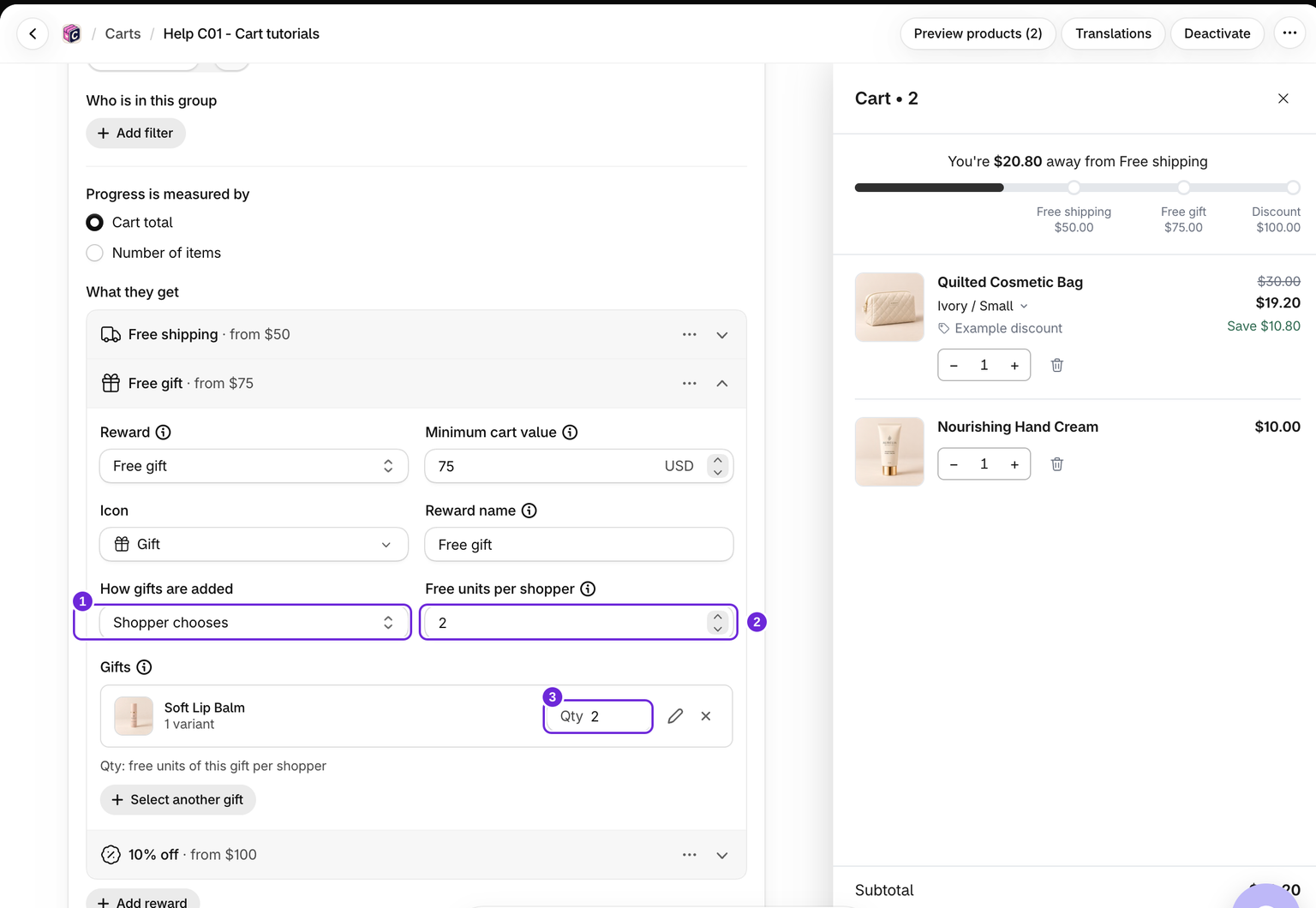
Ten przykład w USD wykorzystuje produkt Soft Lip Balm z jednym dostępnym wariantem. Zachowaj jego standardową cenę w Shopify, opublikowana nagroda sprawi, że kwalifikujące się sztuki będą darmowe.
- Wybierz Wartość koszyka i ustaw Minimalną wartość koszyka na 75 w sklepie w USD.
- Wybierz Soft Lip Balm i zaznacz jego dostępny wariant.
- Ustaw jego Liczbę na 2 i wybierz Kupujący wybiera.
- Ustaw Darmowe sztuki na kupującego na 2. Ogranicza to łączną liczbę darmowych sztuk w ramach progu, a nie liczbę różnych produktów.
- Aktywuj koszyk lub zapisz go, jeśli jest już aktywny. W sklepie osiągnij wartość 75 USD kwalifikujących się standardowych produktów i otwórz selektor prezentów.
- Kliknij Dodaj przy Soft Lip Balm. Prezent z jednym wariantem doda razem obie darmowe sztuki. Sprawdź, czy obie sztuki są darmowe przy kasie.
Jeśli później dodasz drugi produkt będący prezentem, jego własna liczba ogranicza ten produkt, a opcja Darmowe sztuki na kupującego nadal ogranicza łączną liczbę do dwóch. Przy jednym produkcie i liczbie 2 pozostawienie limitu progu pustego również pozwala na maksymalnie dwie sztuki tego produktu.
Dodawane automatycznie
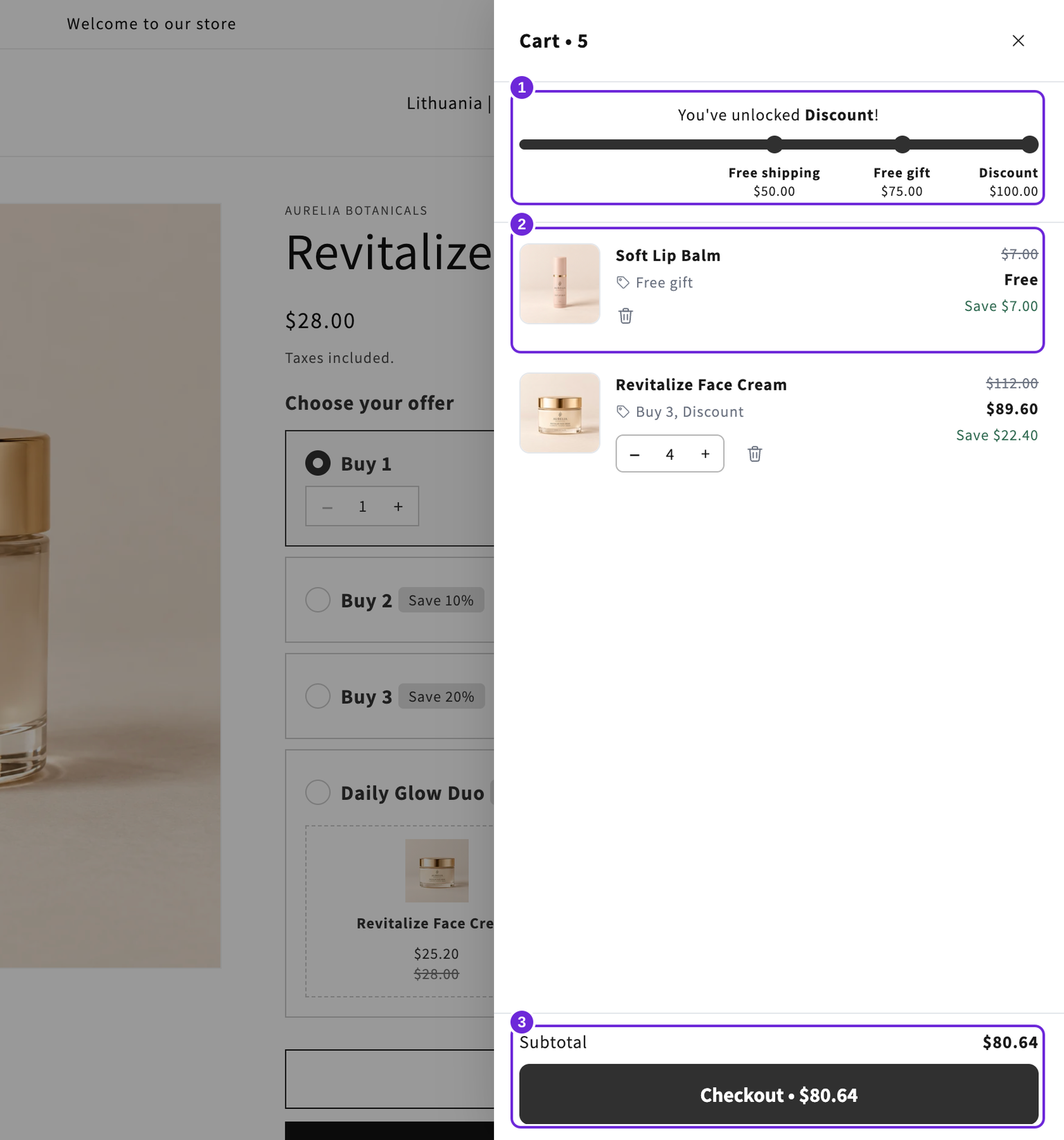
Po odblokowaniu progu Bundlex Cart dodaje każdy prezent w liczbie określonej w polu Liczba, w pierwszym dostępnym wariancie. Prezent z kilkoma zaznaczonymi wariantami otrzymuje listę rozwijaną wariantów w swoim wierszu koszyka, dzięki czemu kupujący może przełączyć się na inny darmowy wariant.
Jeśli kupujący usunie prezent, nie zostanie on dodany ponownie automatycznie. Wiersz pod paskiem nagród otwiera selektor prezentów, w którym kupujący może dodać go ponownie. Spadek poniżej progu resetuje ten wybór, a ponowne osiągnięcie automatycznego progu może ponownie dodać jego prezenty.
Kupujący wybiera
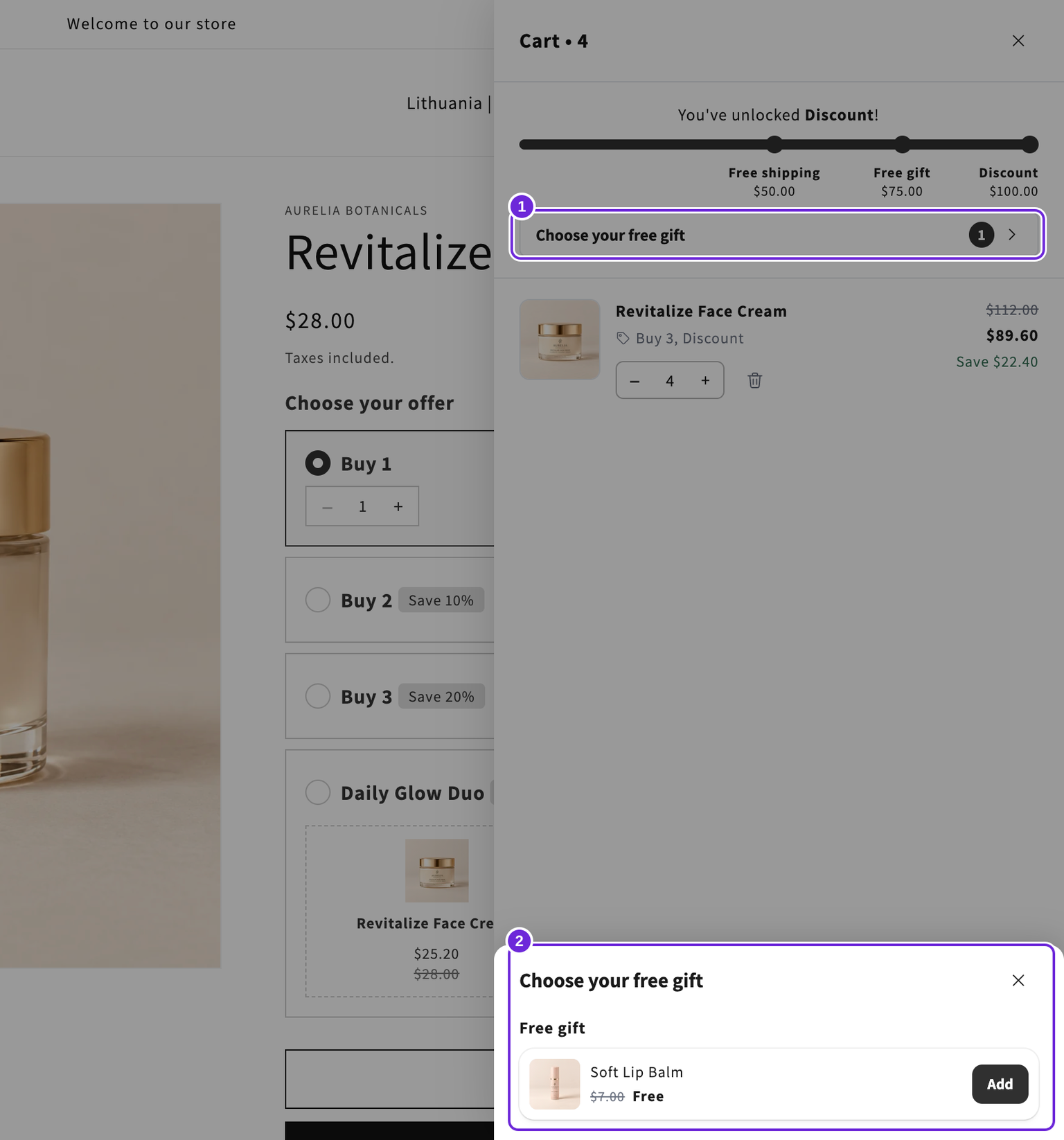
Wiersz pod paskiem nagród otwiera selektor prezentów w arkuszu nad koszykiem. Selektor wyświetla każdy odblokowany próg prezentu wraz z jego prezentami i przyciskiem Dodaj. Prezenty z kilkoma dostępnymi wariantami pokazują jedną listę rozwijaną wariantów dla każdej darmowej sztuki. Kupujący sam wybiera i dodaje prezenty. Selektor nigdy nie otwiera się automatycznie.
Wiersz i selektor mają tytuł „Wybierz darmowy prezent”. Zmień ten tekst w sekcji Koszyk > Pasek nagród > Teksty > Selektor prezentów.
Użyj opcji Darmowe sztuki na kupującego, aby ograniczyć łączną liczbę darmowych sztuk wszystkich prezentów w ramach progu, w dowolnej kombinacji. Każdy prezent nadal podlega własnemu limitowi Liczba. Pozostaw pole puste, aby nie ustawiać limitu.
Na przykład przy dwóch smakach, liczbie 2 dla prezentu i braku limitu kupujący może wybrać 2 sztuki jednego smaku lub po 1 sztuce każdego.
Gdy wartość koszyka spadnie poniżej progu
Koszyk usuwa prezenty będące nagrodami, gdy jego wartość spadnie poniżej progu. Prezenty nie są wliczane do odblokowania samych siebie.
Próg prezentu uwzględnia kwotę płaconą przez kupującego po rabatach. Jeśli kod rabatowy lub rabat z innej aplikacji obniży wartość koszyka poniżej progu, prezent zostanie usunięty. Własny rabat na zamówienie z paska nagród nie jest odejmowany, więc jego osiągnięcie nigdy nie usuwa prezentu.
Kody rabatowe i zmiany klienta
Kod zastosowany w wysuwanym panelu może obniżyć kwalifikującą się wartość i usunąć znajdujący się tam prezent. Kod wprowadzony po raz pierwszy dopiero przy kasie może pozostawić już dodany prezent jako darmowy, nawet gdy końcowa kwota spadnie poniżej progu. Nie polegaj na progu prezentu przy egzekwowaniu ścisłej kwoty zakupów po zastosowaniu kodu w każdej ścieżce realizacji zamówienia, przetestuj sposoby, w jakie klienci stosują kody.
Jeśli nagrody są ograniczone według grupy klientów, przetestuj również odpowiednie stany logowania i rynku. Przy kasie może zostać rozpoznany inny klient lub inna kwalifikująca się grupa niż w sklepie. Prezent, który nie kwalifikuje się już dla tej grupy odbiorców, może zostać naliczony.
Nazwy i obrazy prezentów
Prezent pojawia się jako standardowy wiersz koszyka z własną nazwą i obrazem produktu w Shopify, w języku sklepu kupującego.
Sprawdź cenę prezentu
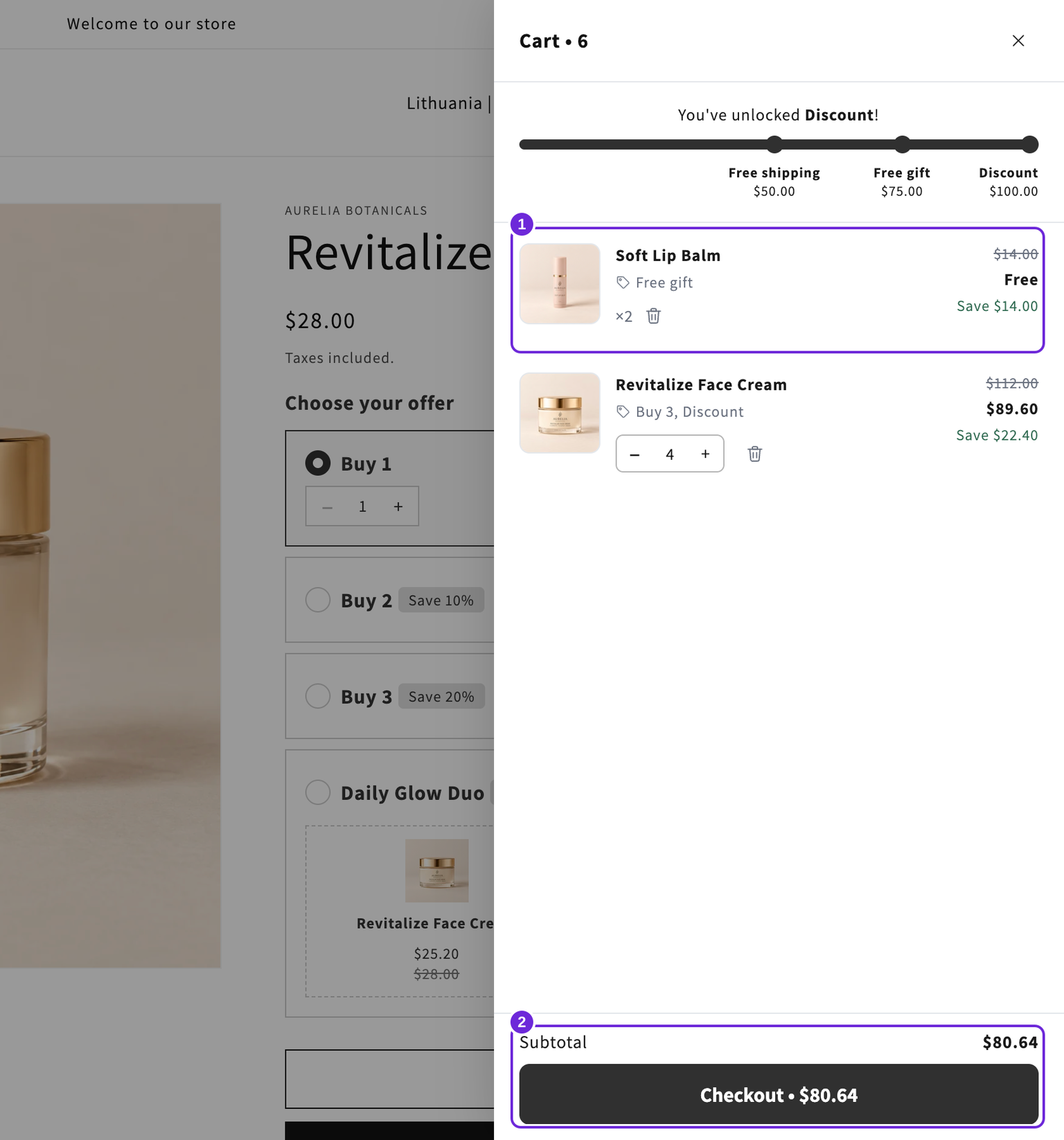
Prezent staje się darmowy dzięki opublikowanemu automatycznemu rabatowi. Wysuwany panel wyświetla rzeczywistą naliczoną cenę, zmiana tytułu na „darmowy” nie zmienia ceny produktu.
W sklepie przekrocz próg, dodaj lub wybierz prezent i sprawdź prezent oraz sumę przy kasie. Następnie usuń wystarczającą liczbę standardowych produktów, aby spaść poniżej progu, i potwierdź usunięcie prezentu.
Produkty będące prezentami muszą być dostępne w sprzedaży. Jeśli prezent się nie pojawia, jest nieoczekiwanie usuwany lub ma cenę, skorzystaj z instrukcji rozwiązywania problemów z nagrodami i prezentami.
Czy ten artykuł był pomocny?
Twoja opinia pomaga nam ulepszać dokumentację.