
Aggiungi regali gratuiti e lascia che i clienti scelgano un regalo
Un livello di regali gratuiti premia i clienti quando raggiungono un determinato valore del carrello o numero di articoli. Scegli i prodotti regalo, quali varianti possono essere gratuite e quante unità gratuite riceve ogni cliente.
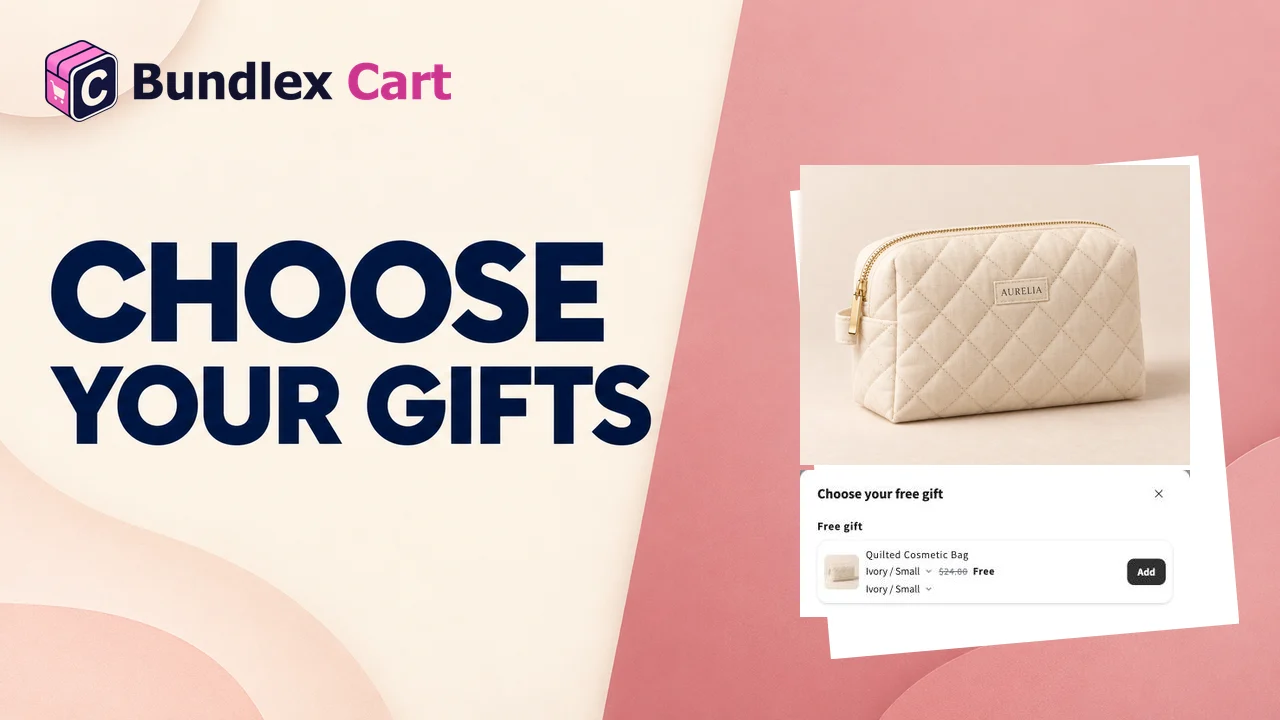
Crea il livello di regali
- Modifica il carrello, abilita Carrello > Barra delle ricompense e apri la scheda del gruppo di clienti desiderato. Per un primo esempio senza restrizioni, usa Tutti i clienti senza filtri.
- Imposta La progressione viene misurata in base a Totale del carrello o Numero di articoli. Fai clic su Aggiungi ricompensa, scegli Regalo gratuito, quindi inserisci la soglia.
- In Regali, fai clic su Seleziona regalo, scegli il prodotto e seleziona le varianti che possono essere gratuite. Aggiungi altri prodotti con Seleziona un altro regalo.
- Imposta Qtà per ogni regalo: le unità gratuite di quel regalo per cliente, da 1 a 10, in qualsiasi combinazione delle varianti selezionate.
- Scegli Come vengono aggiunti i regali: Aggiunti automaticamente oppure Il cliente sceglie.
- Salva e attiva il carrello oppure salva il design attivo.
Solo le varianti selezionate possono essere gratuite. Una variante aggiunta in seguito al prodotto non sarà un regalo finché non riaprirai il regalo e non la selezionerai.
Esempio pratico: spendi $75 e scegli due balsami labbra
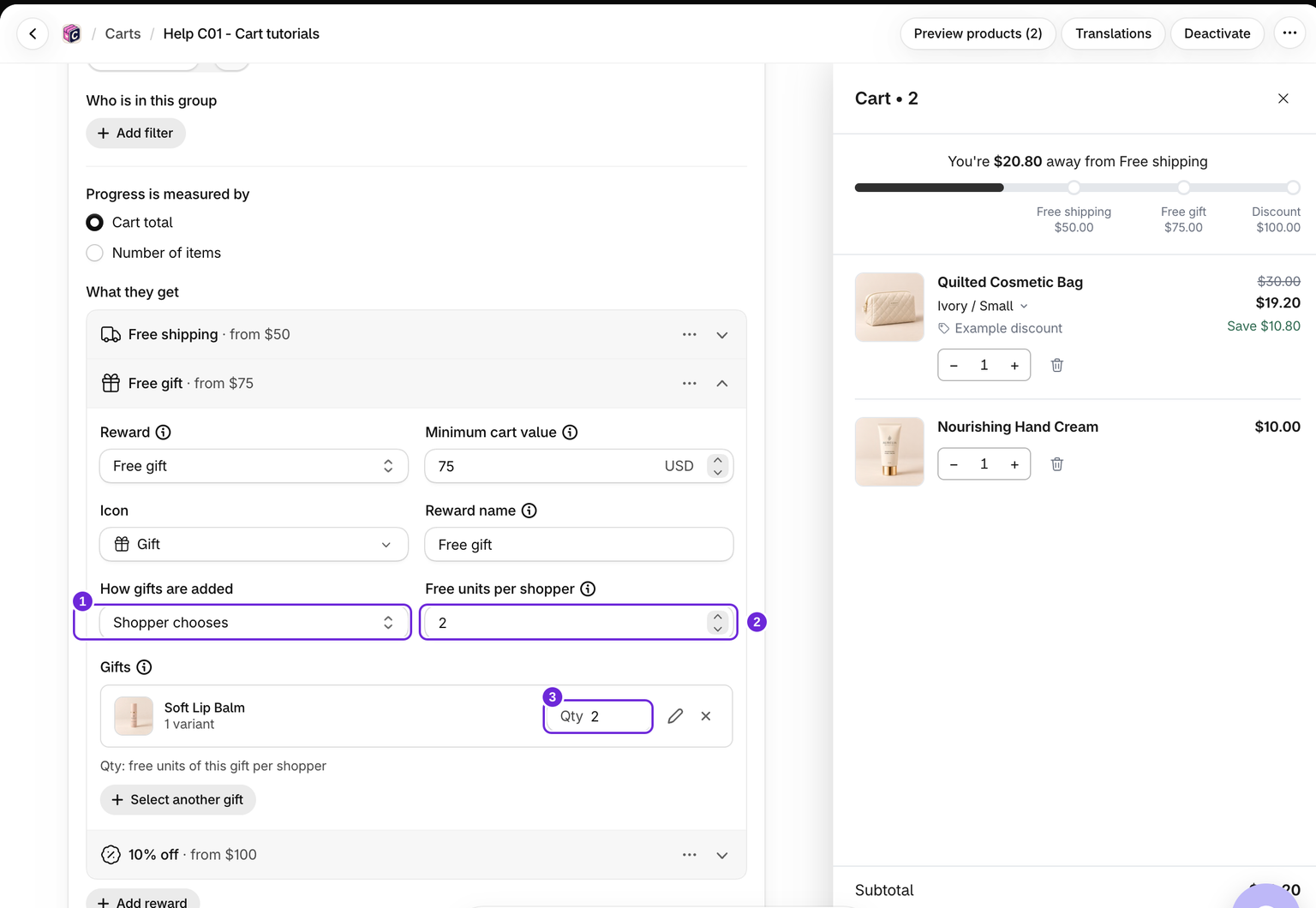
Questo esempio in USD usa Soft Lip Balm con una variante disponibile. Mantieni il normale prezzo Shopify; la ricompensa pubblicata rende gratuite le unità idonee.
- Scegli Totale del carrello e imposta Valore minimo del carrello su 75 in un negozio con valuta USD.
- Seleziona Soft Lip Balm e seleziona la variante disponibile.
- Imposta Qtà su 2 e scegli Il cliente sceglie.
- Imposta Unità gratuite per cliente su 2. Questo limita il totale delle unità gratuite del livello, non il numero di prodotti diversi.
- Attiva il carrello oppure salvalo se è già attivo. Nel negozio online, raggiungi $75 di prodotti idonei a prezzo normale e apri il selettore dei regali.
- Fai clic su Aggiungi per Soft Lip Balm. Il regalo con una sola variante aggiunge insieme le sue due unità gratuite. Verifica che entrambe le unità siano gratuite al checkout.
Se in seguito aggiungi un secondo prodotto regalo, il relativo limite Qtà si applica a quel prodotto, mentre Unità gratuite per cliente continua a limitare il totale combinato a due. Con un prodotto e Qtà 2, anche lasciando vuoto il limite del livello sono consentite al massimo due unità di quel prodotto.
Aggiunti automaticamente
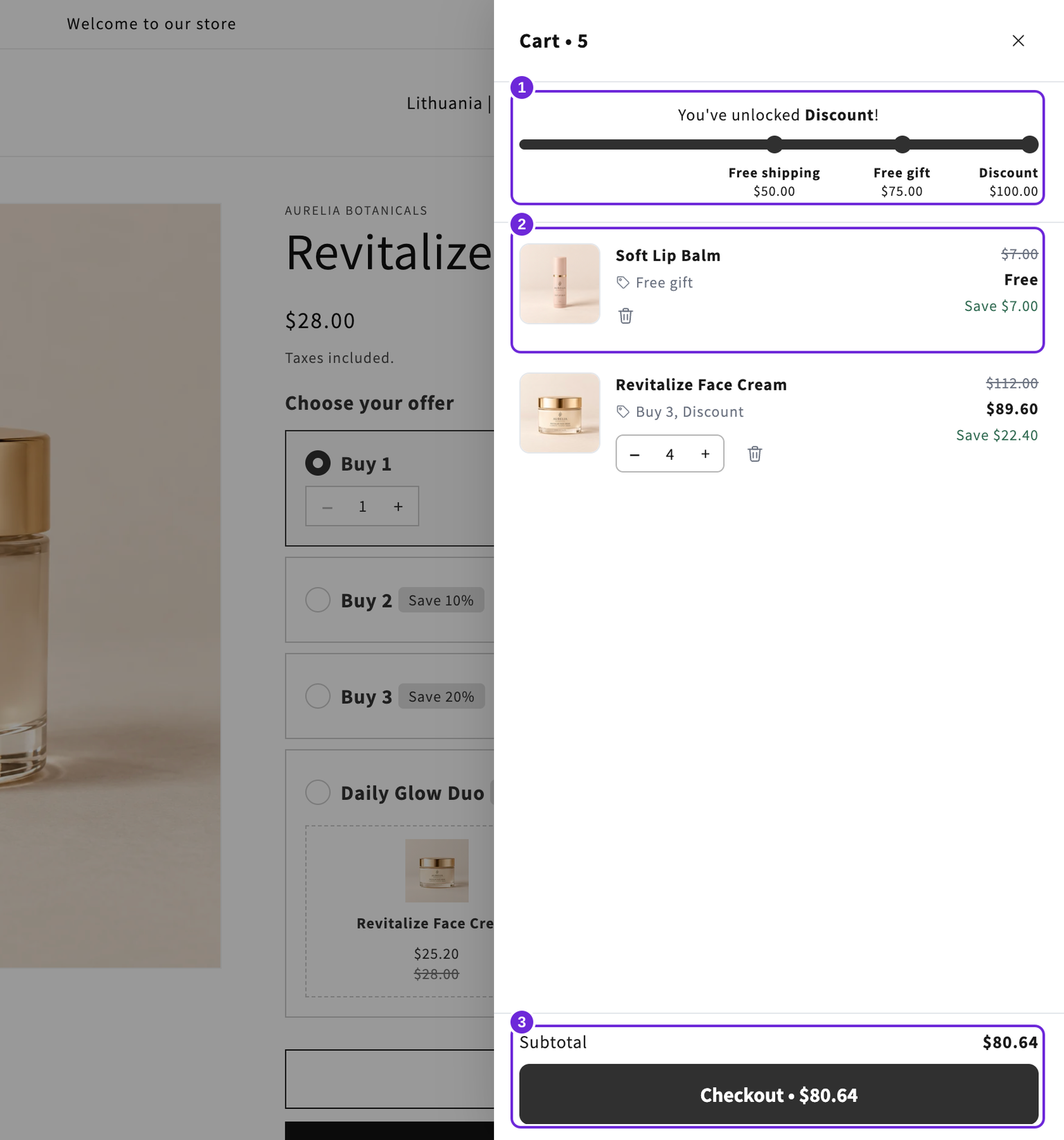
Quando il livello si sblocca, Bundlex Cart aggiunge ogni regalo nella quantità indicata da Qtà, usando la prima variante disponibile. Un regalo con più varianti selezionate mostra un menu a discesa delle varianti nella relativa riga del carrello, così il cliente può passare a un'altra variante gratuita.
Se il cliente rimuove un regalo, non viene aggiunto di nuovo automaticamente. Una riga sotto la barra delle ricompense apre il selettore dei regali, dove il cliente può aggiungerlo di nuovo. Scendere sotto la soglia annulla questa scelta; raggiungere di nuovo il livello automatico può aggiungere nuovamente i regali.
Il cliente sceglie
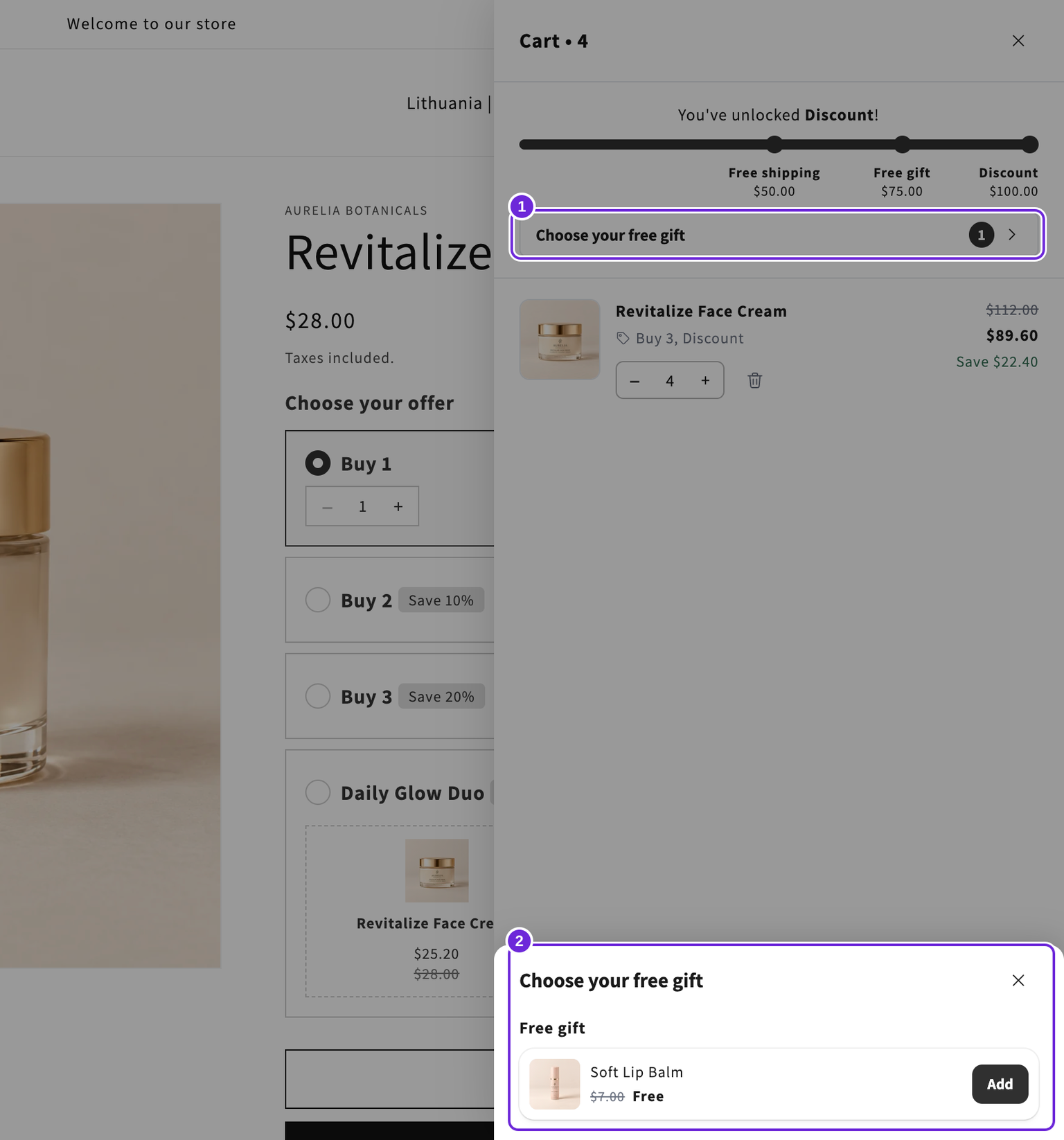
Una riga sotto la barra delle ricompense apre il selettore dei regali in un pannello sopra il carrello. Il selettore elenca ogni livello di regali sbloccato con i relativi regali e un pulsante Aggiungi. I regali con più varianti disponibili mostrano un menu a discesa per ogni unità gratuita. Il cliente sceglie e aggiunge personalmente i regali. Il selettore non si apre mai automaticamente.
La riga e il selettore hanno il titolo "Scegli il tuo regalo gratuito". Modifica questo testo in Carrello > Barra delle ricompense > Testi > Selettore dei regali.
Usa Unità gratuite per cliente per limitare il totale delle unità gratuite di tutti i regali del livello, in qualsiasi combinazione. Ogni regalo continua a essere limitato dalla propria Qtà. Lascialo vuoto per non applicare alcun limite.
Ad esempio, con due varianti, Qtà 2 per il regalo e nessun limite, un cliente può prendere 2 unità di una variante oppure 1 di ciascuna.
Quando il carrello scende sotto la soglia
Il carrello rimuove i regali della ricompensa quando scende sotto la soglia del livello. I regali non contribuiscono a sbloccare se stessi.
Un livello di regali tiene conto di quanto paga il cliente dopo gli sconti. Se un codice sconto o lo sconto di un'altra app porta il carrello sotto la soglia, il regalo viene rimosso. Lo sconto sull'ordine della barra delle ricompense non viene sottratto, quindi raggiungere la soglia non rimuove mai un regalo.
Codici sconto e modifiche al cliente
Un codice applicato nel pannello può ridurre il totale idoneo e rimuovere il regalo in quel punto. Un codice inserito per la prima volta in seguito al checkout può lasciare gratuito un regalo già aggiunto anche quando l'importo finale è sotto la soglia. Non fare affidamento su un livello di regali per applicare una spesa minima rigorosa dopo il codice in ogni percorso di checkout; testa i modi in cui i tuoi clienti applicano i codici.
Se le ricompense sono limitate in base al gruppo di clienti, testa anche gli stati di accesso e di mercato previsti. Il checkout può identificare un cliente o un gruppo idoneo diverso da quello del negozio online. Un regalo che non è più idoneo per quel pubblico può essere addebitato.
Nomi e immagini dei regali
Un regalo appare come una normale riga del carrello con il titolo e l'immagine propri del prodotto Shopify, nella lingua del negozio online visualizzata dal cliente.
Controlla il prezzo del regalo
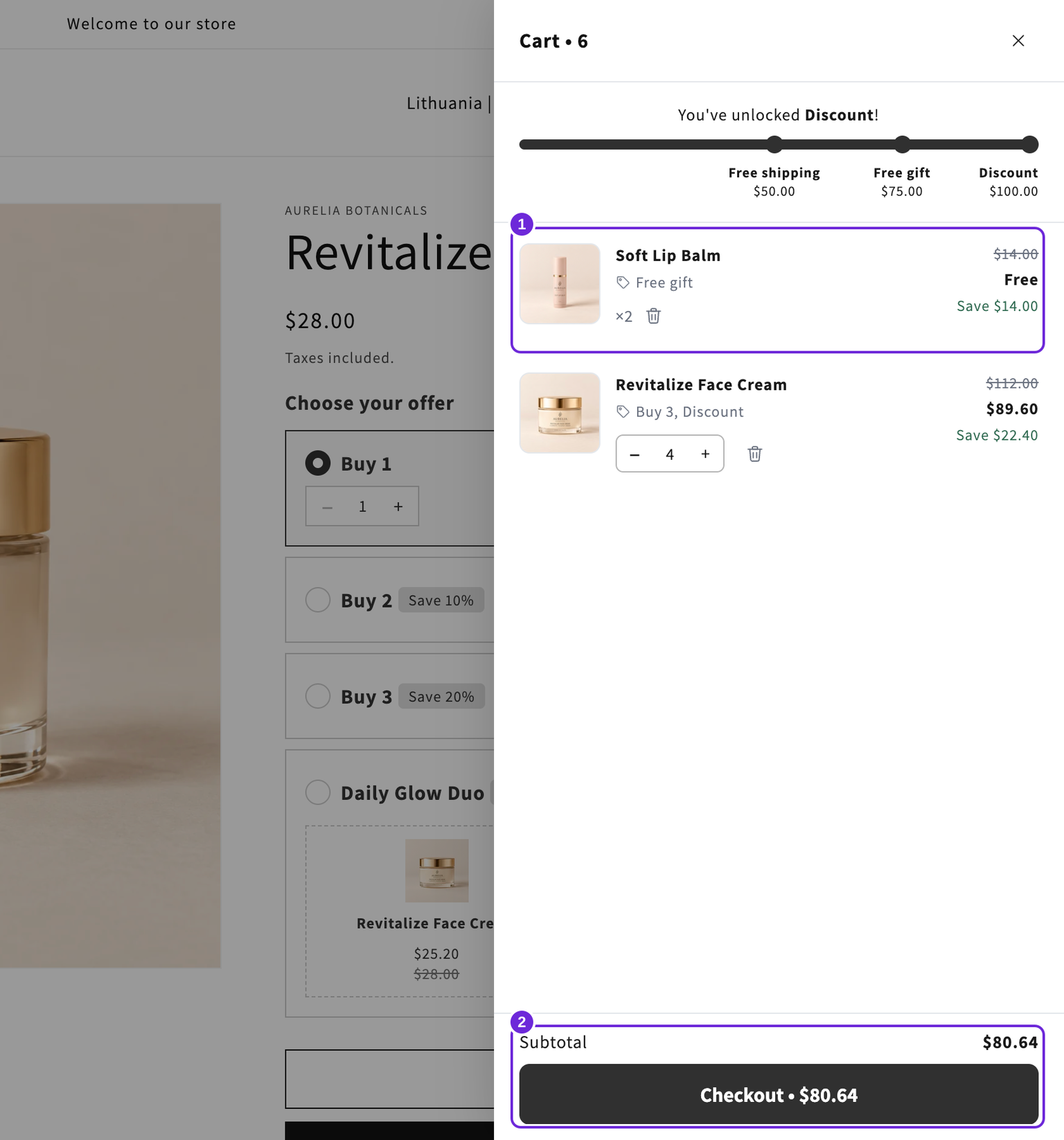
Il regalo diventa gratuito grazie allo sconto automatico pubblicato. Il pannello mostra il prezzo effettivamente addebitato; cambiare un titolo per indicare "gratuito" non modifica il prezzo del prodotto.
Nel tuo negozio online, supera la soglia, aggiungi o scegli il regalo e controlla il regalo e il totale al checkout. Poi rimuovi abbastanza prodotti normali da scendere sotto la soglia e verifica che il regalo venga rimosso.
I prodotti regalo devono essere disponibili per l'acquisto. Se un regalo non appare, viene rimosso inaspettatamente o ha un prezzo, consulta la risoluzione dei problemi relativi a ricompense e regali.
Questo articolo è stato utile?
Il tuo feedback ci aiuta a migliorare la documentazione.