
Personalizza gli articoli del carrello, le varianti e la visualizzazione dei prezzi
Apri Carrello > Articoli del carrello nell'editor del carrello per controllare come vengono visualizzate le righe prodotto. Gli articoli del carrello rimangono sempre parte del carrello a comparsa.
Attiva o disattiva il selettore della quantità
- Modifica il carrello e apri Carrello > Articoli del carrello.
- Attiva Mostra il selettore della quantità per mostrare i controlli della quantità oppure disattivalo per nasconderli.
- Salva il carrello e attiva il design se necessario.
- Aggiungi un prodotto normale nel tuo negozio online e controlla i controlli nel carrello a comparsa.
I regali premio hanno regole proprie per quantità e varianti; non usano il selettore della quantità normale. Shopify può bloccare i controlli della quantità sulle singole righe anche quando questa impostazione è attiva. Nascondere il selettore modifica la visualizzazione del carrello a comparsa; non imposta un limite di acquisto.
Consenti agli acquirenti di cambiare variante
Attiva Consenti agli acquirenti di cambiare variante per mostrare un menu a discesa sui prodotti idonei.
Il menu a discesa delle varianti appare solo quando il prodotto ha un'altra variante e la riga può essere modificata in sicurezza. Le righe degli abbonamenti e le righe dei bundle bloccate da Shopify non consentono di cambiare variante. Le alternative esaurite non sono selezionabili. Shopify può inoltre bloccare i controlli della quantità o della rimozione sulle singole righe.
Scegli i prezzi e le etichette da mostrare
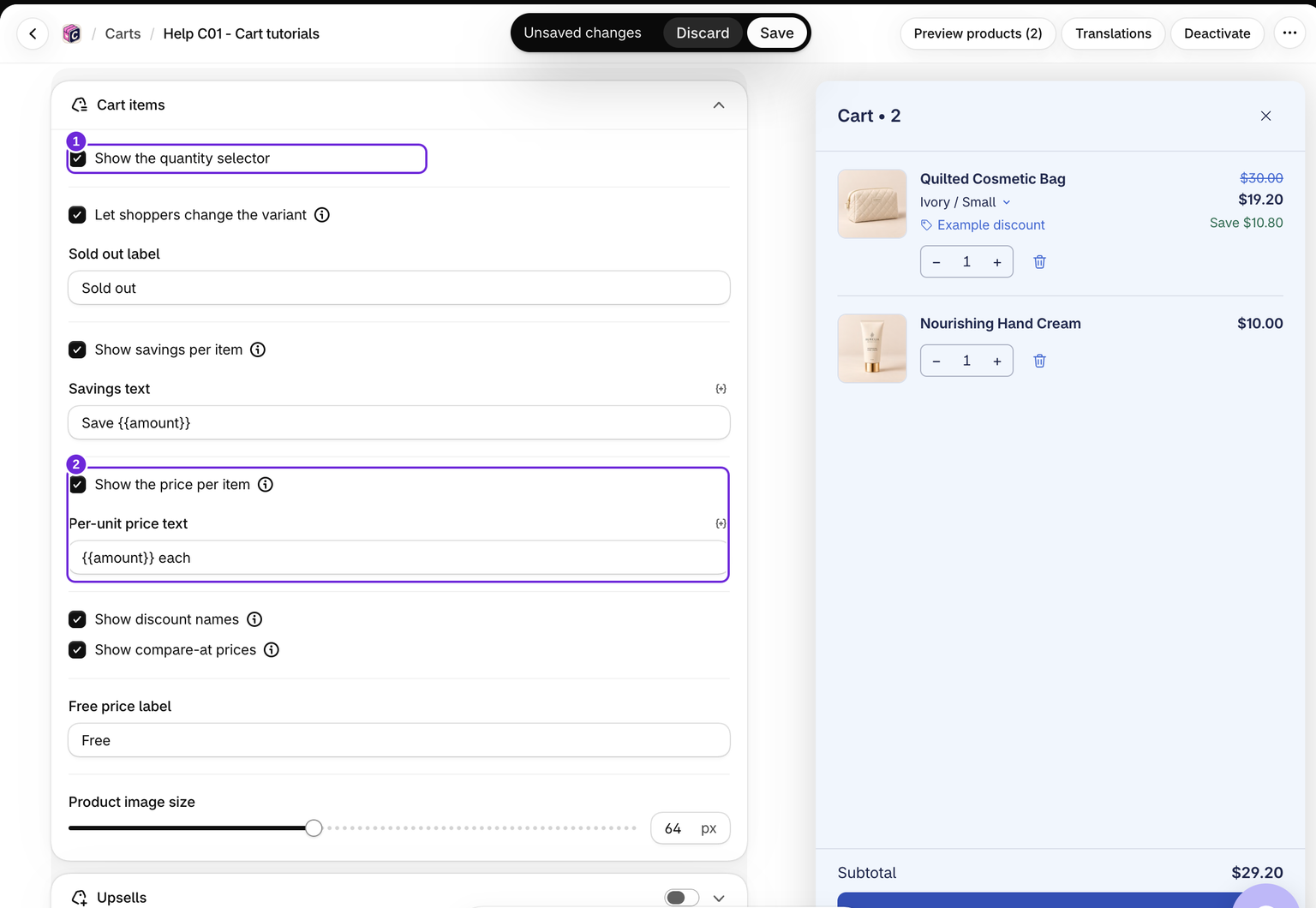
- Mostra il risparmio per articolo: visualizza il risparmio sulle righe che presentano un risparmio.
- Mostra i nomi degli sconti: visualizza i nomi degli sconti riportati da Shopify per la riga.
- Mostra il prezzo per articolo: aggiunge un prezzo unitario alle righe con quantità superiore a uno.
- Mostra i prezzi barrati: visualizza il prezzo originale barrato quando è presente un risparmio.
- Dimensione dell'immagine del prodotto: modifica la dimensione della miniatura della riga. Le immagini vengono sempre mostrate; non esiste un interruttore per attivarle o disattivarle.
Questi controlli di visualizzazione non creano uno sconto. Il prezzo barrato di un prodotto e uno sconto effettivo del carrello sono due cose diverse.
Per includere le riduzioni del catalogo nella riga dei risparmi del piè di pagina, attiva Conta i risparmi dei prezzi barrati nel blocco del codice sconto. È separato da questi controlli del prezzo dell'articolo ed è disattivato per impostazione predefinita.
Impostazioni del subtotale
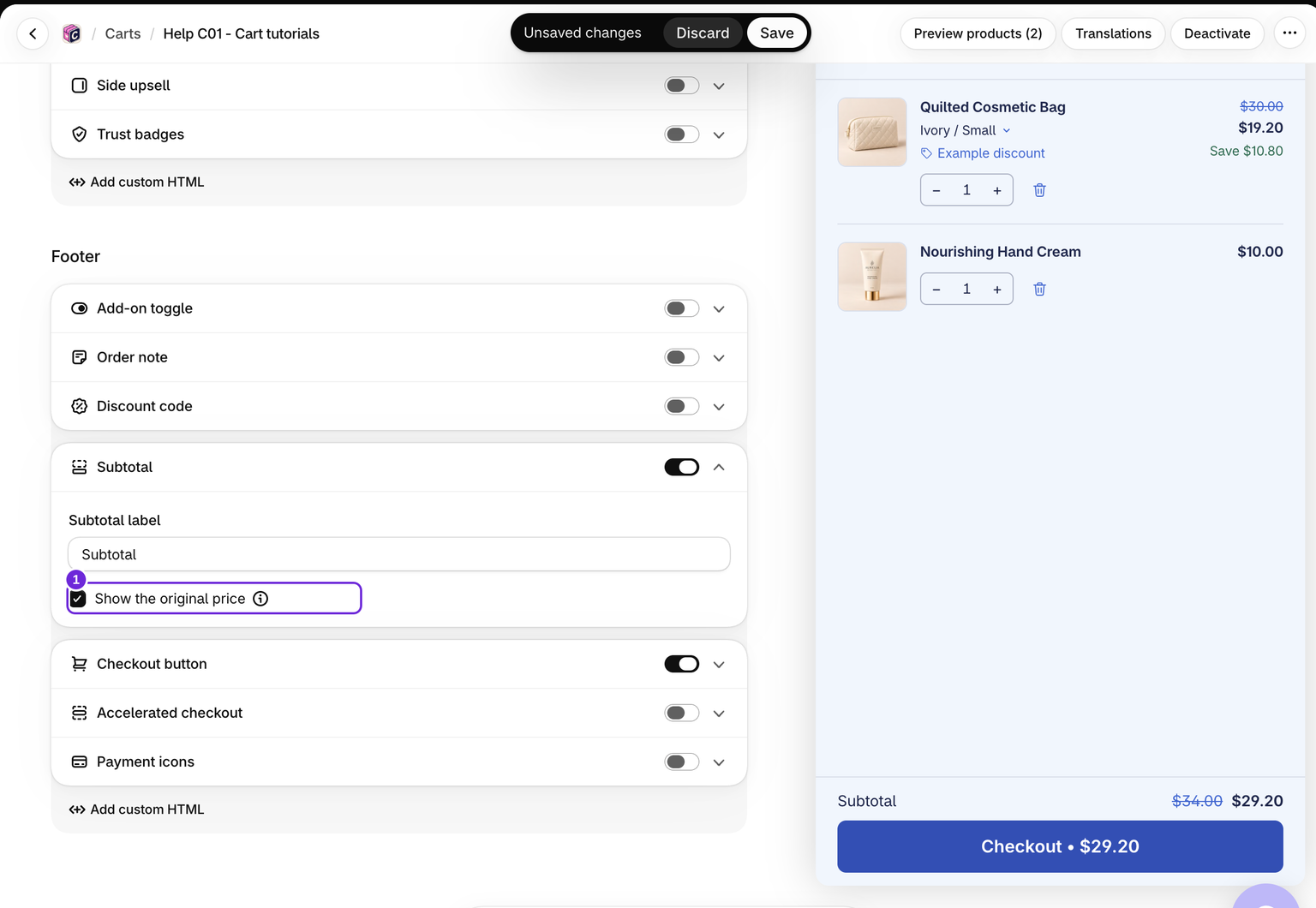
Apri Carrello > Subtotale per modificare l'etichetta e attivare Mostra il prezzo originale. Questa opzione barra il totale del carrello prima dello sconto quando supera il subtotale attuale. Non somma i prezzi barrati del catalogo.
Controlla un esempio con sconto
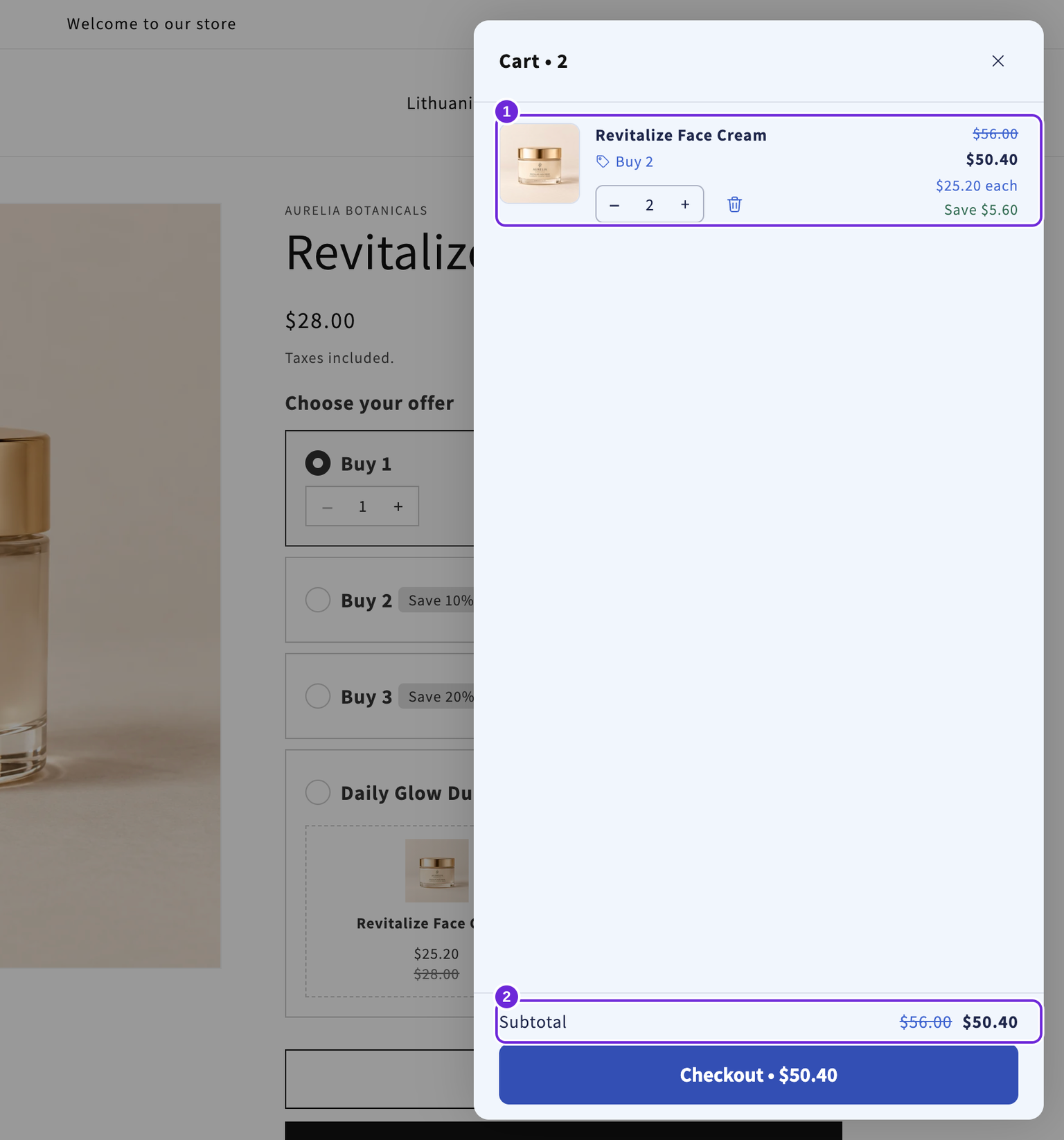
Con due creme da $28 e uno sconto del 10% sul prodotto, la riga costa $50.40 e il prezzo unitario è $25.20. Il subtotale può mostrare $56 barrato accanto a $50.40. Sono opzioni di visualizzazione relative a uno sconto esistente, non impostazioni che ne creano uno.
Salva e testa con un carrello scontato e una quantità del prodotto superiore a uno. Alcune etichette rimangono correttamente nascoste quando il carrello non contiene alcun risparmio da mostrare.
Questo articolo è stato utile?
Il tuo feedback ci aiuta a migliorare la documentazione.