
Personalizza il carrello vuoto e i suggerimenti di prodotto
La scheda Vuoto controlla ciò che vedono gli acquirenti quando il carrello non contiene articoli. Puoi mostrare un messaggio utile e un modo per continuare gli acquisti.
Modifica la schermata del carrello vuoto
- Apri il design del carrello e seleziona Vuoto.
- Scegli un’Icona, carica un'Immagine oppure scegli Nessuno.
- Modifica Titolo del carrello vuoto e Sottotitolo. Titolo del carrello a comparsa quando il carrello è vuoto imposta l'intestazione del carrello a comparsa; lascialo vuoto per mostrare il titolo del carrello a comparsa senza il numero.
- Attiva Mostra il pulsante se desiderato. Imposta il testo e il link del pulsante.
- Salva il carrello.
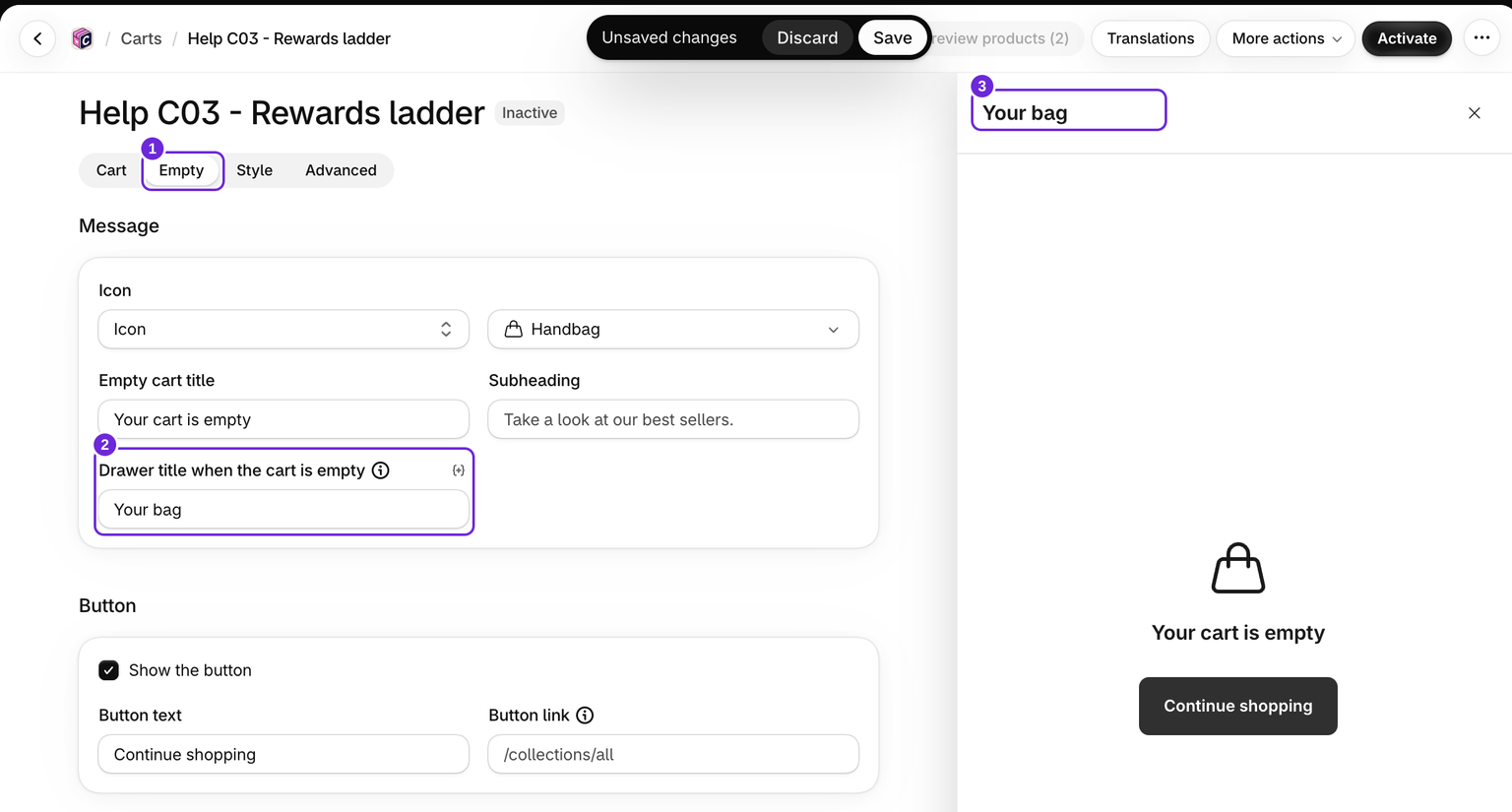
Un link del pulsante vuoto chiude il carrello a comparsa. Un link come /collections/all porta l'acquirente ai tuoi prodotti.
Aggiungi suggerimenti di prodotto
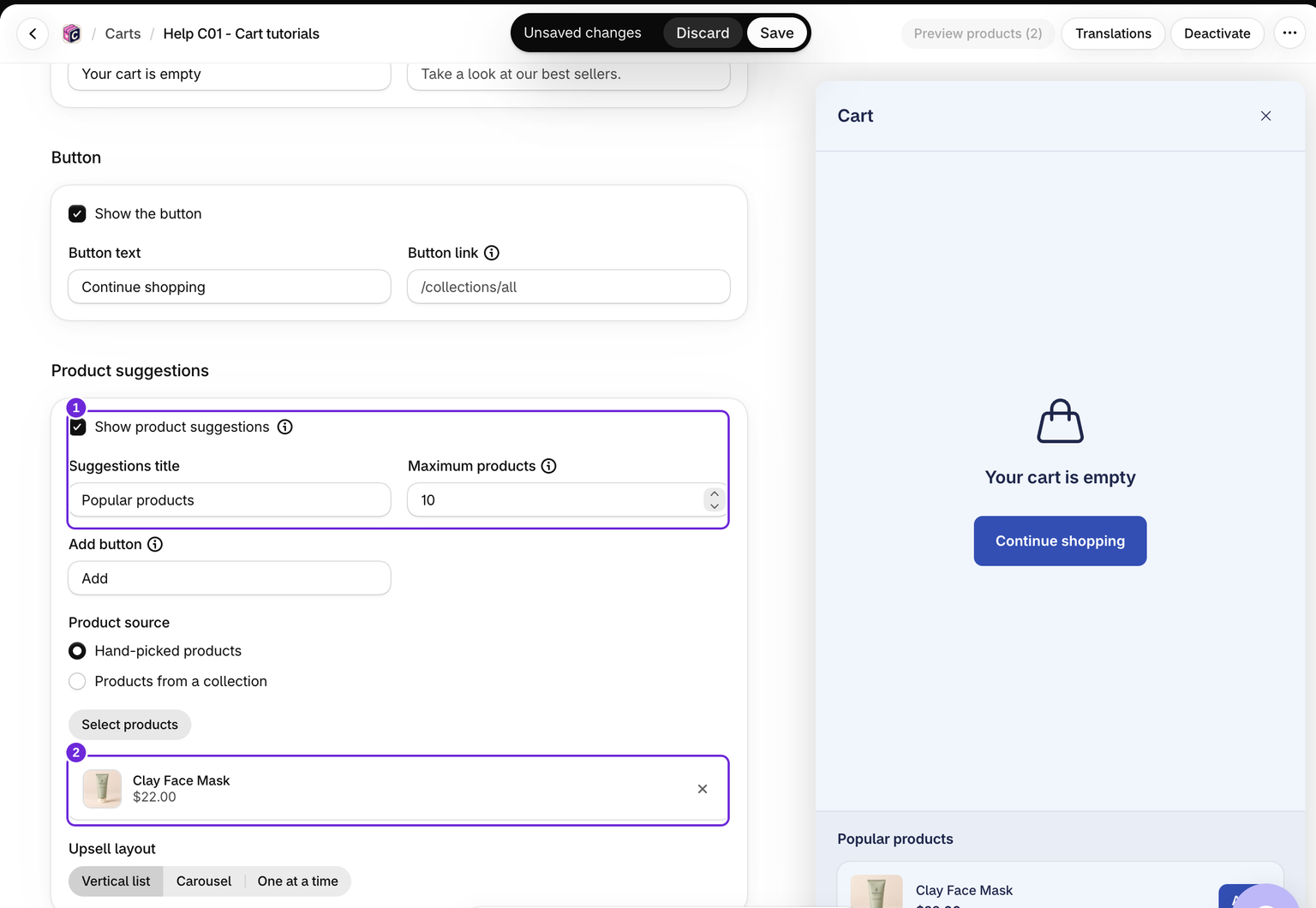
Attiva Mostra suggerimenti di prodotto. Imposta il Titolo dei suggerimenti, scegli Prodotti selezionati manualmente o Prodotti di una collezione e seleziona i prodotti o le collezioni di origine.
Scegli Lista verticale, Carosello o Uno alla volta e imposta Numero massimo di prodotti da 1 a 12. I suggerimenti del carrello vuoto hanno un proprio gruppo di prodotti. Non usano i consigli basati sul contenuto del carrello perché il carrello è vuoto.
I prodotti aggiunti da questa schermata rimangono nel carrello; non vengono rimossi dall'opzione di pulizia del carrello vuoto del blocco Upsells.
Testa lo stato vuoto
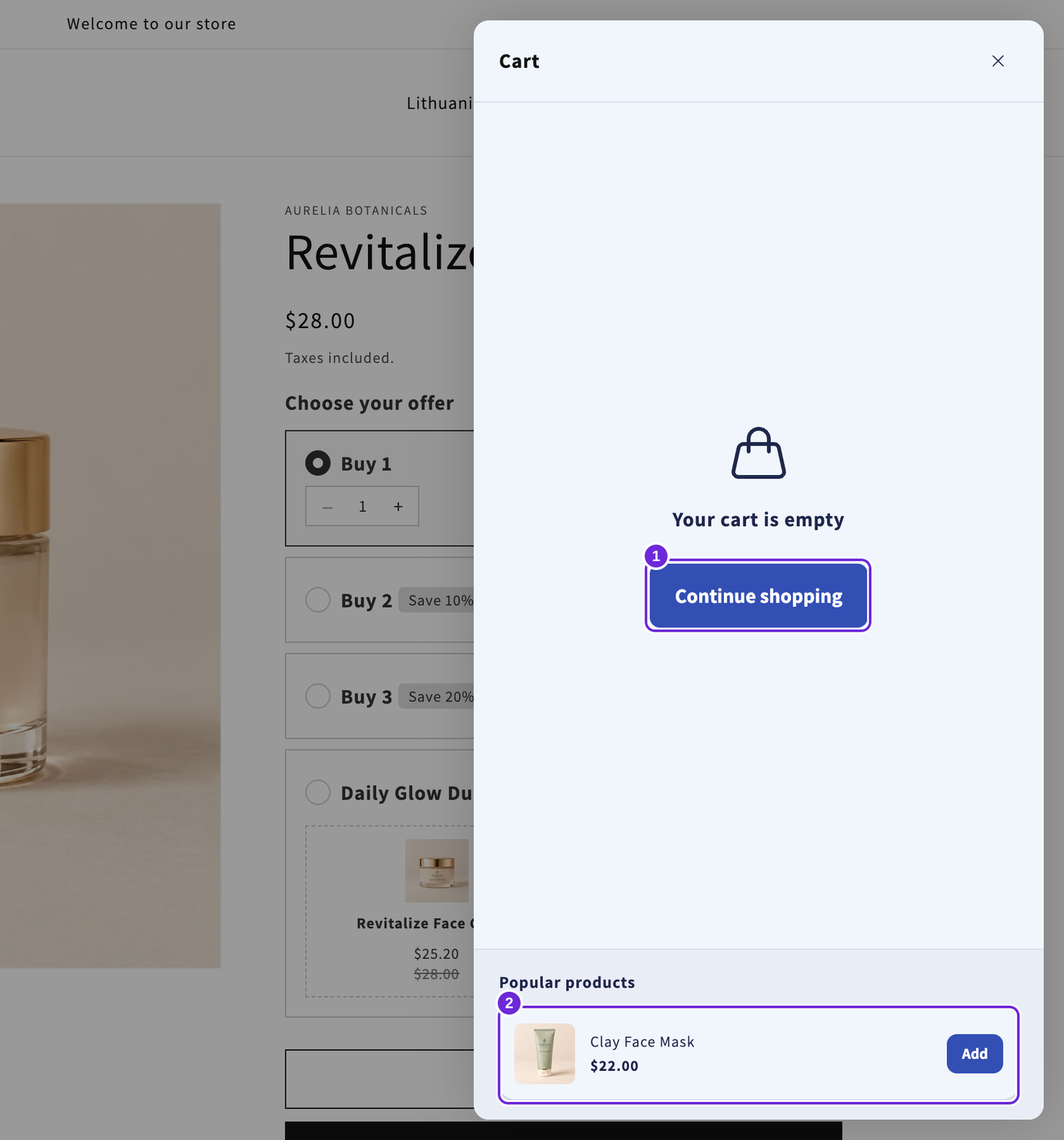
Svuota il carrello del tuo negozio online e apri il carrello a comparsa. In questo esempio, Maschera viso all'argilla appare sotto il messaggio con il proprio pulsante Aggiungi. Aggiungendola si passa alla visualizzazione normale del carrello. Se il link del pulsante viene lasciato vuoto, Continua gli acquisti chiude il carrello a comparsa.
Se mancano i suggerimenti
Controlla la disponibilità dei prodotti e la regola dei tag cliente in Carrello > Upsells. I suggerimenti del carrello vuoto condividono questa regola, anche se le selezioni dei prodotti sono separate. Esegui il test sia da disconnesso sia da connesso.
Per ulteriori verifiche, consulta upsells non visualizzati.
Questo articolo è stato utile?
Il tuo feedback ci aiuta a migliorare la documentazione.