
Personalizza il checkout, i termini e la continuazione dello shopping
Apri Carrello > Pulsante checkout per configurare l'azione principale del pannello e i controlli che la circondano.
Scegli la destinazione e il testo del pulsante
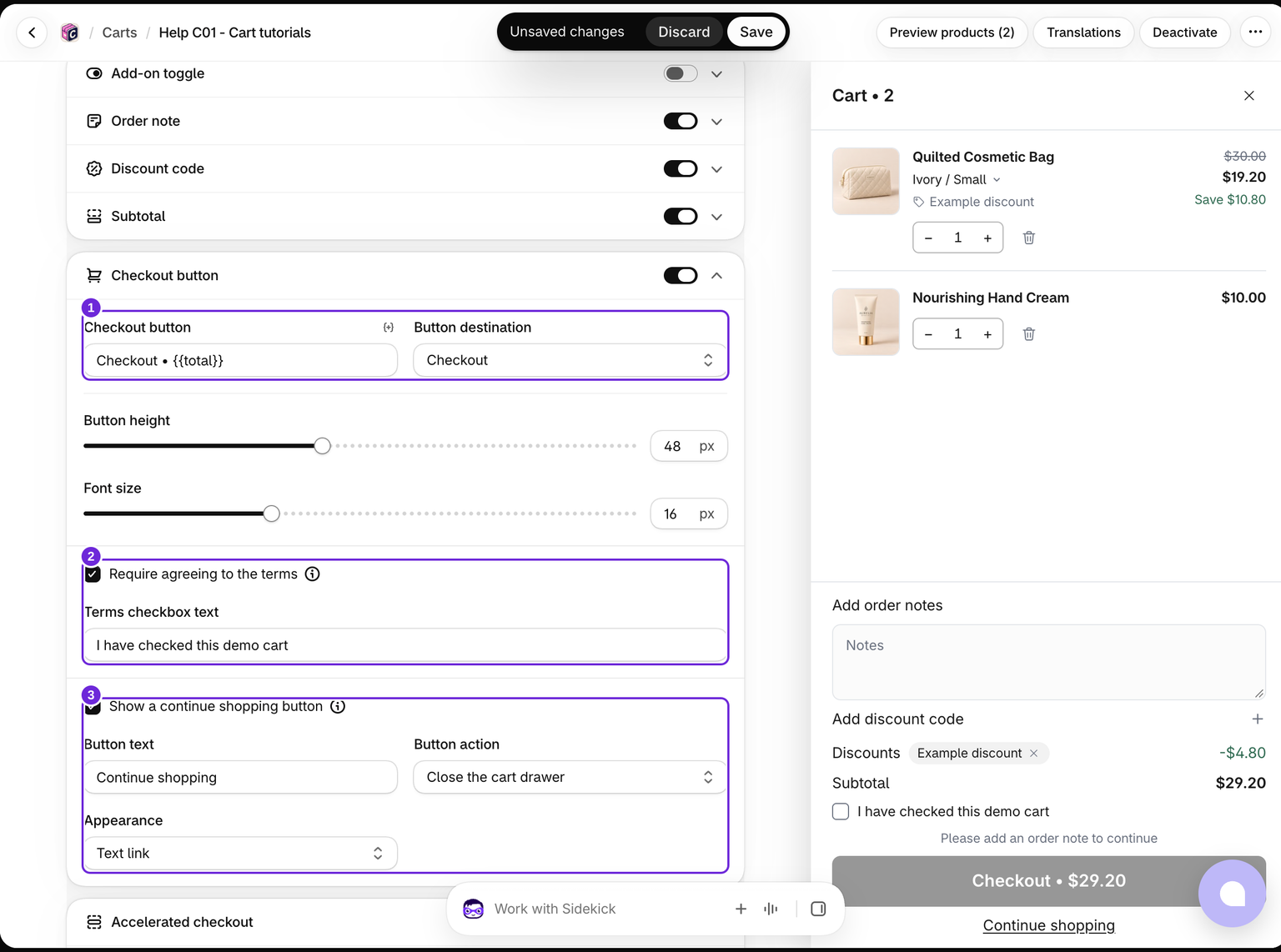
Imposta Destinazione del pulsante su Checkout o Pagina del carrello. Modifica il testo del Pulsante checkout, mantenendo {{total}} se vuoi mostrare il totale del carrello nell'etichetta. Puoi anche modificare l'altezza del pulsante e la dimensione del carattere.
L'altezza del pulsante varia da 36 a 64 px e la dimensione del carattere da 12 a 24 px. Il pulsante Continua lo shopping con bordo condivide queste dimensioni, mentre l'aspetto Link testuale utilizza uno stile compatto dedicato.
Mantieni disponibile un metodo funzionante per il checkout. Se disattivi il pulsante standard, attiva anche il checkout accelerato. Il pannello può mostrare il pulsante standard come alternativa quando i pulsanti dei wallet non sono disponibili.
Richiedi l'accettazione dei termini
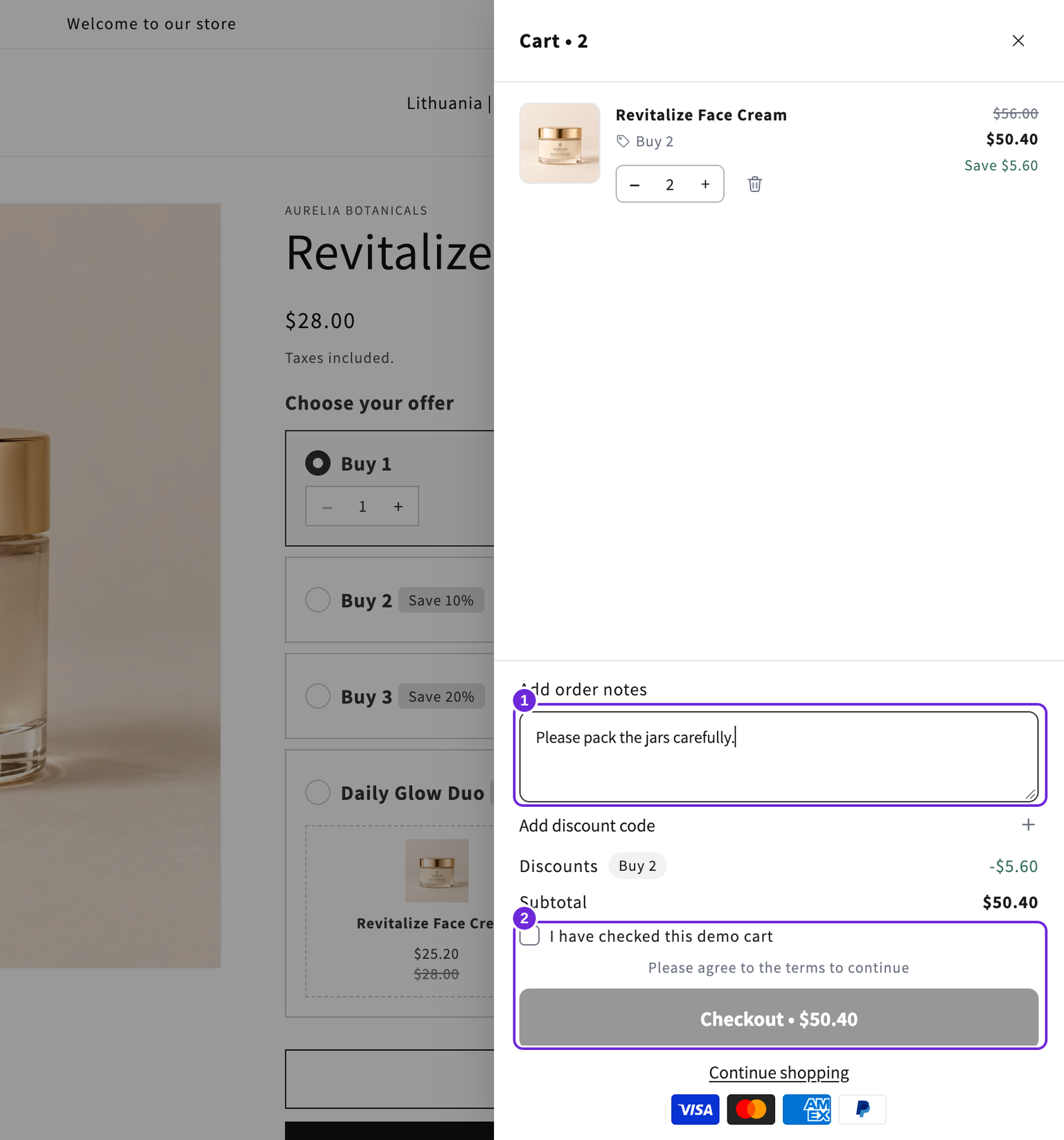
Nello stesso blocco Pulsante checkout, attiva Richiedi l'accettazione dei termini e modifica Testo della casella dei termini. Il Messaggio termini obbligatori si trova in Avanzate > Messaggi > Messaggi di errore.
La casella si trova sopra il pulsante di checkout. Il pannello blocca l'azione di checkout finché la casella non viene selezionata; anche i pulsanti accelerati attendono il completamento del requisito. Si tratta di un controllo del pannello, non di una regola di convalida per ogni possibile percorso verso il checkout Shopify.
La dimostrazione utilizza l'etichetta di esempio "Ho controllato questo carrello demo" per testare il blocco. Con la nota compilata ma la casella non selezionata, il checkout rimane disattivato. Usa il testo appropriato del tuo negozio quando configuri la casella effettiva.
Aggiungi un pulsante per continuare lo shopping
Abilita Mostra un pulsante per continuare gli acquisti. Imposta il testo e scegli Chiudi il carrello a scomparsa, Vai alla pagina del carrello oppure Vai a un link. Per un link personalizzato, inserisci la destinazione; se lasci il campo vuoto, il carrello a scomparsa si chiude.
In Aspetto, scegli Pulsante oppure Link testuale. Il link testuale è un testo sottolineato senza riquadro, quindi il piè di pagina occupa meno spazio.
Questo pulsante secondario si trova sotto il gruppo dei pulsanti di pagamento. Viene configurato qui, non come blocco trascinabile separato.
Salva e testa ogni pulsante nel negozio online. Se il pagamento è disabilitato, verifica se è abilitata anche una nota d'ordine obbligatoria.
Testa l'intero piè di pagina

Testa il comportamento su desktop e telefono con un prodotto reale nel carrello. Completa eventuali note e caselle obbligatorie, quindi apri il pagamento e confronta i prodotti e gli importi degli sconti. In questo esempio, due creme costano $50.40 dopo lo sconto Acquista 2. Il pulsante per continuare gli acquisti chiude il carrello a scomparsa senza rimuoverle.
Questo articolo è stato utile?
Il tuo feedback ci aiuta a migliorare la documentazione.