
自定义结账、条款和继续购物
打开 购物车 > 结账按钮,配置抽屉的主要操作及其周围的控件。
选择按钮目的地和文本
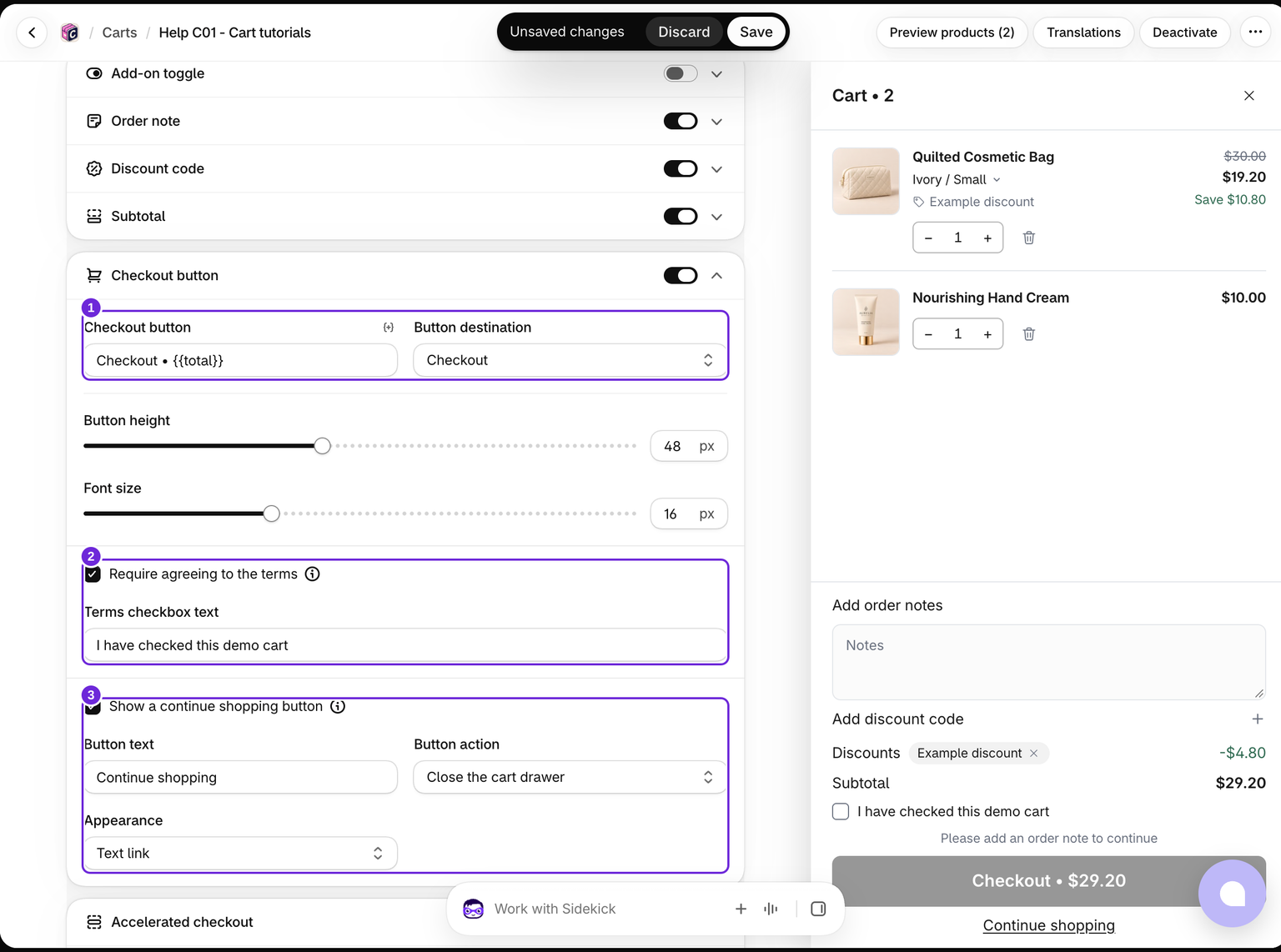
将 按钮目的地设置为 结账或 购物车页面。编辑 结账按钮文本,如果希望在标签中显示购物车总额,请保留 {{total}}。你还可以调整按钮高度和字体大小。
按钮高度范围为 36 到 64px,字体大小范围为 12 到 24px。带边框的继续购物按钮使用相同的尺寸,其文本链接外观采用独立的紧凑样式。
请保留可用的结账方式。如果关闭标准按钮,也请启用加速结账。当钱包按钮不可用时,抽屉可以显示标准按钮作为备用选项。
要求同意条款
在同一个结账按钮区块中,启用 要求同意条款,并编辑 条款复选框文本。条款必填消息位于 高级设置 > 消息 > 错误消息。
复选框位于结账按钮上方。在勾选复选框前,抽屉会阻止结账操作;加速结账按钮也会等待该要求满足。这是抽屉控件,不是适用于所有 Shopify 结账路径的验证规则。
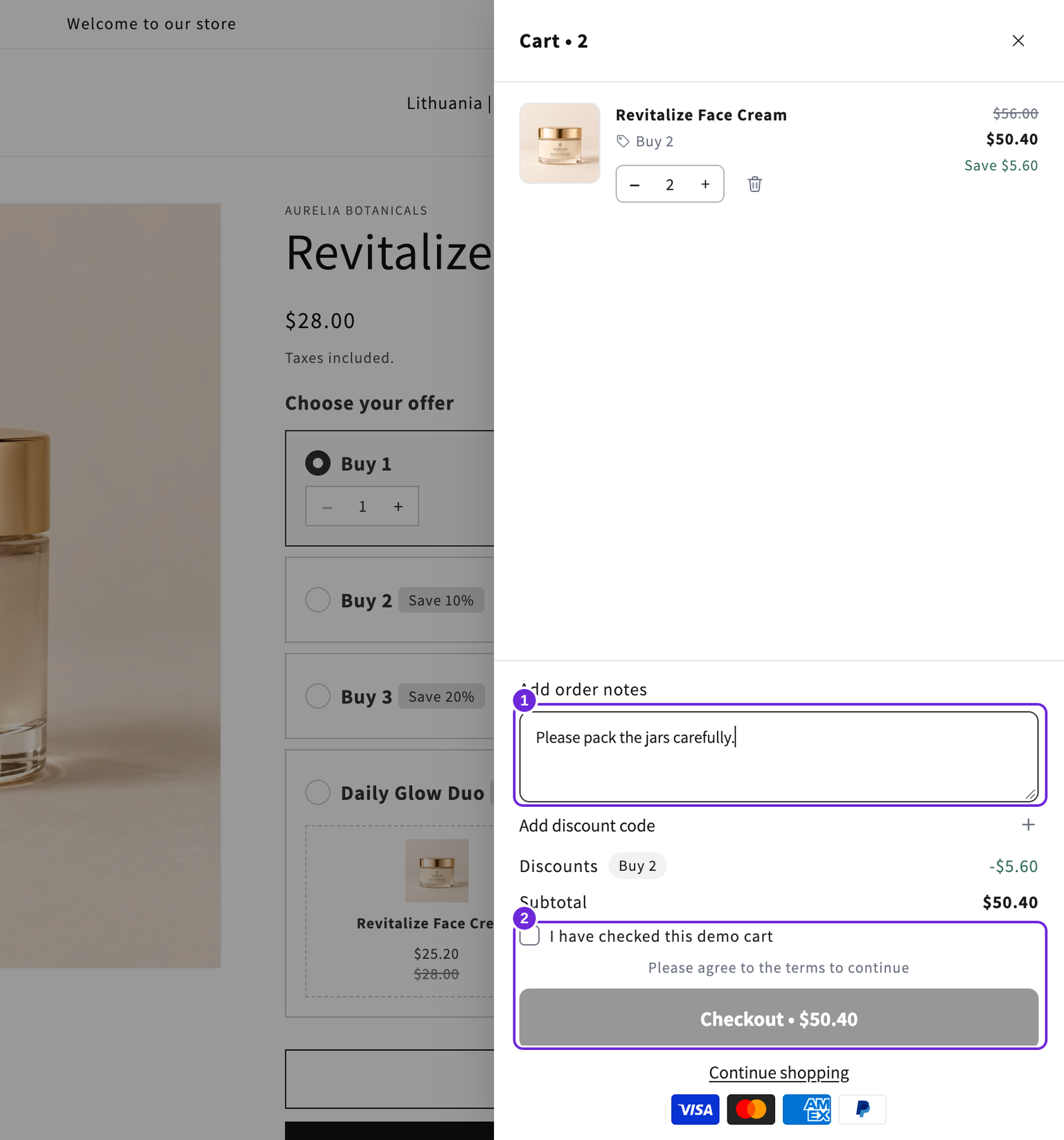
演示使用示例标签“我已检查此演示购物车”来测试此限制。备注已填写但复选框未勾选时,结账仍处于禁用状态。配置实际复选框时,请使用适合你商店的文案。
添加继续购物按钮
启用显示“继续购物”按钮。设置按钮文本,并选择关闭购物车抽屉、前往购物车页面或前往链接。对于自定义链接,请输入目标地址;留空则关闭抽屉。
在外观下,选择按钮或文本链接。文本链接是不带边框的带下划线文本,因此页脚占用的空间更少。
此辅助按钮位于结账按钮组下方。它在此处配置,而不是作为单独的可拖动区块。
在店面保存并测试每个按钮。如果结账功能已禁用,请检查是否也启用了必填订单备注。
测试完整页脚

在桌面设备和手机上,使用购物车中的实际商品进行测试。填写所有必填备注并勾选复选框,然后打开结账页面,比较商品和折扣金额。在此示例中,购买 2 件面霜后,应用 Buy 2 折扣,价格为 $50.40。继续购物会关闭抽屉,但不会移除这些商品。
这篇文章对您有帮助吗?
您的反馈有助于我们改进文档。