
从商店的产品系列中隐藏附加商品
附加商品开关会创建一个真实的 Shopify 产品。因此,礼品包装等优惠可能会与常规产品一起出现在产品系列中。
使用 Shopify 的产品系列控制项,将其从这些列表中移除。请让该产品在在线商店中保持可用,以便购物车仍能添加它。
查找受管理的附加商品
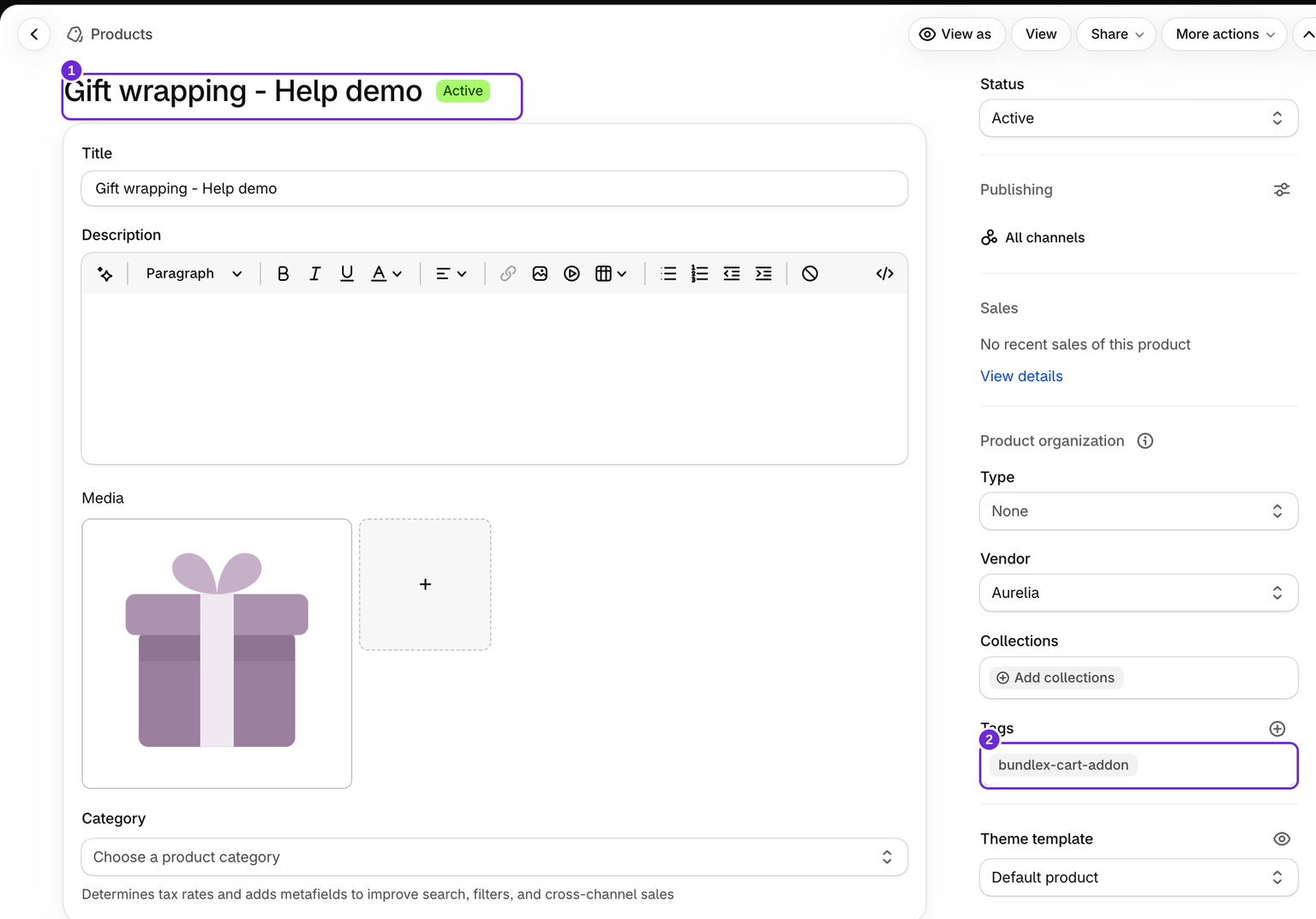
在 Shopify 后台中,打开 产品,找到与附加商品标题匹配的产品。Bundlex 管理的附加商品带有标签 bundlex-cart-addon。请保留该标签,它用于标识由应用管理的产品。
从产品系列中移除
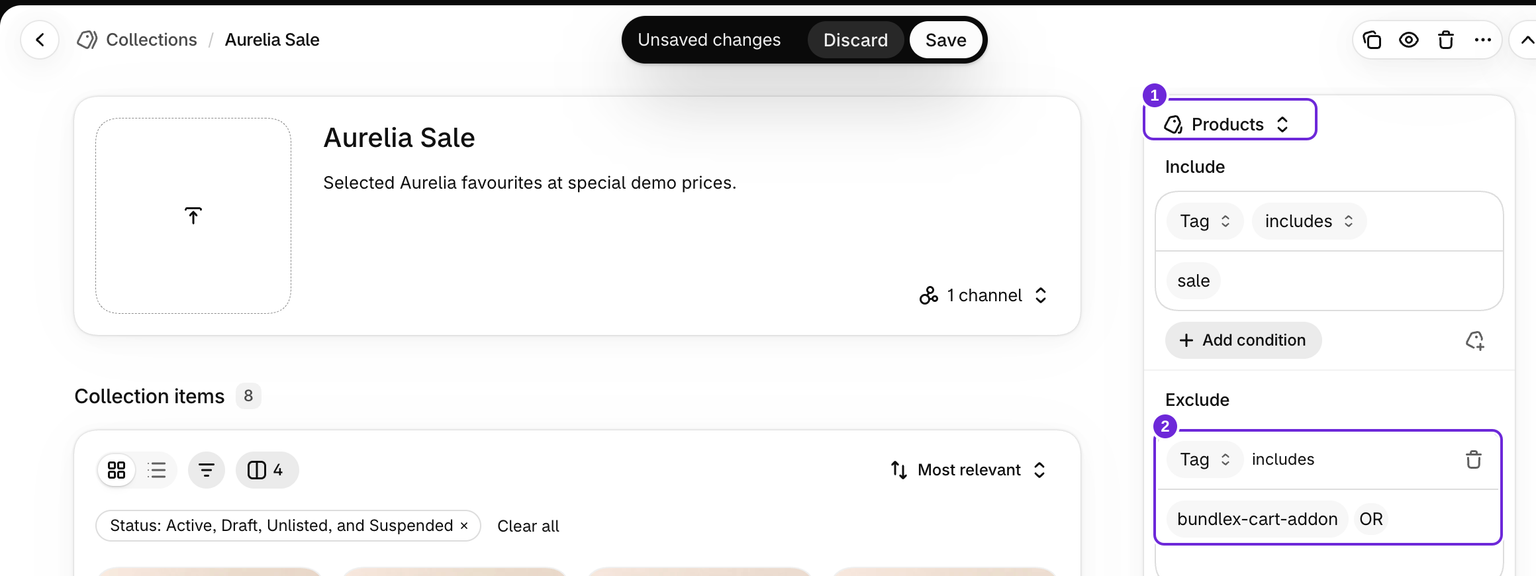
- 打开 产品 > 产品系列,然后选择显示该附加商品的产品系列。
- 如果该产品是手动添加的,请将其从产品系列的产品列表中移除,然后保存。
- 如果你的产品系列使用 Shopify 较新的来源控制项,请使用产品来源的排除选项,排除带有标签
bundlex-cart-addon的产品。如果同一产品系列中的其他来源也包含该产品,请一并检查。 - 保存后,在店面中打开该产品系列以确认结果。
Shopify 正在逐步推出新的产品系列控制项,因此不同商店的页面可能有所不同。请参阅 产品系列条件和管理产品系列来源,了解后台中可用的控制项。
如果你仍在使用旧版智能产品系列
这些产品系列会根据条件选择产品。在 Shopify 中为附加商品设置独特的产品类型,例如 购物车附加商品,然后使用 产品类型不等于购物车附加商品条件排除该类型。
排除条件需要与其他条件同时生效。将其添加到匹配任一条件的产品系列中,无法可靠地排除该产品。将该产品系列改为匹配所有条件,也可能移除常规产品,因此请先检查其规则。请参阅 Shopify 智能产品系列指南,或联系我们并提供该产品系列当前使用的条件。
检查“所有产品”页面
如果该产品显示在 /collections/all 中,请使用 URL handle 为 all 的产品系列控制该页面,然后应用适当的排除条件。请按照 Shopify 产品目录页面指南进行操作。
确认优惠仍然有效
将常规产品添加到购物车,选择附加商品,并确认其价格显示在小计和结账页面中。不要仅为了将产品从产品系列中隐藏而删除、归档或取消发布该产品。
产品系列排除条件只会影响这些产品系列。它们不会将产品从商店搜索、搜索引擎或其直接产品 URL 中隐藏。如果附加商品之后被删除并重新创建,请重新检查其产品系列排除条件以及你为其分配的任何产品类型。
这篇文章对您有帮助吗?
您的反馈有助于我们改进文档。