
Masquer un produit extra des collections de votre boutique
Le bouton Extra crée un véritable produit Shopify. Une offre telle que l'emballage cadeau peut donc apparaître dans une collection aux côtés de vos produits habituels.
Utilisez les contrôles de collection Shopify pour le retirer de ces listes. Laissez le produit disponible sur la Boutique en ligne afin que le panier puisse toujours l'ajouter.
Trouvez le produit extra géré
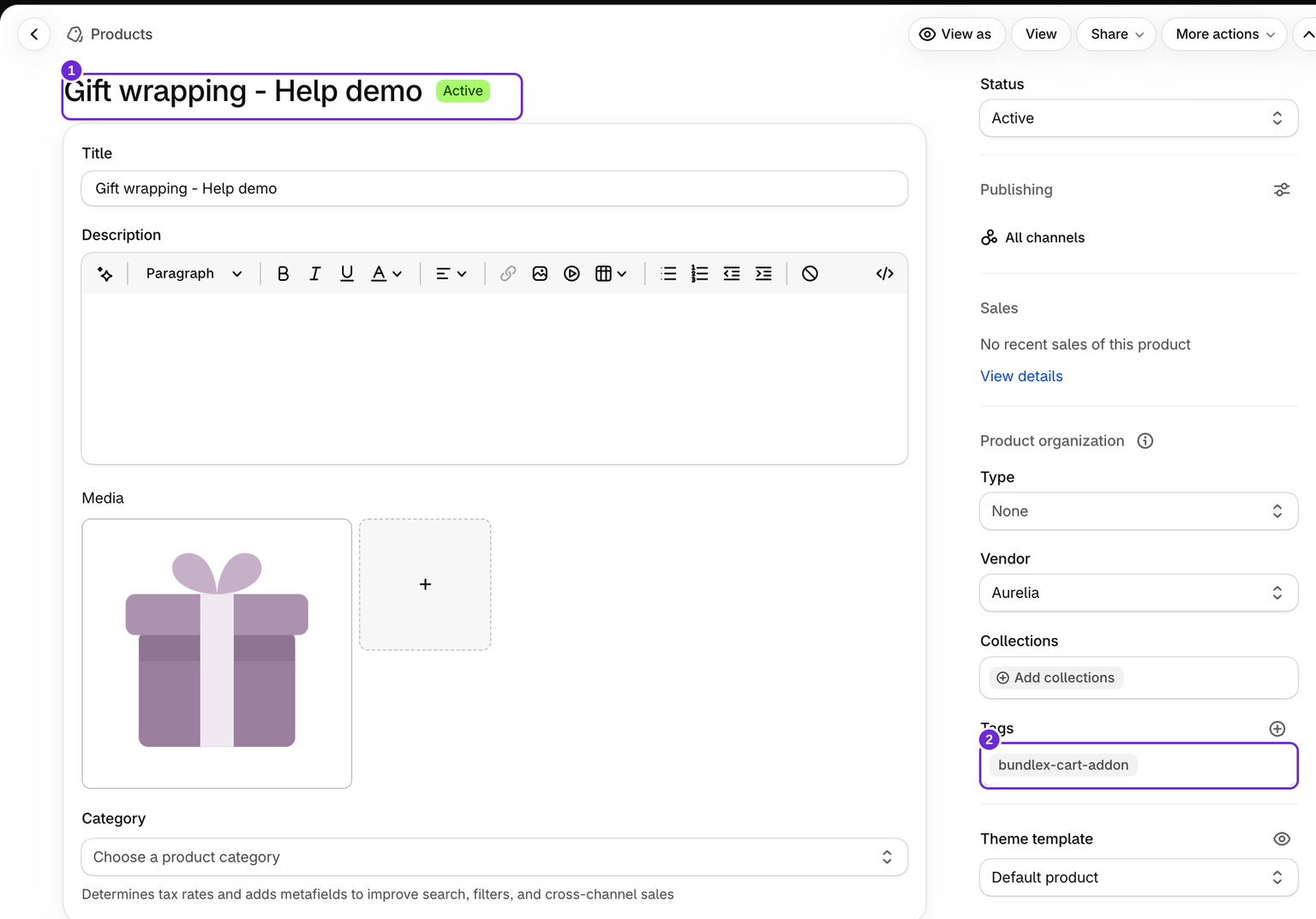
Dans l'interface administrateur Shopify, ouvrez Produits et trouvez le produit correspondant au titre de votre extra. Les extras gérés par Bundlex portent le tag bundlex-cart-addon. Conservez ce tag : il identifie le produit géré par l'application.
Retirez-le d'une collection
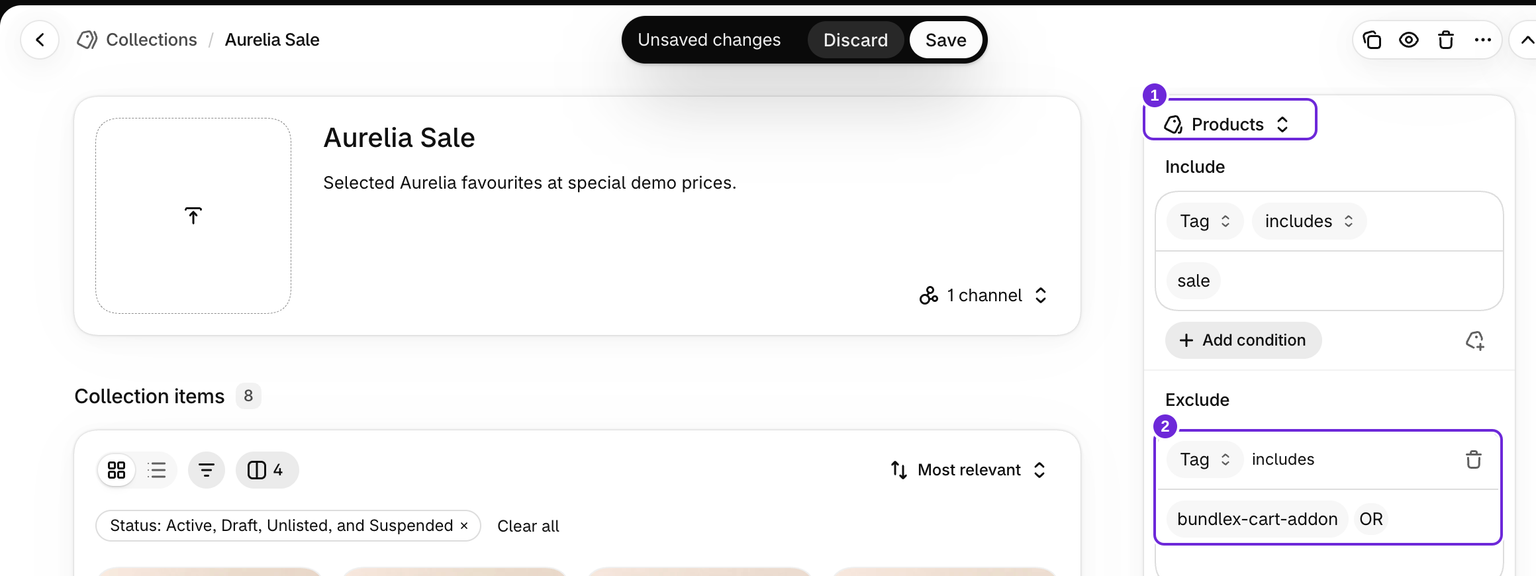
- Ouvrez Produits > Collections et sélectionnez la collection dans laquelle l'extra apparaît.
- Si le produit a été ajouté manuellement, retirez-le de la liste des produits de la collection, puis enregistrez.
- Si votre collection utilise les nouveaux contrôles de source Shopify, utilisez les options d'exclusion de la source Produits pour exclure les produits portant le tag
bundlex-cart-addon. Vérifiez les autres sources de la même collection si elles l'incluent également. - Enregistrez et ouvrez la collection sur votre boutique pour confirmer le résultat.
Shopify déploie progressivement de nouveaux contrôles de collection, l'écran peut donc différer d'une boutique à l'autre. Consultez les conditions de collection et la gestion des sources de collection pour connaître les contrôles disponibles dans votre interface administrateur.
Si vous utilisez encore les collections intelligentes classiques
Ces collections sélectionnent les produits à l'aide de conditions. Attribuez à l'extra un type de produit distinct dans Shopify, par exemple Extra du panier, puis excluez ce type avec une condition Le type de produit n'est pas égal à Extra du panier.
L'exclusion doit s'appliquer en plus des autres conditions. L'ajouter à une collection qui correspond à n'importe quelle condition n'exclura pas systématiquement le produit. Modifier cette collection pour qu'elle corresponde à toutes les conditions peut également supprimer des produits habituels, vérifiez donc d'abord ses règles. Consultez le guide Shopify sur les collections intelligentes, ou contactez-nous avec les conditions actuelles de la collection.
Vérifiez la page Tous les produits
Si le produit apparaît à l'adresse /collections/all, utilisez une collection dont le handle d'URL est all pour contrôler cette page, puis appliquez l'exclusion appropriée. Consultez le guide Shopify sur les pages de catalogue.
Confirmez que l'offre fonctionne toujours
Ajoutez un produit habituel au panier, sélectionnez l'extra et confirmez que son prix apparaît dans le sous-total et lors du paiement. Ne supprimez pas, n'archivez pas et ne dépubliez pas le produit simplement pour le masquer d'une collection.
Les exclusions de collection n'affectent que ces collections. Elles ne masquent pas le produit dans la recherche de la boutique, les moteurs de recherche ou son URL directe. Si l'extra est supprimé puis recréé ultérieurement, vérifiez à nouveau ses exclusions de collection et tout type de produit que vous lui avez attribué.
Cet article vous a-t-il été utile ?
Vos commentaires nous aident à améliorer notre documentation.