
Ajouter une note de commande et la rendre obligatoire
Une note de commande permet aux acheteurs de laisser un message avec leur panier, par exemple des instructions d’emballage ou des informations nécessaires au traitement de la commande.
Activer le champ
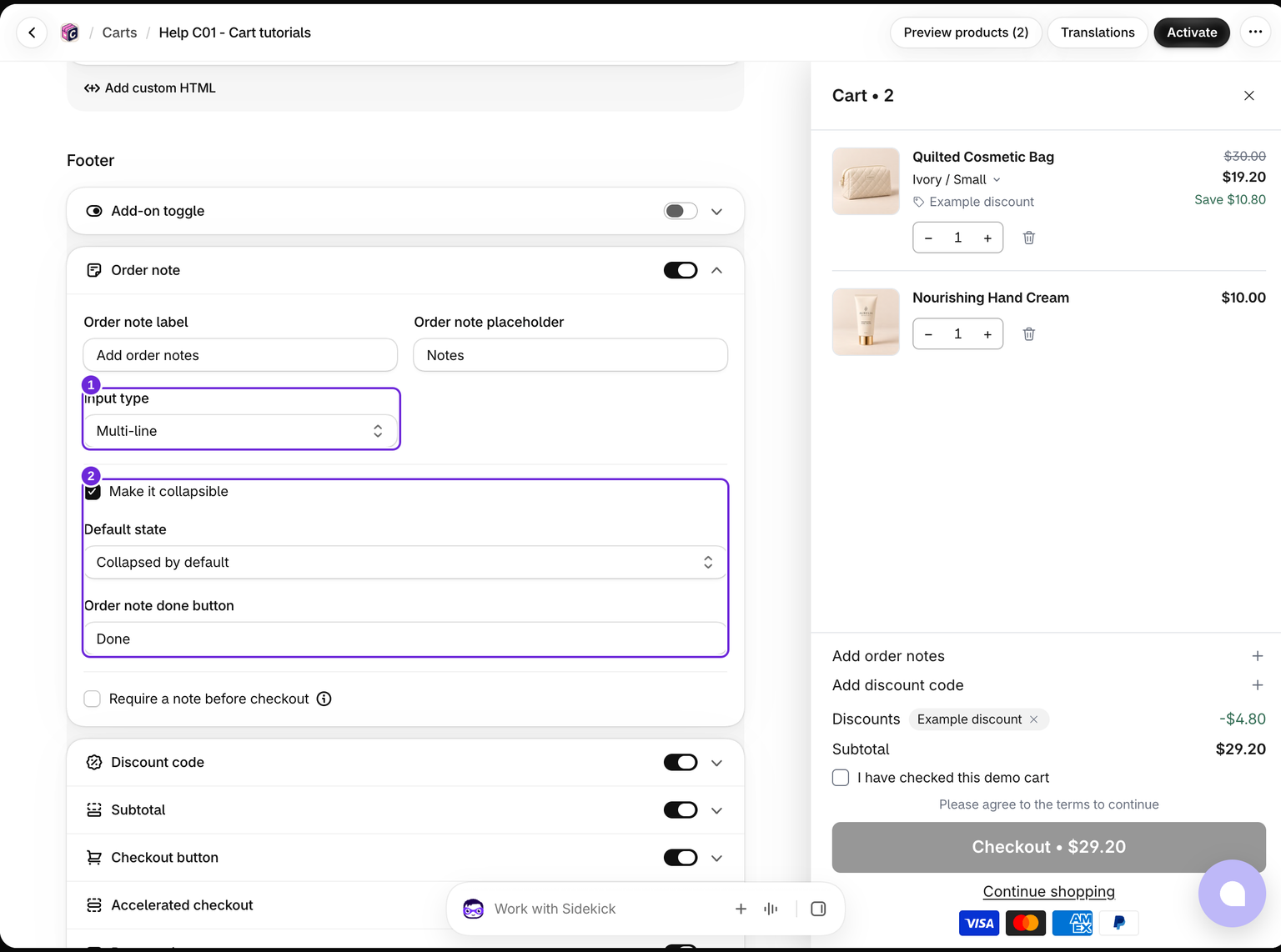
- Modifiez votre panier et activez Panier > Note de commande.
- Choisissez Une ligne ou Plusieurs lignes sous Type de saisie.
- Modifiez le libellé et le texte indicatif afin que les acheteurs sachent quoi saisir.
- Enregistrez le panier.
Les notes sur une ligne disposent d’un bouton d’effacement qui vide et enregistre la note. Les notes sur plusieurs lignes ne disposent pas de ce bouton.
Gardez une note facultative compacte
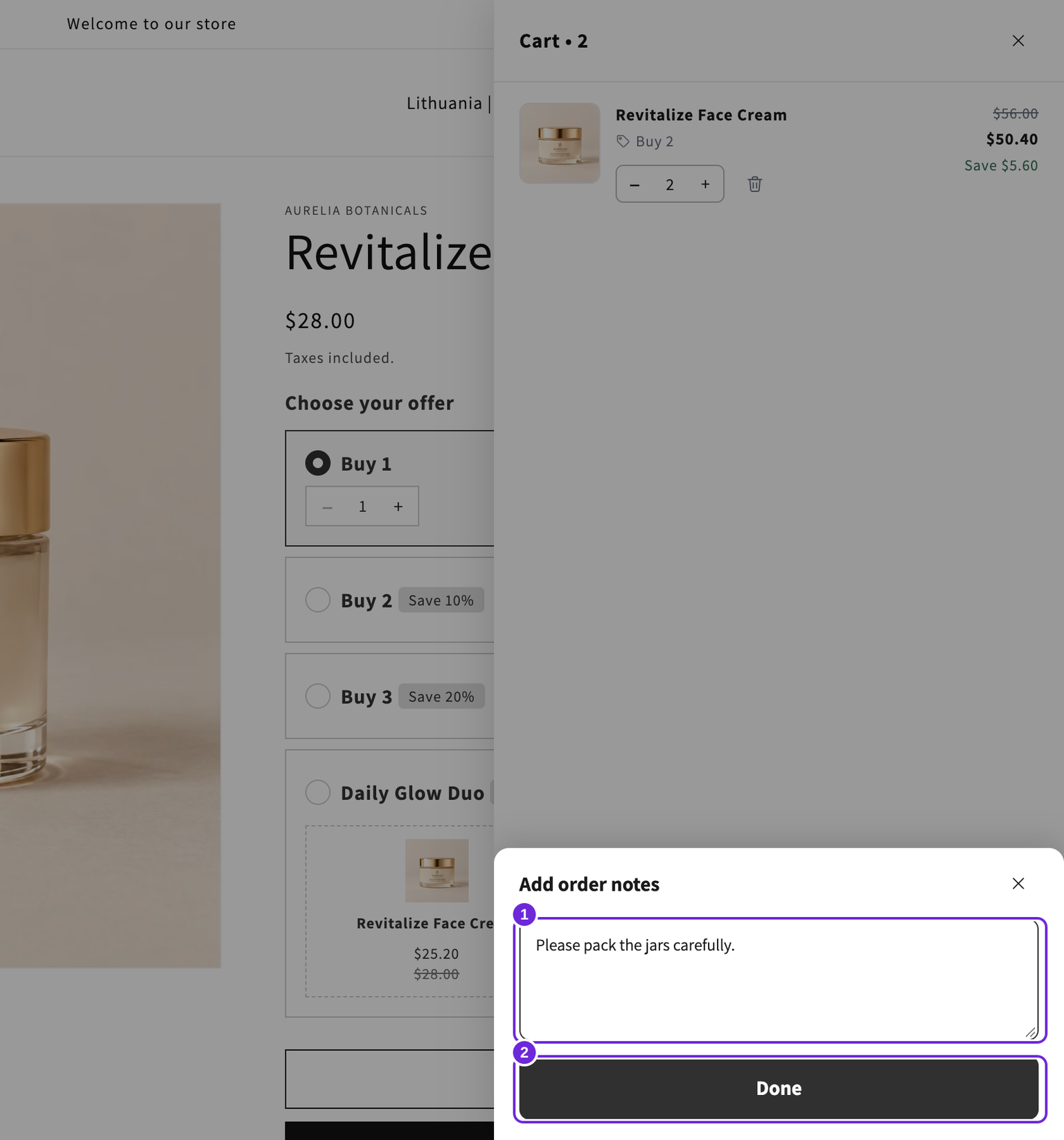
Activez Rendre réductible et choisissez Réduit par défaut ou Développé par défaut. Gardez un libellé afin que les acheteurs disposent d’une ligne visible pour ouvrir le champ.
- Réduit par défaut : la ligne ouvre la note dans un panneau au-dessus du panier, avec un bouton Terminé. Le pied de page conserve la même hauteur. La ligne affiche une coche lorsque le panier contient déjà une note.
- Développé par défaut : le champ est ouvert dans le pied de page et la ligne le replie sur place.
Modifiez Bouton Terminé de la note de commande pour renommer Terminé. La fermeture du panneau enregistre toute note en attente. Par exemple, saisissez « Veuillez emballer les pots avec soin. », fermez le panneau, puis rouvrez le panier après avoir actualisé la page pour vérifier que le message est toujours présent.
Exiger une note
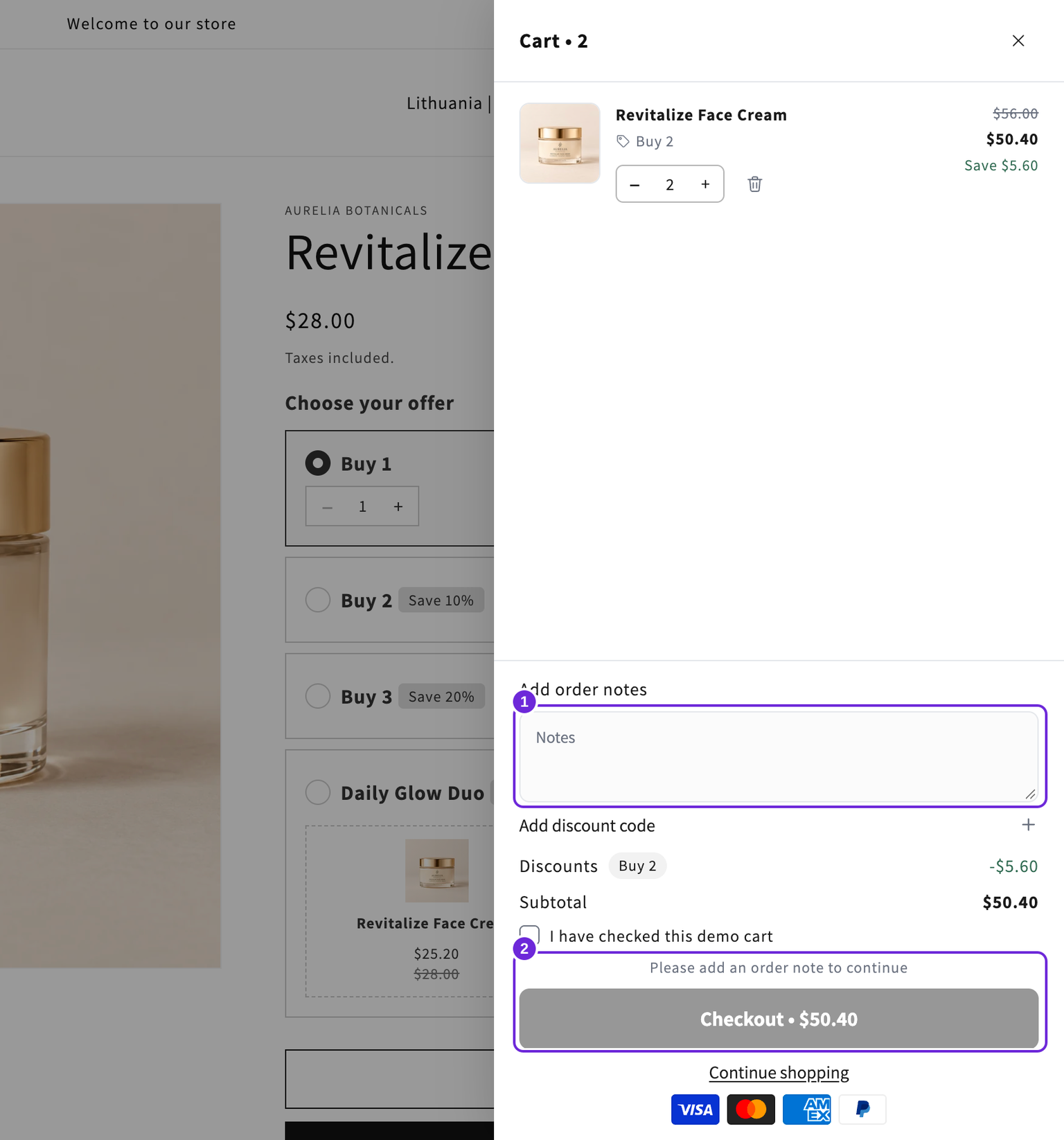
Activez Exiger une note avant le paiement. La note reste ouverte et le bouton de paiement du tiroir reste désactivé jusqu’à ce que l’acheteur la saisisse. Une note obligatoire ne peut pas être réduite.
La note est enregistrée au fur et à mesure de la saisie. Les boutons de paiement accéléré restent masqués jusqu’à l’enregistrement de la note obligatoire et à la préparation du panier. En cas d’échec de l’enregistrement, le tiroir affiche une erreur au lieu de laisser le message obligatoire être perdu silencieusement.
Les messages Note obligatoire et Échec de l’enregistrement de la note se trouvent sous Avancé > Messages > Messages d’erreur. Une note facultative dont l’enregistrement échoue affiche son erreur, mais ne rend pas la note obligatoire.
Vérifier le parcours de paiement
Testez une note vide, une note complétée et la réouverture du panier. L’obligation est appliquée par ce tiroir, mais ne crée pas de règle de validation du paiement à l’échelle de la boutique pour les autres parcours vers le paiement.
Si le paiement reste désactivé, vérifiez également la case à cocher des conditions.
Cet article vous a-t-il été utile ?
Vos commentaires nous aident à améliorer notre documentation.