
Eine Bestellnotiz hinzufügen und als erforderlich festlegen
Mit einer Bestellnotiz können Käufer eine Nachricht zu ihrem Warenkorb hinterlassen, zum Beispiel Verpackungshinweise oder Informationen, die du zur Ausführung der Bestellung benötigst.
Feld aktivieren
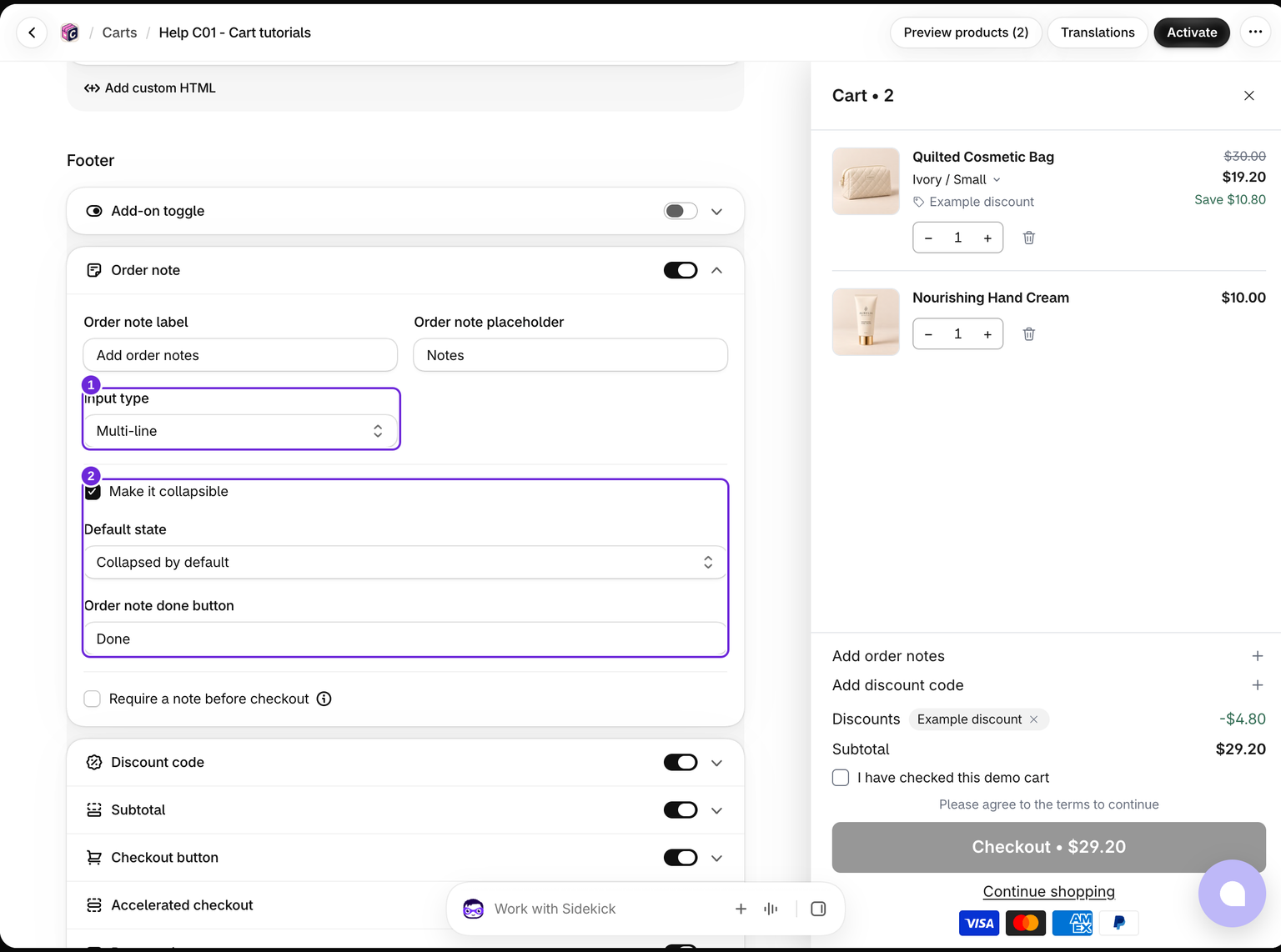
- Bearbeite deinen Warenkorb und aktiviere Warenkorb > Bestellnotiz.
- Wähle unter „Eingabetyp“ Einzeilig oder Mehrzeilig.
- Bearbeite die Bezeichnung und den Platzhalter, damit Käufer wissen, was sie eingeben sollen.
- Speichere den Warenkorb.
Einzeilige Notizen verfügen über eine Löschen-Schaltfläche, die die Notiz leert und speichert. Mehrzeilige Notizen haben diese Schaltfläche nicht.
Eine optionale Notiz kompakt halten
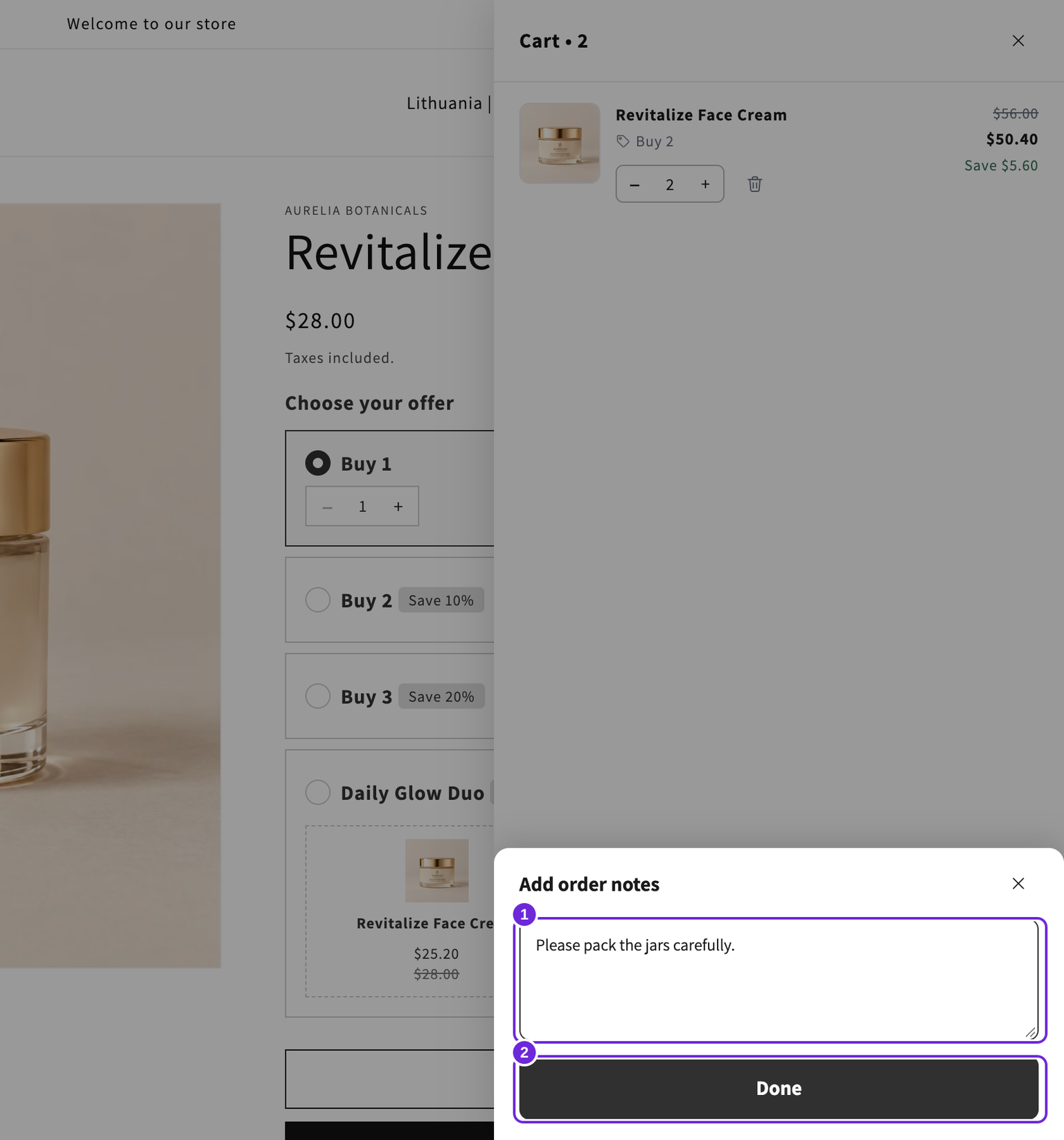
Aktiviere Einklappbar machen und wähle „Standardmäßig eingeklappt“ oder „Standardmäßig ausgeklappt“. Lass eine Bezeichnung stehen, damit Käufer eine sichtbare Zeile zum Öffnen des Feldes haben.
- Standardmäßig eingeklappt: Die Zeile öffnet die Notiz in einem Sheet über dem Warenkorb mit einer Fertig-Schaltfläche. Die Fußzeile behält ihre Höhe bei. Die Zeile zeigt ein Häkchen, wenn der Warenkorb bereits eine Notiz enthält.
- Standardmäßig ausgeklappt: Das Feld ist zunächst in der Fußzeile geöffnet, und die Zeile klappt es an Ort und Stelle ein.
Bearbeite Schaltfläche „Fertig“ für Bestellnotiz, um „Fertig“ umzubenennen. Beim Schließen des Sheets werden ausstehende Notizen gespeichert. Gib beispielsweise „Bitte verpacke die Gläser vorsichtig.“ ein, schließe das Sheet und öffne den Warenkorb nach dem Aktualisieren der Seite erneut, um zu prüfen, ob die Nachricht erhalten bleibt.
Eine Notiz erforderlich machen
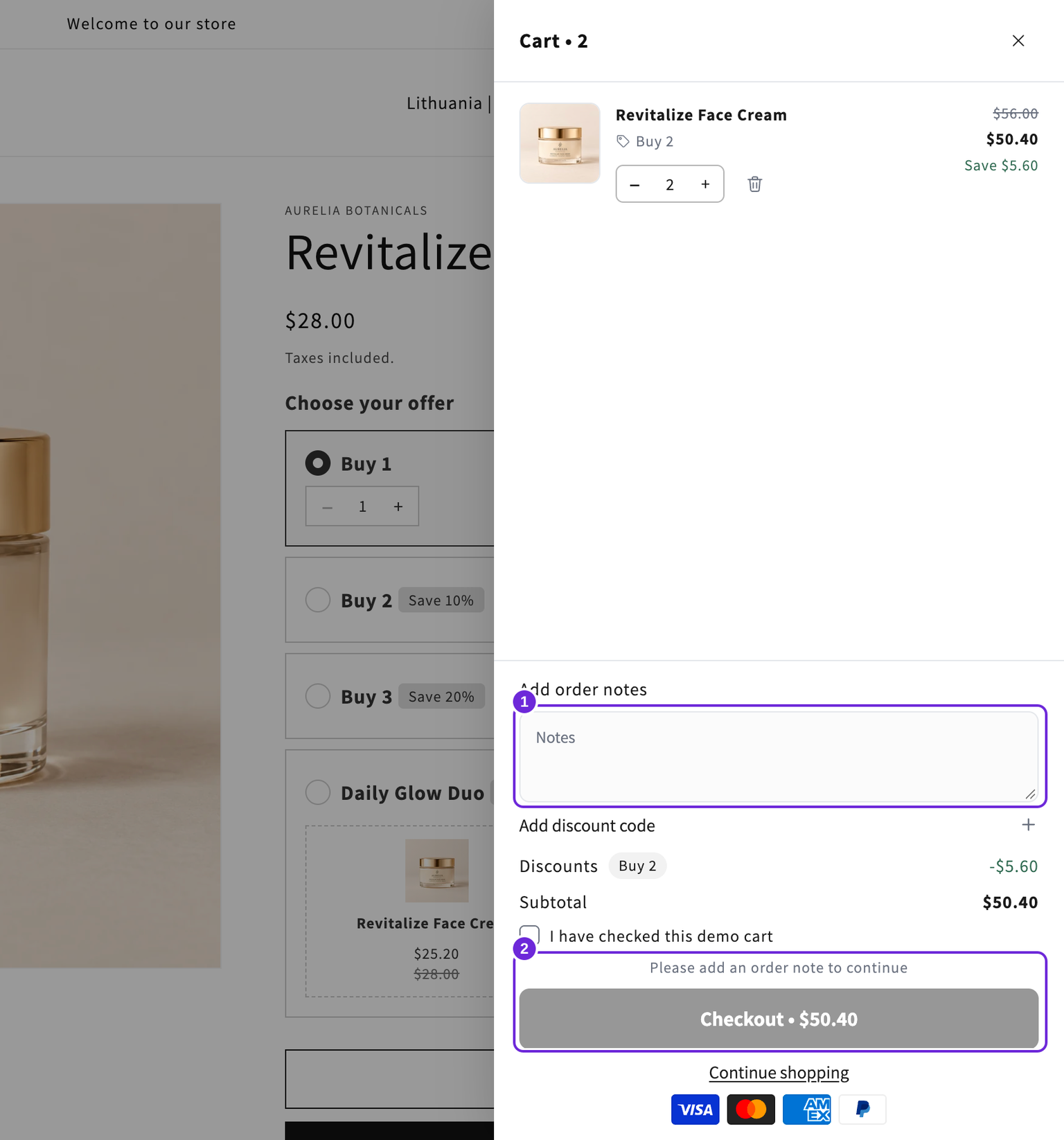
Aktiviere Notiz vor dem Checkout erforderlich. Die Notiz bleibt geöffnet, und die Checkout-Schaltfläche des Drawers bleibt deaktiviert, bis der Käufer sie eingibt. Eine erforderliche Notiz kann nicht eingeklappt werden.
Die Notiz wird während der Eingabe durch den Käufer gespeichert. Schaltflächen für beschleunigten Checkout bleiben ausgeblendet, bis die erforderliche Notiz gespeichert und der Warenkorb bereit ist. Wenn das Speichern fehlschlägt, zeigt der Drawer eine Fehlermeldung an, anstatt die erforderliche Nachricht stillschweigend zu verlieren.
Die Nachrichten Notiz erforderlich und Speichern der Notiz fehlgeschlagen befinden sich unter Erweitert > Nachrichten > Fehlermeldungen. Bei einer fehlgeschlagenen optionalen Notiz wird die Fehlermeldung angezeigt, die Notiz jedoch nicht als erforderlich festgelegt.
Checkout-Ablauf prüfen
Teste eine leere Notiz, eine ausgefüllte Notiz und das erneute Öffnen des Warenkorbs. Die Anforderung wird durch diesen Drawer erzwungen. Sie erstellt keine shopweite Checkout-Validierungsregel für andere Wege zum Checkout.
Wenn der Checkout weiterhin deaktiviert ist, prüfe auch das Kontrollkästchen für die Bedingungen.
War dieser Artikel hilfreich?
Dein Feedback hilft uns, unsere Dokumentation zu verbessern.