
Käufern ermöglichen, Rabattcodes im Warenkorb einzugeben
Mit dem Block „Rabattcode“ können Käufer einen Code vor dem Checkout ausprobieren und sehen, welche Rabatte bereits angewendet wurden.
Block einrichten
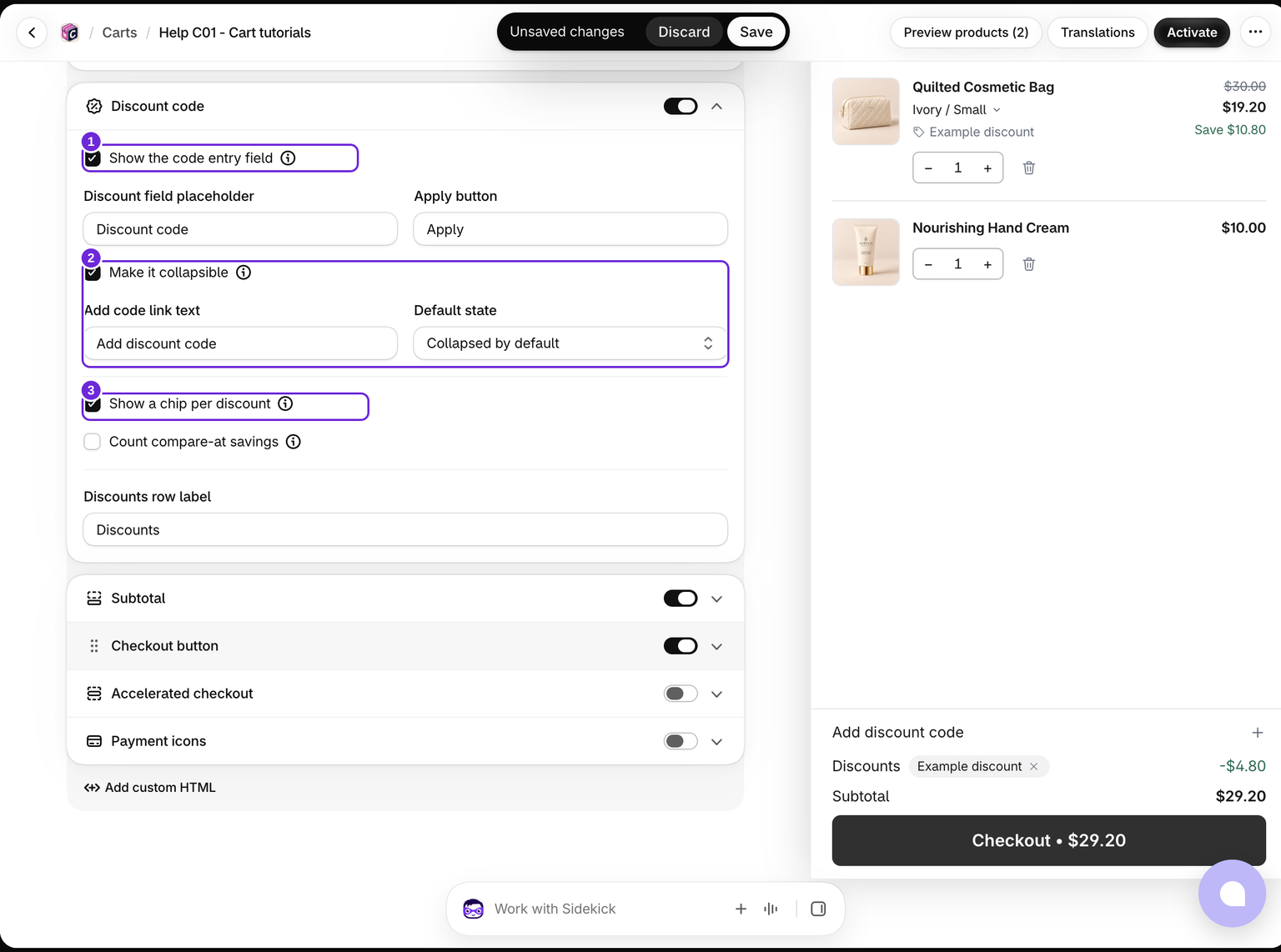
- Bearbeite deinen Warenkorb und aktiviere Warenkorb > Rabattcode.
- Lass Eingabefeld für den Code anzeigen aktiviert, wenn Käufer hier Codes eingeben sollen.
- Aktiviere Einen Chip pro Rabatt anzeigen, um einzelne angewendete Rabatte anzuzeigen.
- Aktiviere optional Einklappbar machen und wähle den Standardzustand.
- Bearbeite die Bezeichnungen nach Bedarf und speichere.
Wenn ein Shop ausschließlich automatische Rabatte verwendet, kannst du das Eingabefeld ausblenden und angewendete Rabatte weiterhin sichtbar lassen. Das Einklappen des Feldes blendet die Chips mit angewendeten Rabatten nicht aus.
Bei Standardmäßig eingeklappt öffnet die Zeile das Codefeld in einem Sheet über dem Warenkorb, sodass die Fußzeile ihre Höhe beibehält. Bei Standardmäßig ausgeklappt ist das Feld zunächst in der Fußzeile geöffnet und die Zeile klappt es an Ort und Stelle ein.
Lass Text des Links zum Hinzufügen eines Codes ausgefüllt, damit Käufer eine sichtbare Zeile zum Öffnen haben. Die Löschen-Schaltfläche leert das Eingabefeld. Sie entfernt keinen bereits angewendeten Code.
Codes und automatische Rabatte
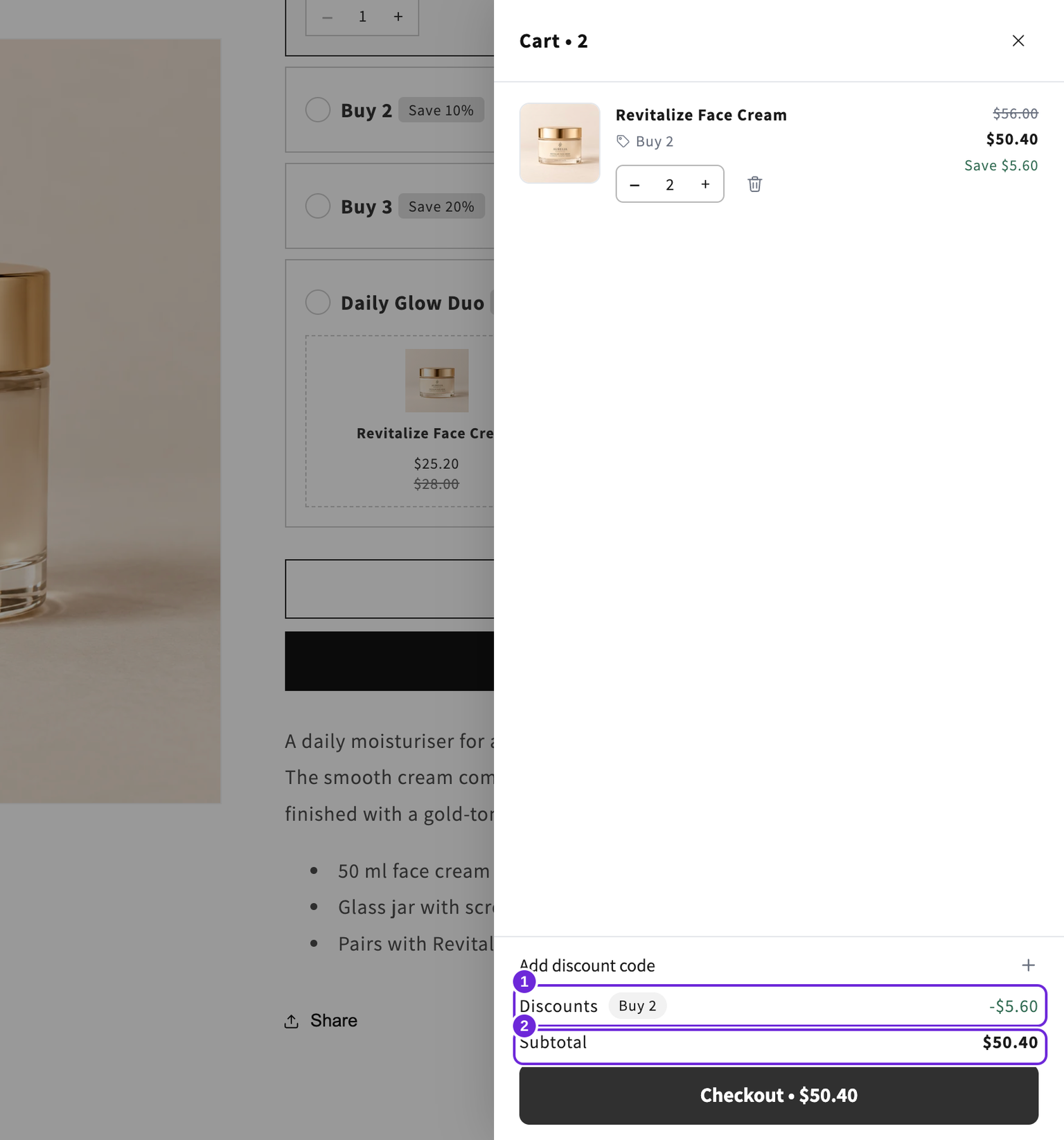
Bei der Eingabe eines Codes wird Shopify aufgefordert, einen vorhandenen Rabatt anzuwenden. Dieses Feld erstellt keine neuen Codes. Shopify entscheidet, ob der Code für die Produkte, den Kunden, die Gültigkeitszeiträume und andere Rabatte im Warenkorb gültig ist.
Code-Chips können von Käufern entfernt werden. Automatische Rabatte verfügen nicht über dieselbe Entfernen-Schaltfläche, da sie durch die Rabattregeln des Shops angewendet werden.
Ersparnisse durch Katalogangebote anzeigen
Ein Vergleichspreis eines Produkts ist eine Preissenkung im Katalog, kein Shopify-Rabattcode. Um diese Ersparnisse in diese Zeile aufzunehmen, aktiviere Warenkorb > Rabattcode > Ersparnisse durch Vergleichspreise berücksichtigen. Diese Option ist standardmäßig deaktiviert.
Die Zeile enthält die Preissenkung aus dem Katalog zusammen mit tatsächlichen Shopify-Rabatten, ohne dieselbe Ersparnis doppelt zu zählen. Wenn Einen Chip pro Rabatt anzeigen aktiviert ist, erscheinen Katalogersparnisse als nicht entfernbarer Sale-Chip. Dies ändert die Anzeige, erstellt aber keinen weiteren Rabatt. Die Anzeige des Originalpreises im Block „Zwischensumme“ bleibt davon getrennt.
Im Onlineshop testen
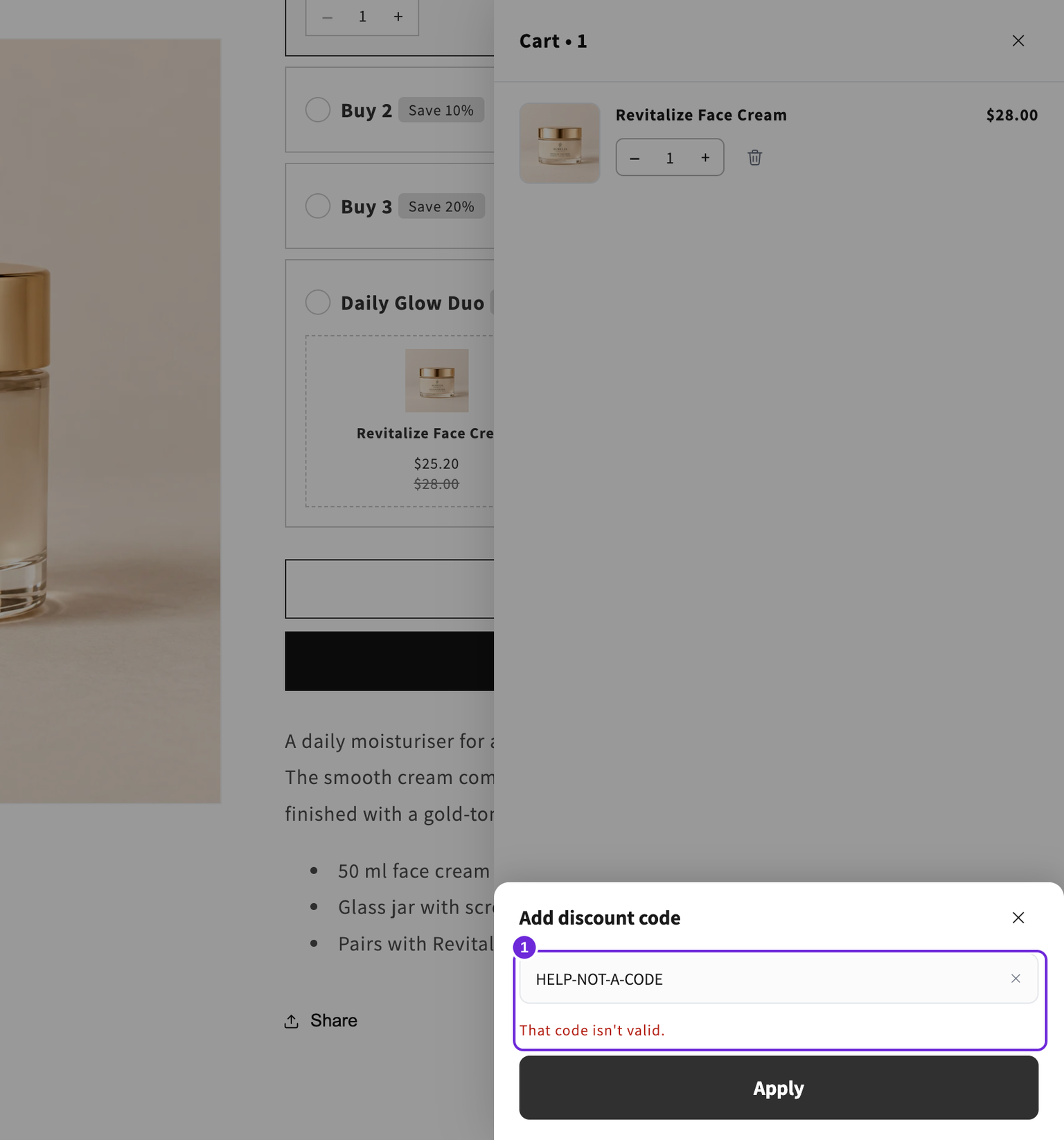
Die Editor-Vorschau wendet keine echten Codes an. Speichere, öffne deinen Onlineshop, füge ein qualifizierendes Produkt hinzu und teste einen bekannten gültigen Code. Prüfe den Gesamtbetrag anschließend erneut im Checkout.
Ein abgelehnter Code lässt das Sheet mit einer Fehlermeldung geöffnet. Ein angewendeter Code schließt das Sheet und erscheint in der Rabattzeile. Der Wortlaut der Fehlermeldungen befindet sich unter Erweitert > Nachrichten.
Einen angewendeten Code prüfen
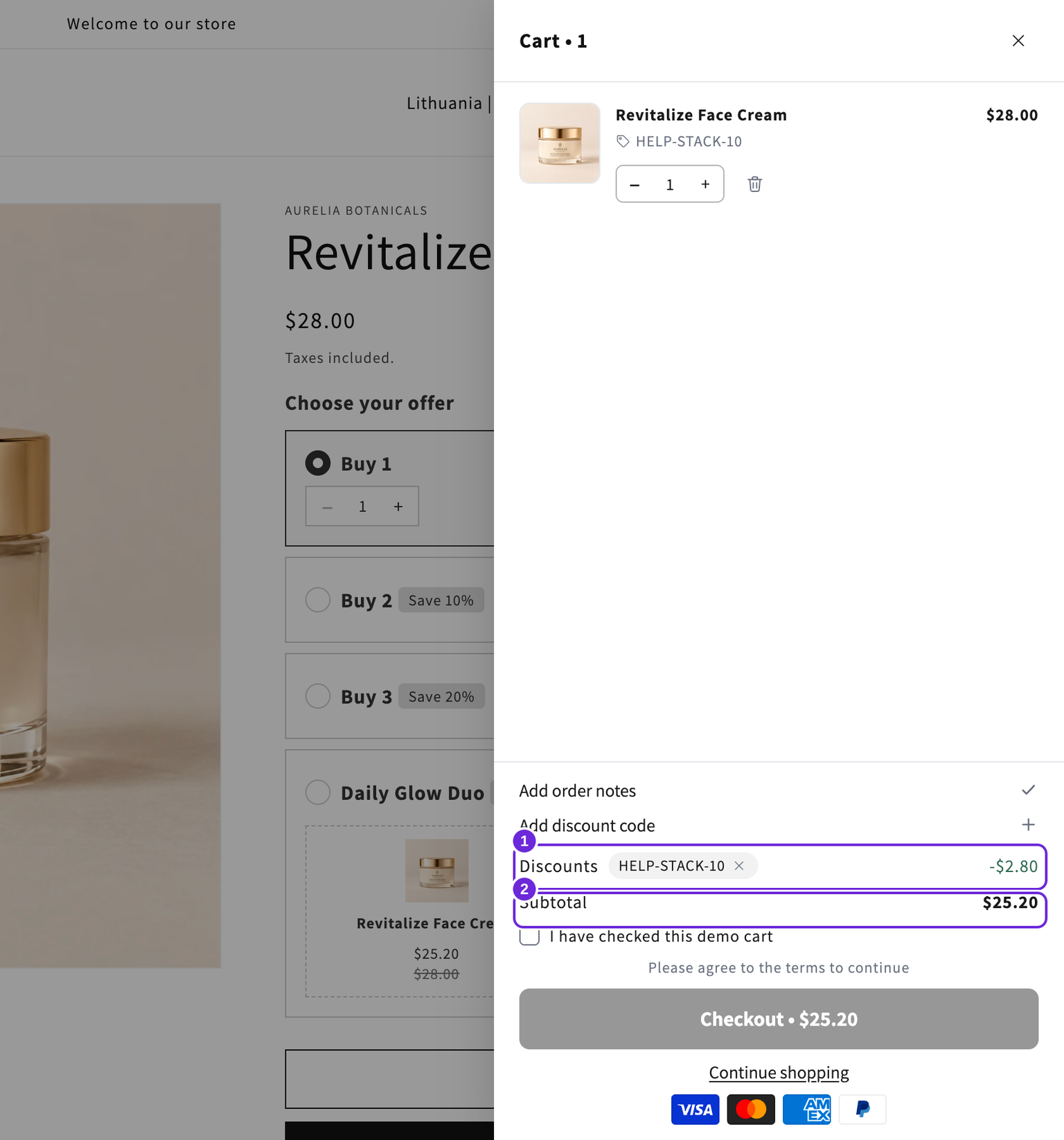
In diesem Beispiel reduziert ein Bestellcode mit 10 % Rabatt eine $28 teure Creme um $2.80, sodass vor dem Versand $25.20 verbleiben. Im Shopify-Checkout werden die Produktsumme von $28 und der Bestellrabatt von $2.80 getrennt aufgeführt. Verwende die Entfernen-Schaltfläche des Chips, um den Code zu entfernen, und prüfe den Betrag anschließend erneut.
Wenn der Betrag im Drawer und im Checkout nicht übereinstimmen, aktualisiere den Onlineshop und teste erneut. Wende dich mit den Produkten, dem Code und den Schritten an den Support, wenn der Unterschied bestehen bleibt oder erneut auftritt.
Wenn ein Code abgelehnt wird, prüfe seine Voraussetzungen und Shopifys Einstellungen zur Rabattkombination. Rabatte für Warenkorbbelohnungen werden separat unter Belohnungsleiste konfiguriert.
Wenn dein Warenkorb ebenfalls eine Belohnung gewährt, muss der Code mit dieser kombinierbar sein. Welche Kontrollkästchen du aktivieren musst, erfährst du unter Eine Belohnung oder ein Gratisgeschenk wird nicht angewendet.
War dieser Artikel hilfreich?
Dein Feedback hilft uns, unsere Dokumentation zu verbessern.