
Laat klanten kortingscodes invoeren in de winkelwagen
Met het blok Kortingscode kunnen klanten een code proberen voordat ze naar de checkout gaan en zien welke kortingen al zijn toegepast.
Het blok instellen
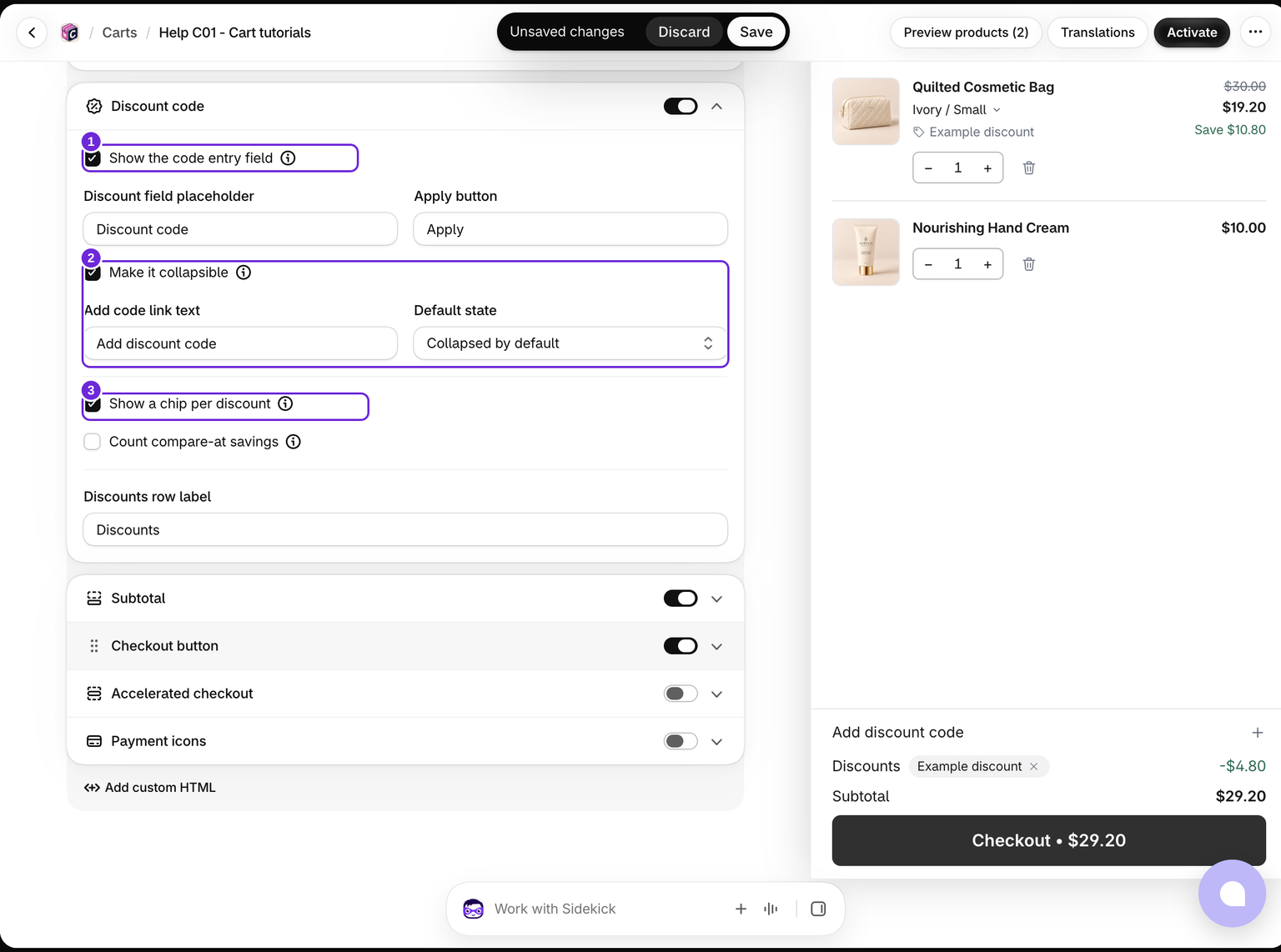
- Bewerk je winkelwagen en schakel Winkelwagen > Kortingscode in.
- Laat Invoerveld voor code tonen ingeschakeld als klanten hier codes moeten kunnen invoeren.
- Schakel Eén chip per korting tonen in om afzonderlijke toegepaste kortingen weer te geven.
- Schakel optioneel Inklapbaar maken in en kies de standaardstatus.
- Bewerk de labels indien nodig en sla op.
Voor een winkel die alleen automatische kortingen gebruikt, kun je het invoerveld verbergen en toegepaste kortingen zichtbaar houden. Als je het veld inklapt, worden de chips met toegepaste kortingen niet verborgen.
Met Standaard ingeklapt opent de rij het codeveld in een venster over de winkelwagen, zodat de voettekst even hoog blijft. Met Standaard uitgeklapt begint het veld geopend in de voettekst en klapt de rij het op die plek in.
Houd Tekst van link voor code toevoegen ingevuld, zodat klanten een zichtbare rij hebben om te openen. Met de knop Wissen maak je het invoerveld leeg; de knop verwijdert geen al toegepaste code.
Codes en automatische kortingen
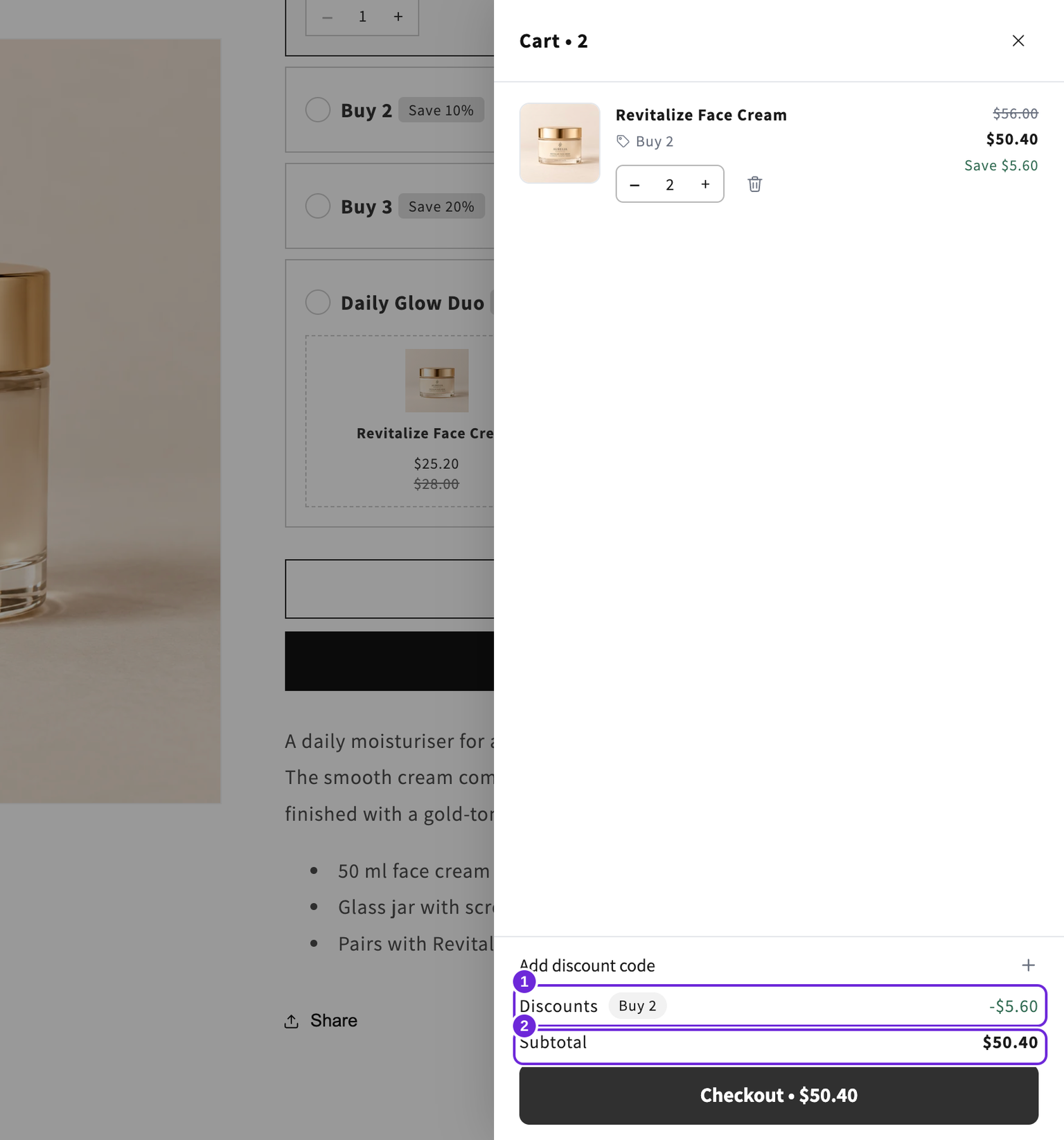
Als je een code invoert, vraag je Shopify om een bestaande korting toe te passen. Met dit veld maak je geen nieuwe codes. Shopify bepaalt of de code geldig is voor de producten, klant, datums en andere kortingen in de winkelwagen.
Klanten kunnen codechips verwijderen. Automatische kortingen hebben niet dezelfde verwijderoptie, omdat ze worden toegepast door de kortingsregels van de winkel.
Besparingen op catalogusuitverkoopprijzen tonen
Een vergelijkingsprijs van een product is een prijsverlaging in de catalogus, geen kortingscode van Shopify. Schakel Winkelwagen > Kortingscode > Besparingen op vergelijkingsprijzen meetellen in om deze besparingen in deze rij op te nemen. Deze optie is standaard uitgeschakeld.
De rij bevat de prijsverlaging uit de catalogus naast echte Shopify-kortingen, zonder dezelfde besparing twee keer mee te tellen. Als Eén chip per korting tonen is ingeschakeld, verschijnen catalogusbesparingen als een niet-verwijderbare chip Uitverkoop. Dit wijzigt alleen de weergave en maakt geen extra korting aan. De weergave van de oorspronkelijke prijs in het blok Subtotaal blijft afzonderlijk.
Test in de webshop
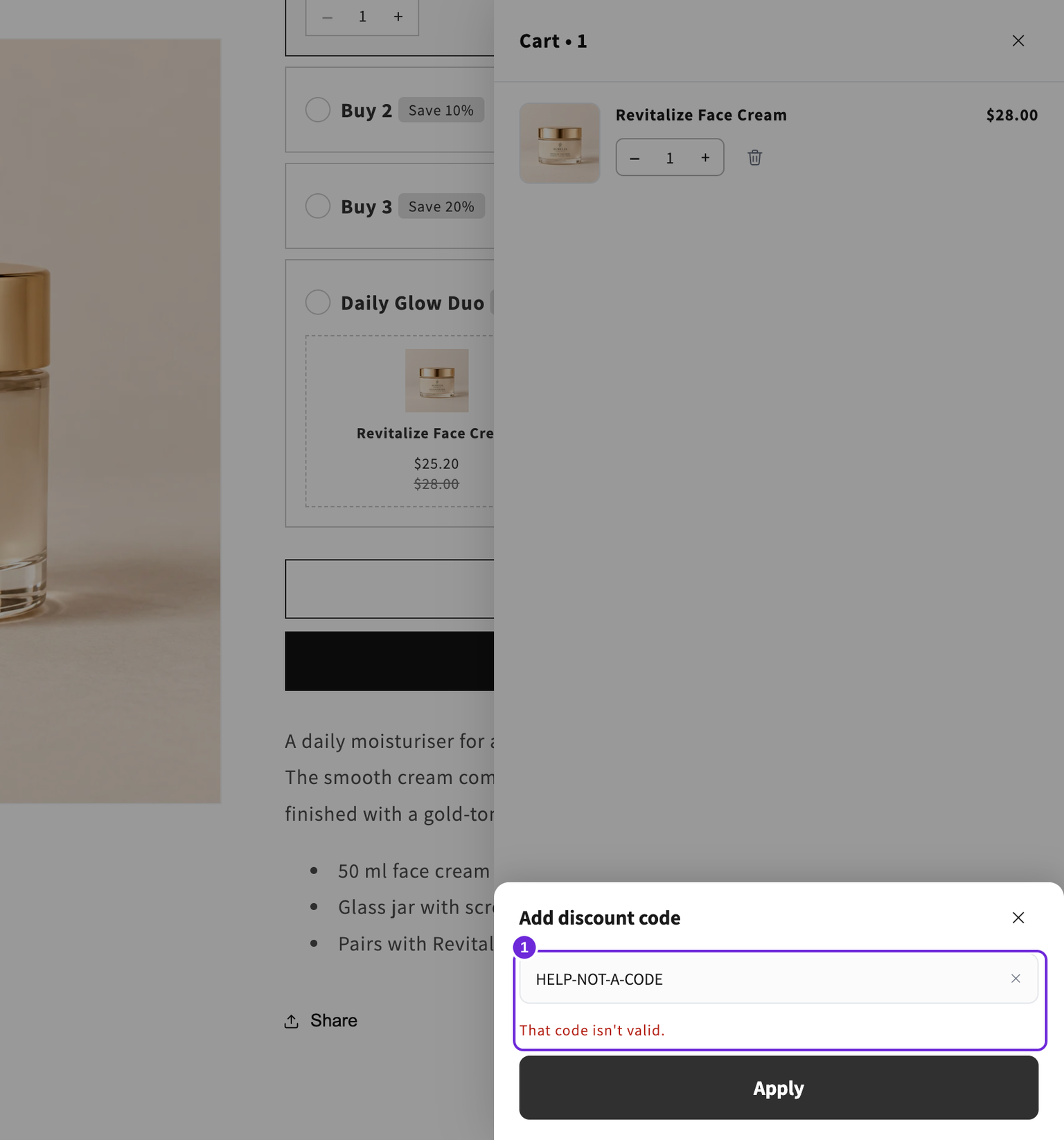
In de editorpreview worden echte codes niet toegepast. Sla op, open je webshop, voeg een in aanmerking komend product toe en test een bekende geldige code. Controleer het totaal opnieuw bij de checkout.
Bij een afgewezen code blijft het venster met een foutmelding geopend. Een toegepaste code sluit het venster en verschijnt in de kortingsrij. De fouttekst staat onder Geavanceerd > Berichten.
Een toegepaste code controleren
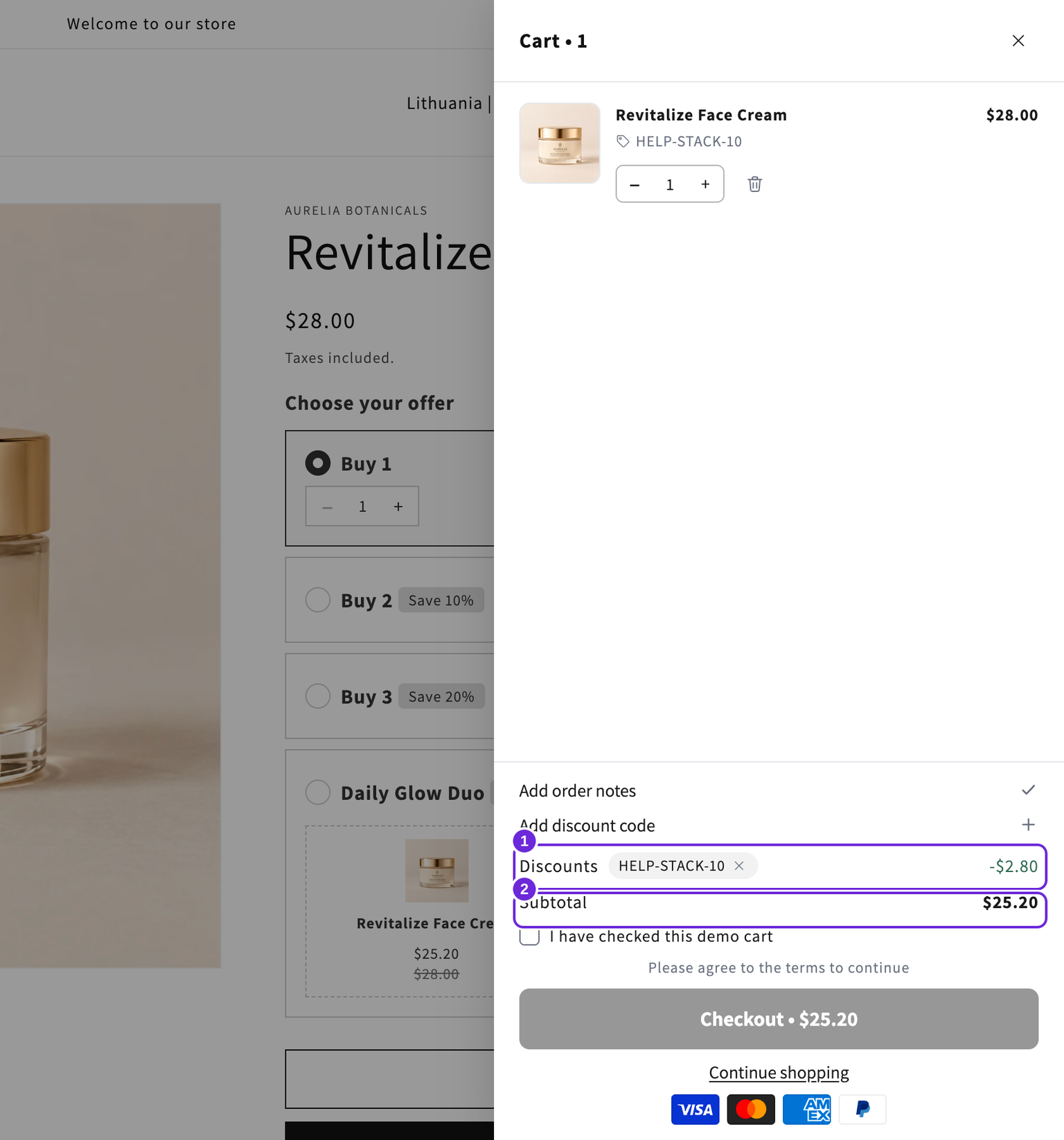
In dit voorbeeld geeft een bestellingscode van 10% $2.80 korting op een crème van $28, waardoor vóór verzending $25.20 overblijft. De Shopify-checkout vermeldt het productsubtotaal van $28 en de bestellingskorting van $2.80 afzonderlijk. Gebruik de verwijderknop op de chip om de code te verwijderen en controleer het bedrag opnieuw.
Als het bedrag in de lade en de checkout niet overeenkomen, vernieuw je de webshop en test je opnieuw. Neem contact op met support en vermeld de producten, code en stappen als het verschil blijft bestaan of terugkomt.
Als een code wordt afgewezen, controleer je de vereisten en de instellingen van Shopify voor het combineren van kortingen. Kortingen voor beloningen in de winkelwagen worden afzonderlijk ingesteld onder Beloningenbalk.
Als je winkelwagen ook een beloning geeft, moet de code ermee kunnen worden gecombineerd. Bekijk in Een beloning of gratis cadeau wordt niet toegepast welke vakjes je moet aanvinken.
Was dit artikel nuttig?
Met je feedback kunnen we onze documentatie verbeteren.