
Bundlex Cart installeren en je winkelwagenlade activeren
Bundlex Cart vereist dat de appinsluiting in je thema is ingeschakeld en dat er een actief winkelwagenontwerp is, zodat je geconfigureerde lade wordt weergegeven.
1. Schakel de appinsluiting in
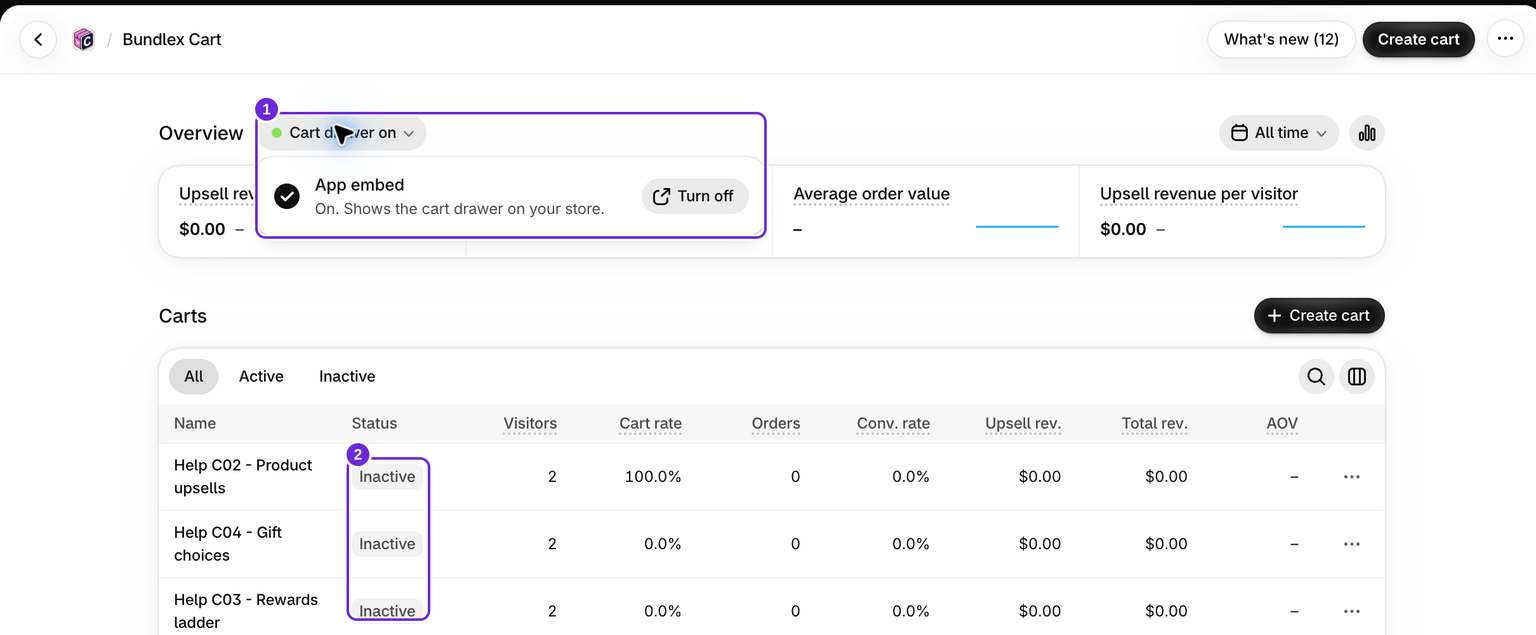
- Installeer Bundlex Cart vanuit de Shopify App Store, en open de app vervolgens in het Shopify-beheercentrum.
- Open op het dashboard Appinsluiting inschakelen onder Aan de slag met Bundlex Cart en klik op Activeren. Hiermee wordt je thema-editor geopend. Wanneer de insluiting is uitgeschakeld, toont het dashboard Winkelwagenlade uit naast Overzicht, met een knop Inschakelen ernaast die hetzelfde doet.
- Controleer of de appinsluiting Bundlex Cart is ingeschakeld en klik vervolgens op Opslaan in de thema-editor.
Je kunt je thema-editor ook openen via Online Store met Thema bewerken, kies Appinsluitingen en schakel Bundlex Cart in. In de thema-editor kun je de insluiting alleen in- of uitschakelen; je configureert de functies van de lade in de app. Raadpleeg Shopify's handleiding voor appinsluitingen als je het paneel niet kunt vinden.
Schakel voordat je je ontwerp activeert elke andere app uit die de winkelwagenlade vervangt en sla het thema op. Twee winkelwagenapps kunnen op dezelfde klik reageren. Deze controle gaat over concurrerende winkelwagenapps; je kunt Bundlex Bundles nog steeds gebruiken voor aanbiedingen op productpagina's.
2. Maak een winkelwagen aan en activeer deze

- Ga terug naar Bundlex Cart en klik op Winkelwagen maken.
- Gebruik de tabbladen Winkelwagen, Leeg, Stijl en Geavanceerd om je ontwerp te configureren.
- Klik op Activeren om het nieuwe ontwerp op te slaan en live te zetten. Als je het ontwerp tijdens de voorbereiding inactief wilt houden, klik je eerst op Opslaan en activeer je het later.
Als er al een ander ontwerp actief is, vervangt Activeren dit ontwerp, tenzij je in het dialoogvenster kiest voor Ook actief houden. Als je een tweede ontwerp alleen voor bepaalde klanten wilt uitvoeren, raadpleeg je Winkelwagenontwerpen beheren.
Wacht op de bevestiging van de activering. Als er bij het opslaan of publiceren een fout wordt weergegeven, los je die op voordat je de webshop controleert. Alleen het voorbeeld in de editor bevestigt niet dat het ontwerp live staat. Als je de thema-insluiting inschakelt, wordt een ontwerp dat je eerder hebt gedeactiveerd niet opnieuw geactiveerd.
3. Controleer de webshop
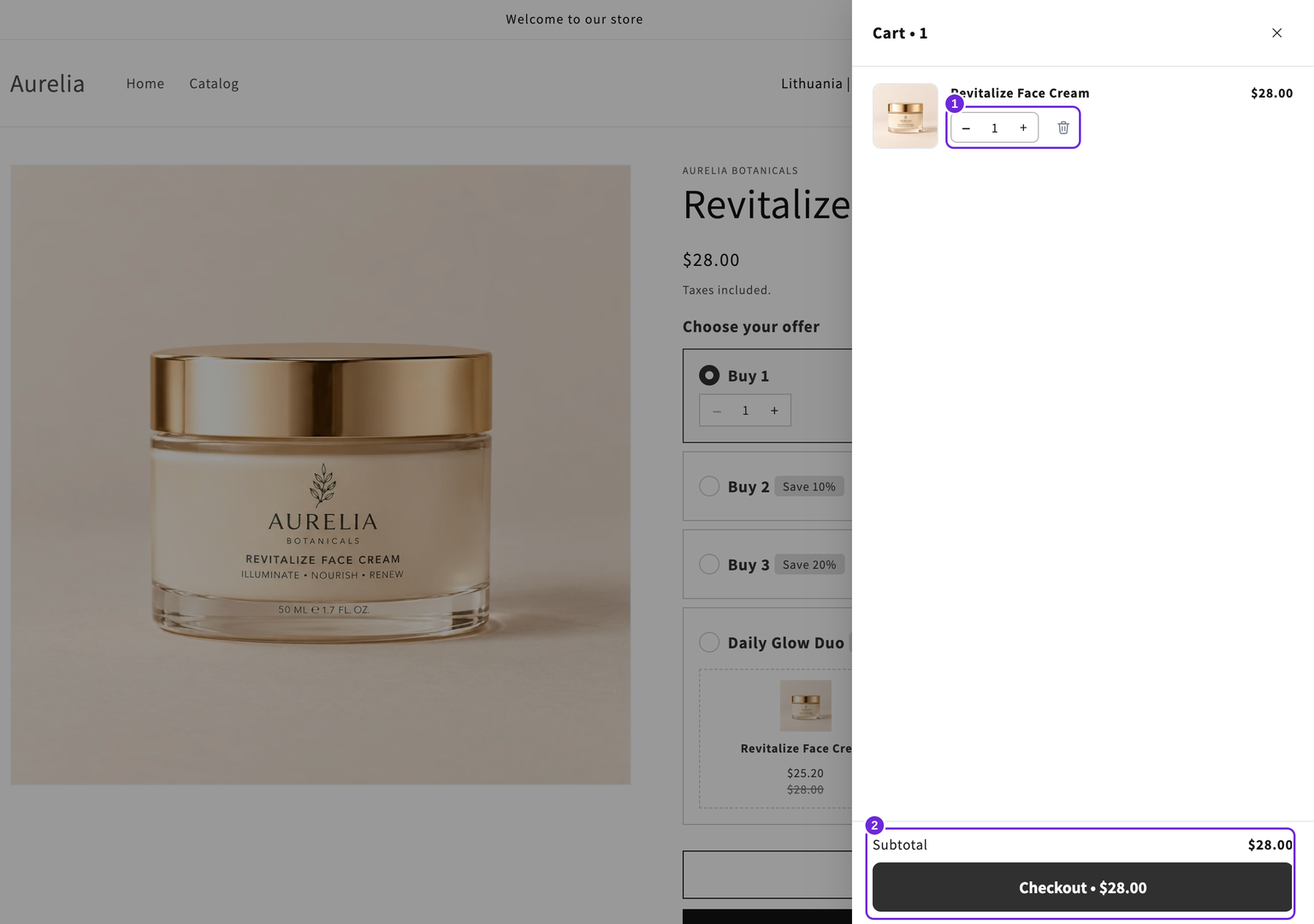
Open een productpagina in het thema dat je hebt ingeschakeld, voeg een product toe en klik op het winkelwagenpictogram. Controleer of de lade, het subtotaal en de afrekenknop werken. Als je later van thema wisselt, controleer je de insluiting ook in dat thema.
Volg de handleiding voor probleemoplossing van de winkelwagenlade als er niets wordt geopend.
Was dit artikel nuttig?
Met je feedback kunnen we onze documentatie verbeteren.