
Bundlex Cart'ı yükleyin ve sepet çekmecenizi etkinleştirin
Yapılandırdığınız çekmecenin görünmesi için Bundlex Cart'ın tema uygulama yerleştirmesi etkinleştirilmeli ve etkin bir sepet tasarımı bulunmalıdır.
1. Uygulama yerleştirmesini etkinleştirin
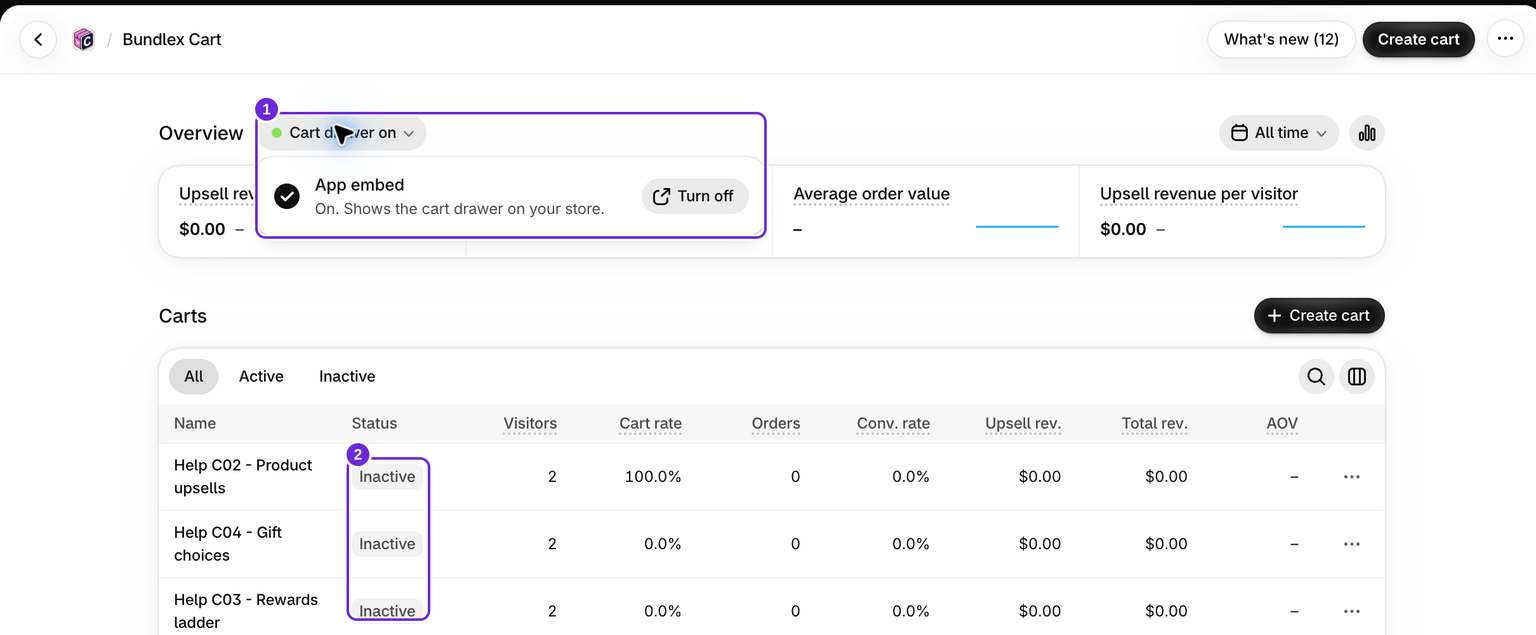
- Shopify App Store'dan Bundlex Cart'ı yükleyin, ardından Shopify yöneticisinde uygulamayı açın.
- Kontrol panelinde Uygulama yerleştirmesini aç seçeneğini Bundlex Cart ile başlayın bölümünün altında açın ve Etkinleştir seçeneğine tıklayın. Bu işlem tema düzenleyicinizi açar. Yerleştirme kapalıyken kontrol panelinde Sepet çekmecesi kapalı ifadesi Genel bakış seçeneğinin yanında gösterilir ve aynı işlemi yapan Aç düğmesi de yanında bulunur.
- Bundlex Cart uygulama yerleştirmesinin açık olduğunu kontrol edin, ardından tema düzenleyicisinde Kaydet seçeneğine tıklayın.
Tema düzenleyicinizi Online Store bölümünden Temayı düzenle seçeneğiyle de açabilir, Uygulama yerleştirmeleri seçeneğini belirleyip Bundlex Cart'ı etkinleştirebilirsiniz. Tema düzenleyicisi yalnızca yerleştirmeyi açar veya kapatır; çekmece özellikleri uygulama içinde yapılandırılır. Paneli bulamıyorsanız Shopify'ın uygulama yerleştirme kılavuzuna bakın.
Tasarımınızı etkinleştirmeden önce sepet çekmecesinin yerini alan diğer uygulamaları kapatın ve temayı kaydedin. İki çekmece uygulaması aynı tıklamaya yanıt verebilir. Bu kontrol, çakışan çekmece uygulamalarıyla ilgilidir; ürün sayfası teklifleri için Bundlex Bundles'ı kullanmaya devam edebilirsiniz.
2. Sepet oluşturun ve etkinleştirin

- Bundlex Cart'a dönün ve Sepet oluştur seçeneğine tıklayın.
- Cart, Empty, Style ve Advanced sekmelerini kullanarak tasarımınızı yapılandırın.
- Yeni tasarımı kaydetmek ve canlıya almak için Etkinleştir seçeneğine tıklayın. Hazırlarken etkin olmamasını istiyorsanız önce Kaydet seçeneğine tıklayın ve daha sonra etkinleştirin.
Başka bir tasarım zaten etkinse Etkinleştir, soran iletişim kutusunda Onları da etkin tut seçeneğini belirlemediğiniz sürece bu tasarımın yerini alır. İkinci bir tasarımı yalnızca bazı müşteriler için çalıştırmak üzere Sepet tasarımlarını yönetme bölümüne bakın.
Etkinleştirme onayını bekleyin. Kaydetme veya yayınlama sırasında hata görünürse mağazanızı kontrol etmeden önce hatayı çözün; yalnızca düzenleyici önizlemesi tasarımın canlı olduğunu doğrulamaz. Tema yerleştirmesini açmak, daha önce devre dışı bıraktığınız bir tasarımı yeniden etkinleştirmez.
3. Mağazanızı kontrol edin
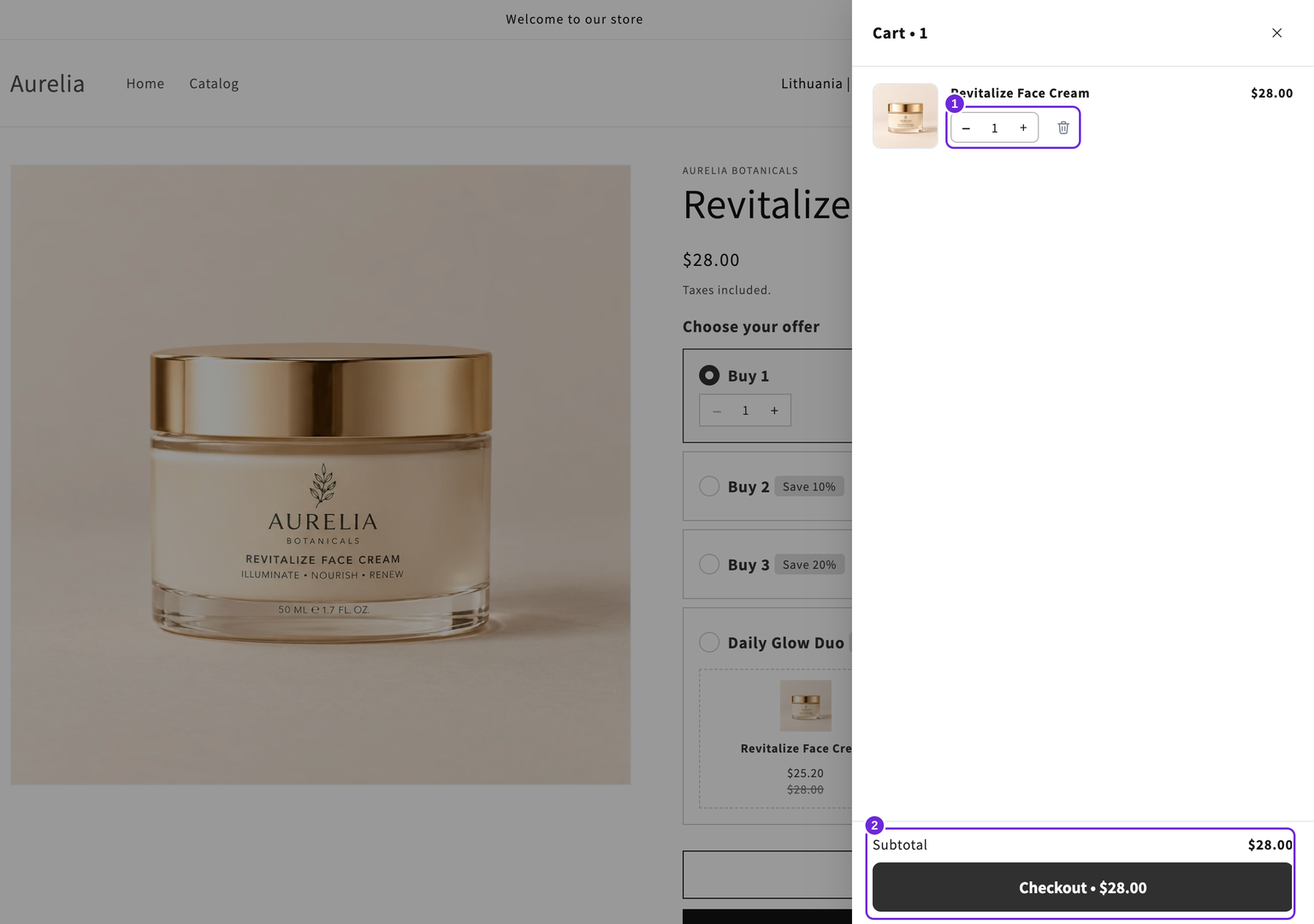
Etkinleştirdiğiniz temada bir ürün sayfası açın, bir ürün ekleyin ve sepet simgesine tıklayın. Çekmecenin, ara toplamın ve ödeme düğmesinin çalıştığını doğrulayın. Daha sonra tema değiştirirseniz o temadaki yerleştirmeyi de kontrol edin.
Hiçbir şey açılmazsa çekmece sorun giderme kılavuzunu izleyin.
Bu makale faydalı oldu mu?
Geri bildiriminiz belgelerimizi geliştirmemize yardımcı olur.