
Ödeme simgelerini ve hızlandırılmış ödemeyi gösterin
Ödeme simgeleri ve hızlandırılmış ödeme ayrı bloklardır. Simgeler ödeme yöntemlerini açıklar; cüzdan düğmeleri müşterilerin ödeme başlatmasını sağlar.
Ödeme simgeleri
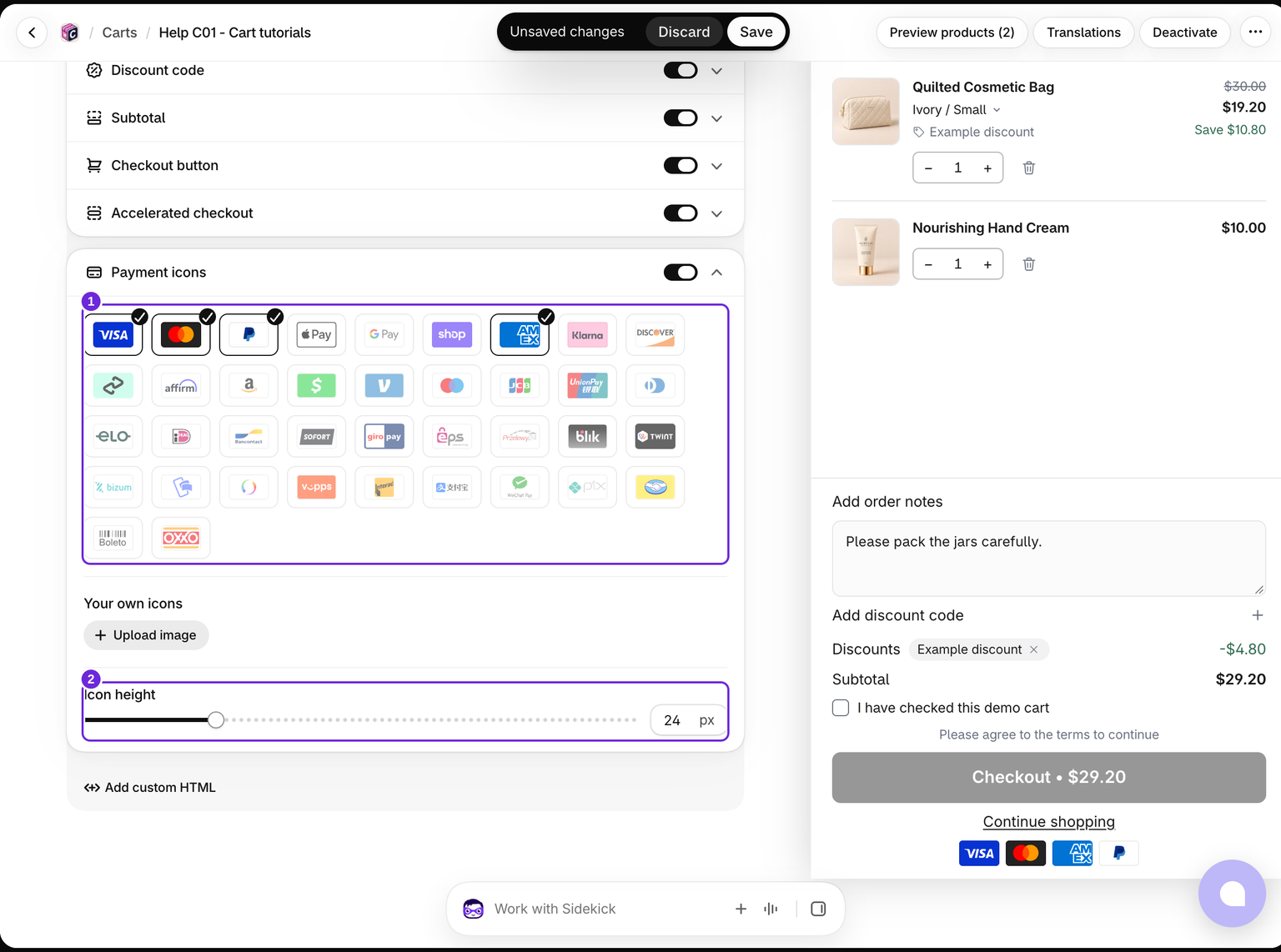
- Sepeti düzenleyin ve Sepet > Ödeme simgeleri seçeneğini etkinleştirin.
- Görüntülemek istediğiniz ödeme markalarını seçin.
- Gerekirse Simge yüksekliği değerini ayarlayın. Özel görseller için Kendi simgeleriniz seçeneğini kullanın ve ekran okuyucular için bir açıklama ekleyin.
- Sepeti kaydedin.
Yalnızca mağazanızın gerçekten kabul ettiği yöntemleri gösterin. Bir simge seçmek, Shopify'da ilgili ödeme sağlayıcısını etkinleştirmez.
Simge yüksekliği 12 ile 64 piksel arasında değişir ve 24 pikselden başlar. Aynı yükseklik yerleşik ve özel simgeler için geçerlidir. Seçili tüm simgeleri kaldırır ve özel simge eklemezseniz görüntülenecek bir satır olmaz.
Hızlandırılmış ödeme
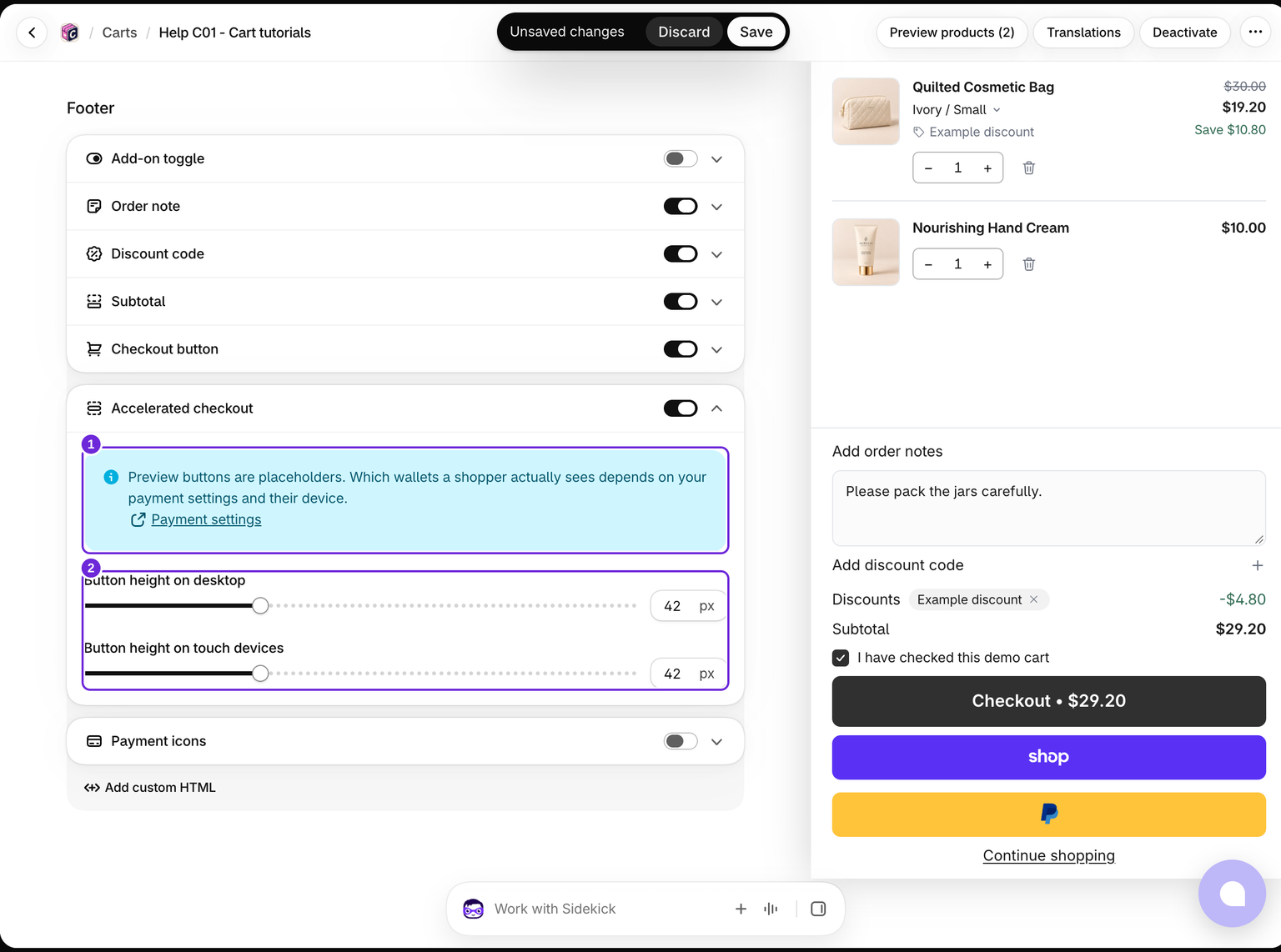
- Sepet > Hızlandırılmış ödeme seçeneğini etkinleştirin.
- Masaüstünde düğme yüksekliği ve Dokunmatik cihazlarda düğme yüksekliği ayarlarını yapın.
- Ödeme ayarlarınızı incelemek için blok notundaki Ödeme ayarları seçeneğini kullanın.
- Kaydedin ve mağazanızda test edin.
Önizleme düğmeleri yer tutucudur. Gösterilen gerçek cüzdanlar mağazanızın ödeme ayarlarına, müşterinin cihazına ve uygunluk durumuna bağlıdır.
Her iki düğme yüksekliği denetimi 32 ile 64 piksel arasında değişir ve 42 pikselden başlar. Dokunmatik cihaz ayarı dar ekranlar için de geçerlidir.
Cüzdan düğmeleri, kendi masaüstü ve dokunmatik cihaz yüksekliklerinin yanı sıra çekmecenin köşe yarıçapı ayarını kullanır. Düzenleyici yer tutucu cüzdanlar kullandığından ve temanız sonucu etkileyebileceğinden gerçek mağazanızda test edin.
Düğmeler neden gizlenebilir
Cüzdan düğmeleri, sepet değişiklikleri kaydedilirken bekler. Ayrıca gerekli sipariş notu kaydedilene ve koşullar onay kutusu işaretlenene kadar gizli kalır. Cüzdan denetimleri yüklenemezse çekmece, standart ödeme yolunu kullanılabilir durumda tutar.
Müşterilerinizin kullanmasını beklediğiniz cüzdanların yanı sıra normal ödeme düğmesini de test edin. Devam etmenin net bir yolu yoksa ödeme düğmesi ayarları ile başlayın.
Mağaza sonucunu kontrol edin

Bu test mağazasında seçili ödeme simgeleri ve çalışan standart bir ödeme düğmesi görüntülenir. Kullanılabilir cüzdan düğmeleri sunulmadı. Shop Pay veya PayPal içeren bir düzenleyici önizlemesi, bu cüzdanların müşterileriniz için kullanılabilir olduğunu kanıtlamaz.
Bu makale faydalı oldu mu?
Geri bildiriminiz belgelerimizi geliştirmemize yardımcı olur.