
Betalingspictogrammen en versnelde checkout weergeven
Betalingspictogrammen en versnelde checkout zijn afzonderlijke blokken. Pictogrammen geven betaalmethoden aan; walletknoppen laten klanten een checkout starten.
Betalingspictogrammen
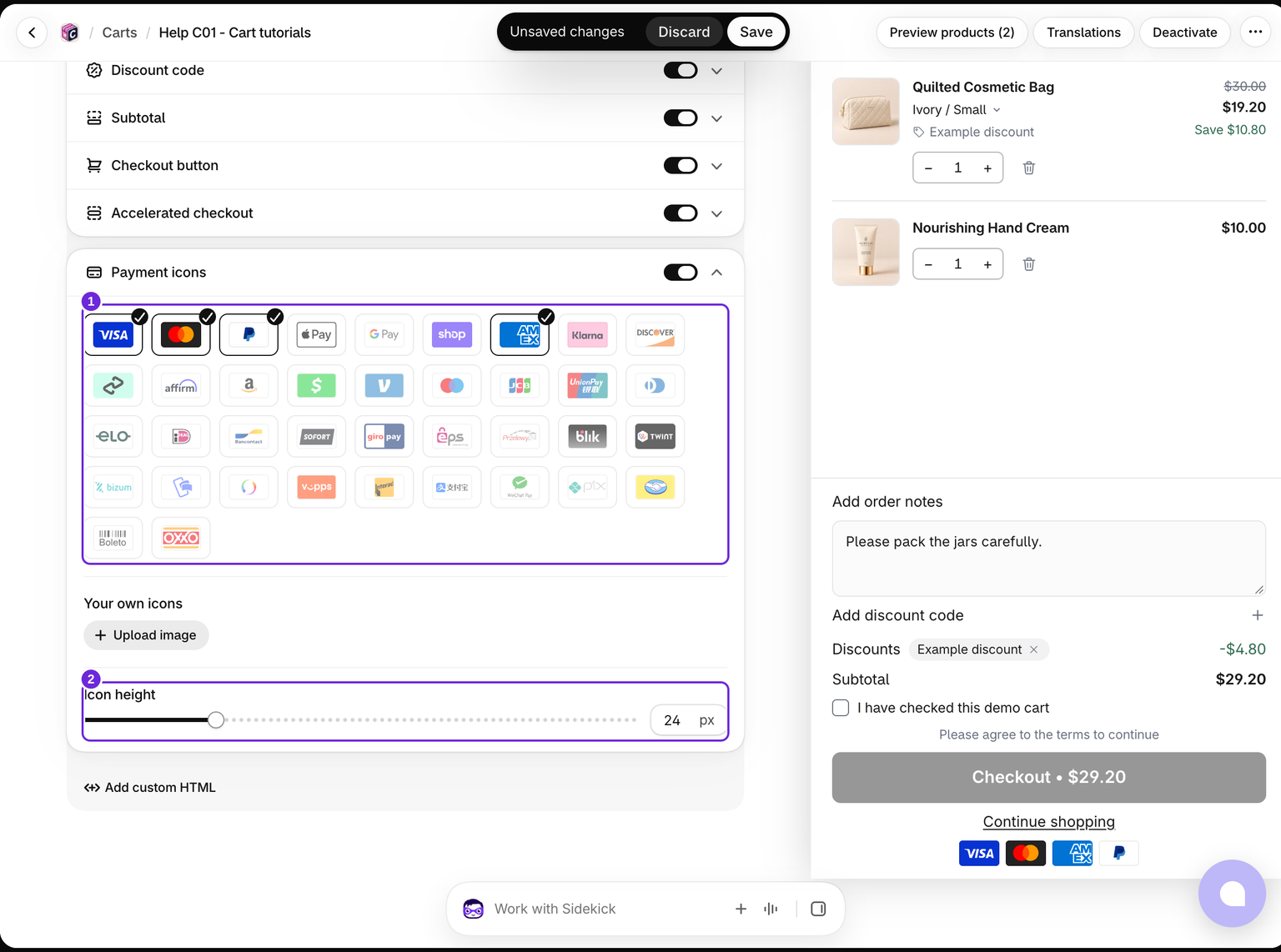
- Bewerk de winkelwagen en schakel Winkelwagen > Betalingspictogrammen in.
- Selecteer de betaalmerken die je wilt weergeven.
- Pas indien nodig Pictogramhoogte aan. Gebruik Je eigen pictogrammen voor aangepaste afbeeldingen en voeg een beschrijving toe voor schermlezers.
- Sla de winkelwagen op.
Geef alleen methoden weer die je winkel daadwerkelijk accepteert. Als je een pictogram kiest, wordt die betaalprovider niet ingeschakeld in Shopify.
De pictogramhoogte varieert van 12 tot 64 px en begint bij 24 px. Dezelfde hoogte geldt voor ingebouwde en aangepaste pictogrammen. Als je alle geselecteerde pictogrammen verwijdert en geen aangepaste pictogrammen hebt, is er geen rij om weer te geven.
Versnelde checkout
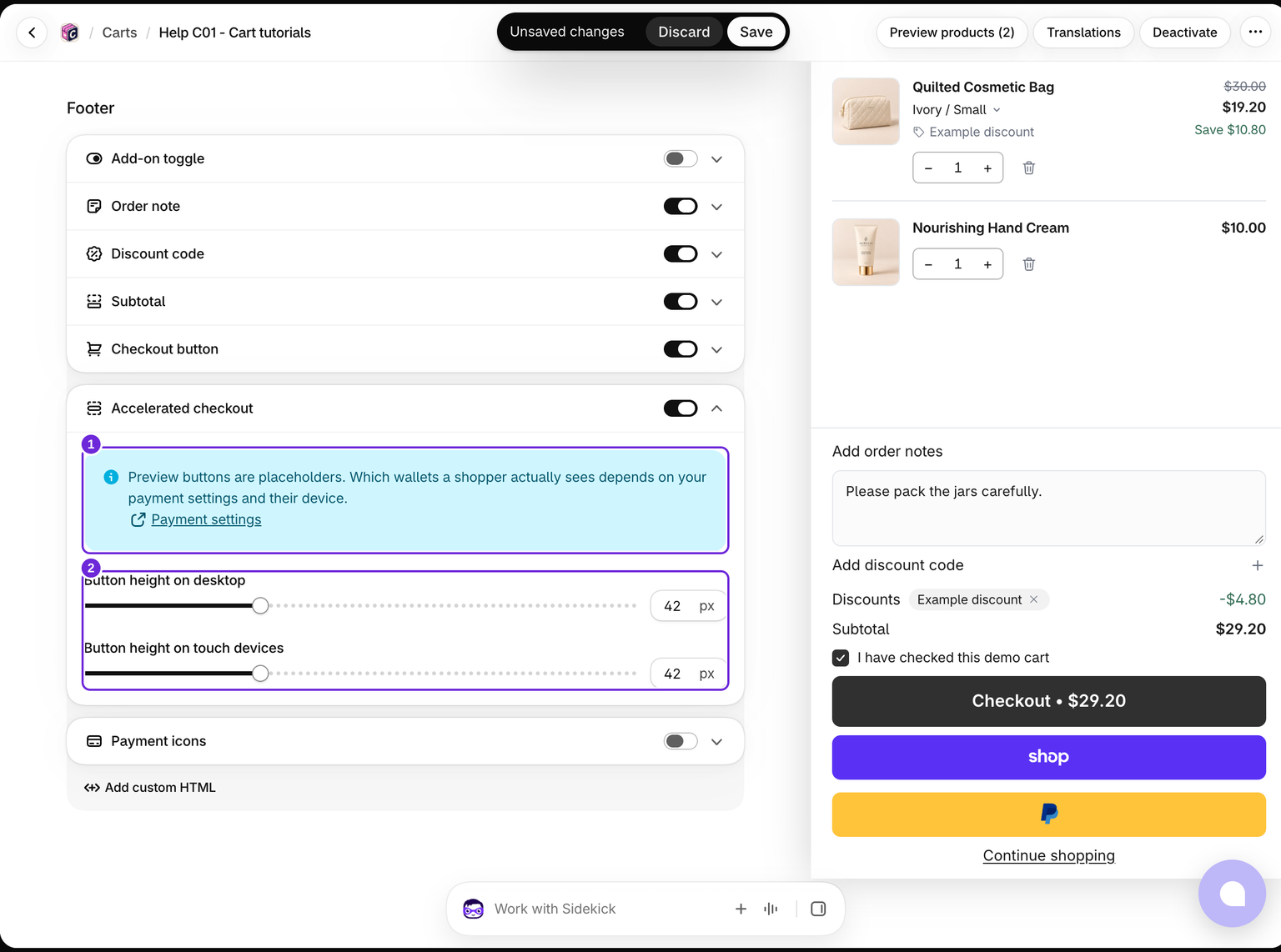
- Schakel Winkelwagen > Versnelde checkout in.
- Pas Knophoogte op desktop en Knophoogte op aanraakapparaten aan.
- Gebruik Betaalinstellingen in de notitie van het blok om je betaalconfiguratie te controleren.
- Sla op en test dit in de storefront.
De voorbeeldknoppen zijn tijdelijke aanduidingen. De weergegeven wallets zijn afhankelijk van de betaalinstellingen van je winkel en van het apparaat en de geschiktheid van de klant.
Beide instellingen voor knophoogte variëren van 32 tot 64 px en beginnen bij 42 px. De instelling voor aanraakapparaten geldt ook voor smalle schermen.
Walletknoppen gebruiken de instelling voor de hoekradius van de lade, naast hun eigen hoogtes voor desktop en aanraakapparaten. Test dit in je echte storefront, omdat de editor tijdelijke walletknoppen gebruikt en je thema het resultaat kan beïnvloeden.
Waarom knoppen verborgen kunnen zijn
Walletknoppen wachten totdat wijzigingen in de winkelwagen zijn opgeslagen. Ze blijven ook verborgen totdat een eventuele verplichte bestelnotitie is opgeslagen en het selectievakje voor de voorwaarden is aangevinkt. Als de walletbediening niet kan worden geladen, blijft in de lade een standaard checkoutpad beschikbaar.
Test zowel de gewone checkoutknop als de wallets die je verwacht dat je klanten gebruiken. Begin met checkoutknopinstellingen als er geen duidelijke manier is om verder te gaan.
Controleer het resultaat in de storefront

Deze teststorefront toont de geselecteerde betalingspictogrammen en een werkende standaardcheckoutknop. Er waren geen bruikbare walletknoppen beschikbaar. Een editorvoorbeeld met Shop Pay of PayPal bewijst niet dat deze wallets beschikbaar zijn voor je klanten.
Was dit artikel nuttig?
Met je feedback kunnen we onze documentatie verbeteren.