
Analytics in Bundlex Cart gebruiken
Open Analytics in Bundlex Cart of selecteer het grafiekpictogram Analytics bekijken naast het periodemenu van het dashboard om te zien hoe klanten omgaan met je lade en de aanbiedingen daarin.
Datums en een winkelwagen kiezen
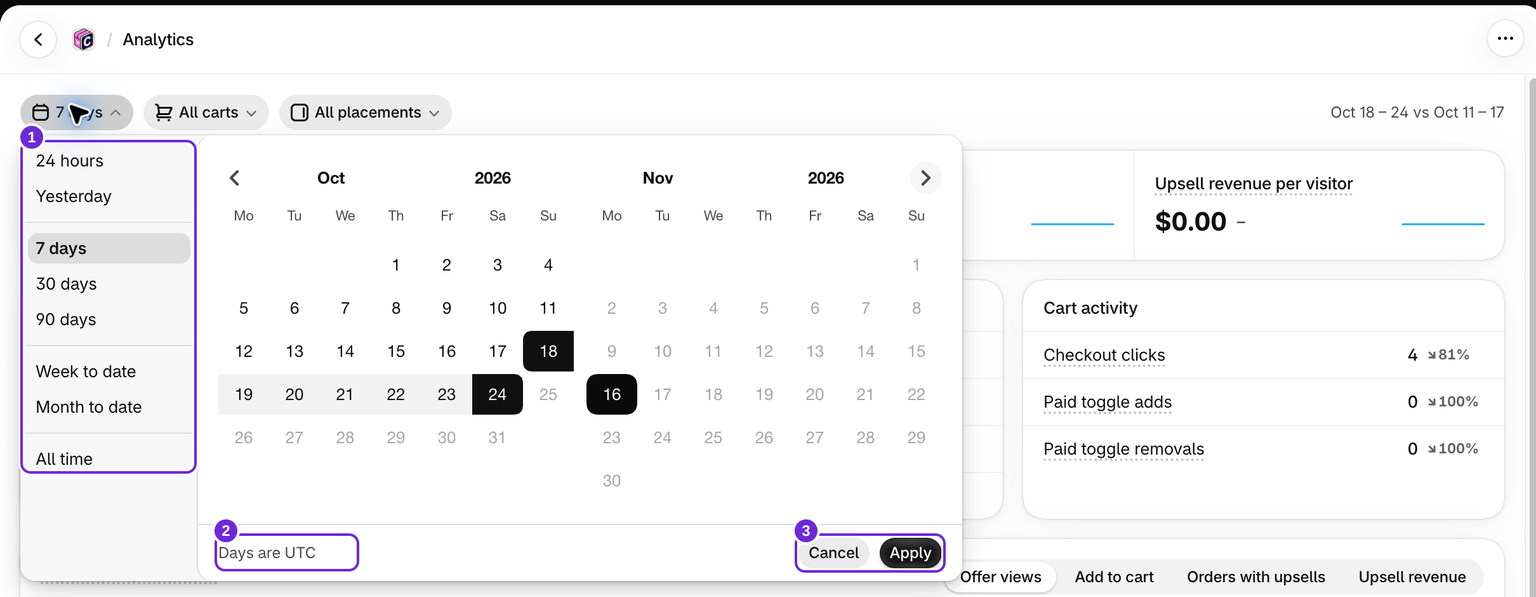
Selecteer een datumvoorinstelling of een aangepast bereik van maximaal 90 dagen. Datums gebruiken UTC. De voorinstelling 24 uur betekent de huidige UTC-kalenderdag, niet een voortschrijdend venster van 24 uur.
Voorinstellingen worden direct toegepast. Kies voor een aangepast bereik de datums en selecteer Toepassen of Annuleren om het huidige bereik te behouden. Analytics onthoudt de filters afzonderlijk van het periodemenu van het dashboard.
Gebruik Alle tijd voor de beschikbare geschiedenis zonder vergelijking met een vorige periode. Andere bereiken worden vergeleken met de direct voorafgaande periode van dezelfde lengte wanneer de vereiste gegevens beschikbaar zijn. Interactiegeschiedenis wordt maximaal 400 dagen bewaard, dus Alle tijd betekent niet een onbeperkte bezoekersgeschiedenis.
Kies Alle winkelwagens of een specifiek winkelwagenontwerp. Het winkelwagenmenu bevat een zoekvak. Als één winkelwagen is geselecteerd, toont het overzicht de cijfers van die winkelwagen en wordt de tabel per winkelwagen niet weergegeven. Onder Alle winkelwagens vergelijkt de tabel per winkelwagen elk huidig ontwerp, met een zoekvak en 25 rijen per pagina. De tabel volgt de geselecteerde datums. Onder één plaatsing worden de bestelkolommen beperkt tot die plaatsing, blijven de bezoekerskolommen gericht op de volledige lade en tonen de percentages per bezoeker een streepje.
Plaatsingen van aanbiedingen vergelijken
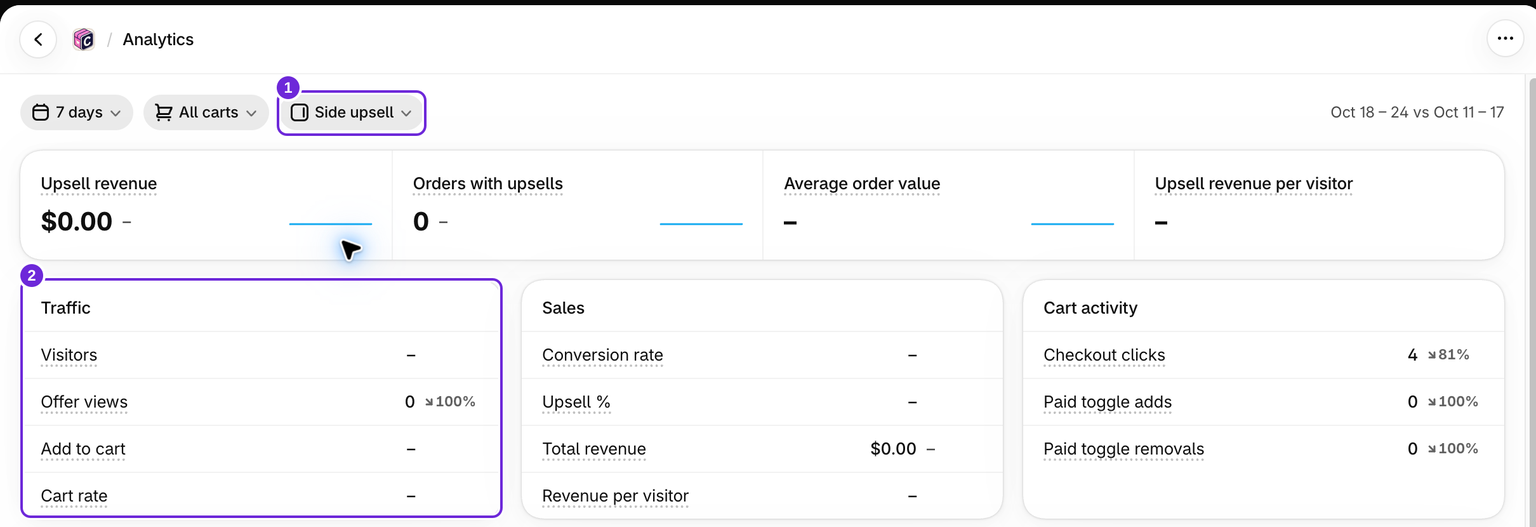
Het plaatsingsfilter biedt Actieve winkelwagen voor het hoofdblok met upsells, Side upsell en Lege winkelwagen. Weergaven van aanbiedingen, de grafiek en productresultaten volgen die selectie. Klikken op afrekenen en activiteit met betaalde add-ons beschrijven nog steeds de lade als geheel.
Bij een afzonderlijke plaatsing tonen de bezoekers- en toevoegingen-aan-winkelwagen-aantallen in het overzicht, het winkelwagenpercentage, het conversiepercentage en de omzet per bezoeker een streepje, omdat de app bezoekers van de lade niet aan die plaatsing kan toewijzen. Kies Alle plaatsingen om deze overzichten te lezen. Plaatsingsspecifieke toevoegingen blijven beschikbaar in de grafiek en productregels.
Lees de grafiek en tabellen
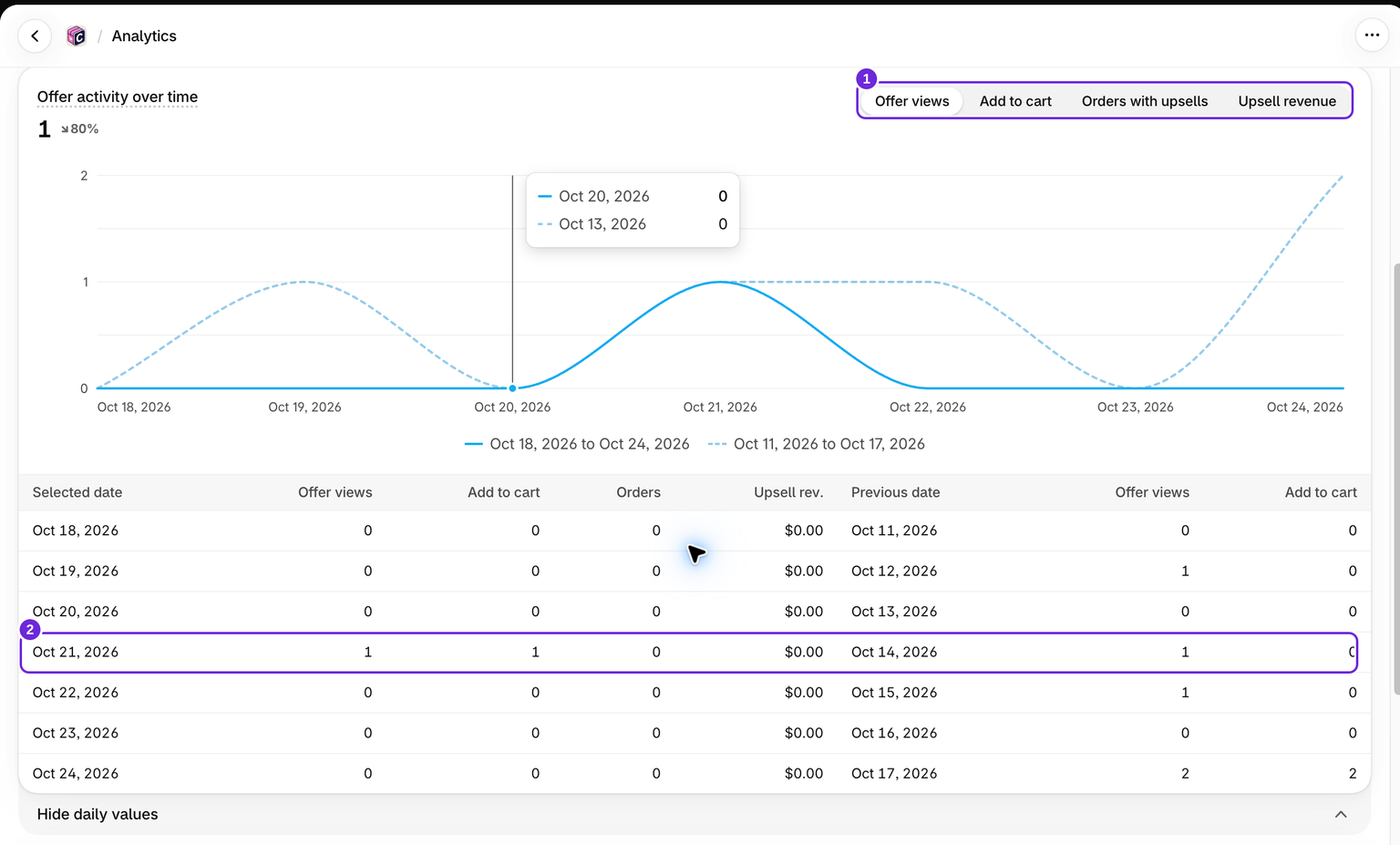
Wissel de grafiek tussen Weergaven van aanbiedingen en Toevoegingen aan winkelwagen. Wanneer het volgen van bestellingen beschikbaar is, verschijnen ook Bestellingen met upsells en Omzet uit upsells. Selecteer Dagelijkse waarden bekijken onder de grafiek om exacte dagelijkse aantallen met de vorige periode te vergelijken. De producttabel toont resultaten voor aangeboden producten.
Een product kan zijn gekocht zonder dat een weergave van de aanbieding is gevolgd. Zo'n product kan bijdragen aan het totaal aantal bestellingen zonder in de interactiegebaseerde producttabel te verschijnen. Tel geen bestellingen per product of winkelwagen bij elkaar op: dezelfde bestelling kan in meerdere rijen voorkomen.
Dashboardkaarten en winkelwagenrijen gebruiken verschillende perioden
Op het hoofddashboard wijzigt het periodemenu de samenvattingskaarten. De winkelwagenlijst eronder toont resultaten over de hele periode. Op de pagina Analytics volgt de tabel per winkelwagen het geselecteerde datumbereik.
Wanneer omzet verschijnt
Metrieken voor bestellingen en omzet verschijnen nadat Shopify de vereiste toegang tot bestellingen heeft verleend en de eerste synchronisatie van bestellingen is geslaagd. Tot die tijd toont de app interactiemetrieken. Als Analytics je vraagt om toestemming voor bestellingen, open je de app opnieuw en keur je de gevraagde toegang goed. Toegang kan ook afhangen van goedkeuring door Shopify voor de app.
Zie Uitleg over winkelwagenmetrieken voor definities of Ontbrekende of onverwachte statistieken voor probleemoplossing.
Was dit artikel nuttig?
Met je feedback kunnen we onze documentatie verbeteren.