
使用 Bundlex Cart 分析
在 Bundlex Cart 中開啟 Analytics,或選取控制面板期間選單旁的 View analytics 圖表圖示,即可查看顧客如何與您的抽屜及其優惠互動。
選擇日期和購物車
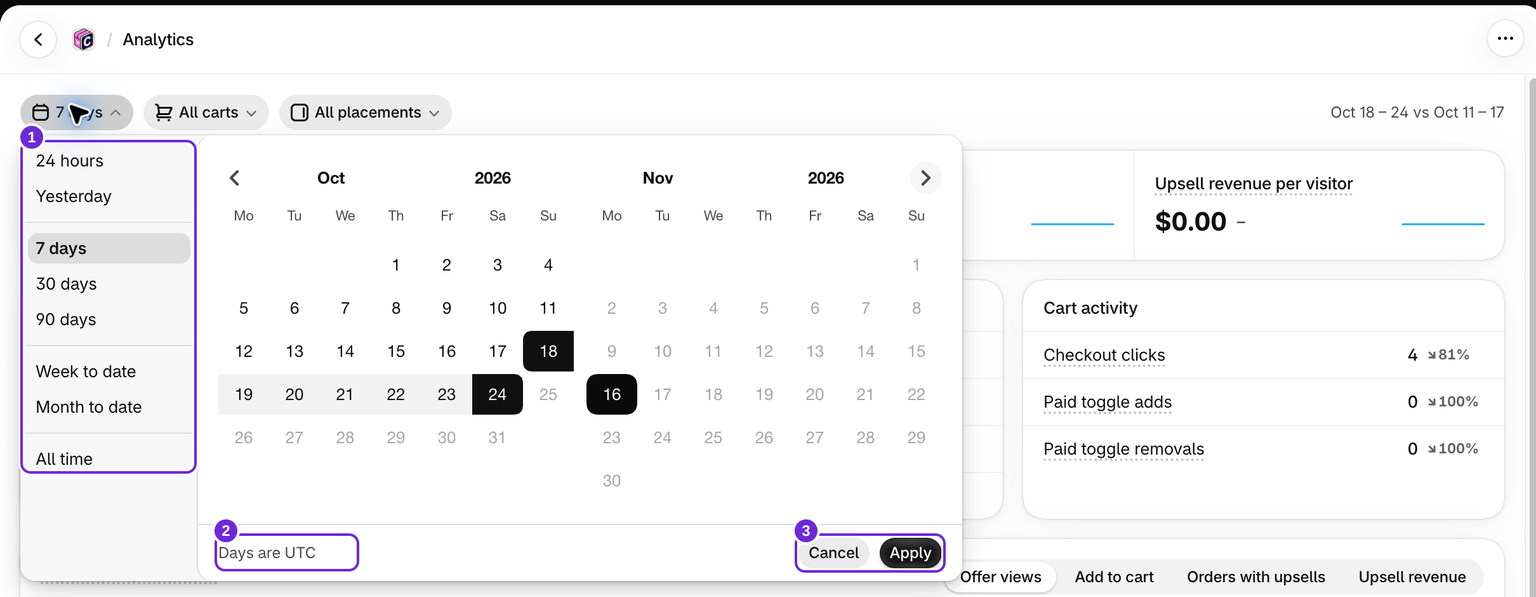
選取日期預設選項,或選擇最長 90 天的自訂範圍。日期採用 UTC。24 hours 預設選項代表目前的 UTC 日曆日,而不是最近 24 小時的滾動時間範圍。
預設選項會立即套用。若要使用自訂範圍,請選擇日期並選取 Apply,或選取 Cancel 以保留目前範圍。分析會將篩選條件與控制面板的期間選單分開記憶。
使用 All time 查看可用的歷史資料,但不進行前期比較。其他範圍會在所需資料可用時,與長度相同的緊接前一個期間比較。互動歷史最多保留 400 天,因此 All time 不代表無限期的訪客歷史資料。
選擇 All carts 或特定購物車設計。購物車選單包含搜尋框。選取一個購物車後,摘要會顯示該購物車的數據,且不會顯示每個購物車的表格。在 All carts 下,每個購物車的表格會比較所有目前的設計,包含搜尋框,每頁顯示 25 列。表格會依照所選日期顯示。在單一版位下,訂單欄位會縮小至該版位,訪客欄位仍涵蓋整個抽屜,而每位訪客的比率會顯示破折號。
比較優惠版位
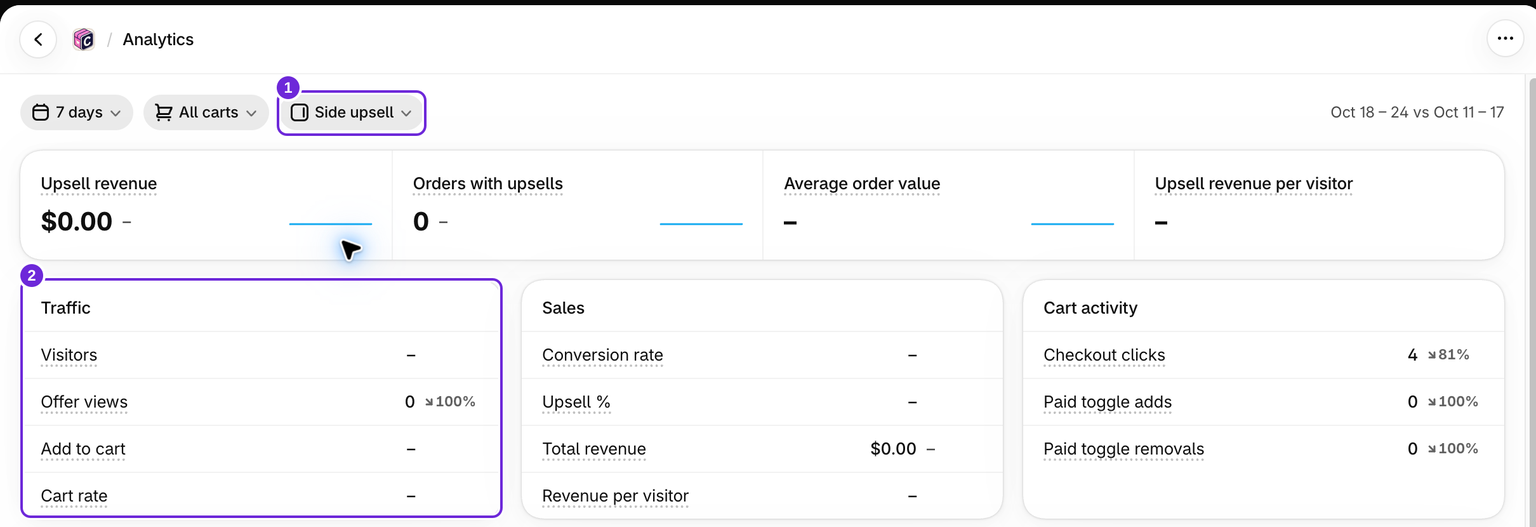
版位篩選器提供主要追加銷售區塊的 Active cart、Side upsell 和 Empty cart。優惠瀏覽次數、圖表和商品結果會依照此選擇顯示。結帳點擊和付費加購活動仍描述整個抽屜。
在個別版位下,摘要中的 Visitors 和 Add to cart 次數、Cart rate、Conversion rate 及每位訪客營收會顯示破折號,因為應用程式無法將抽屜訪客歸屬至該版位。選擇 All placements 以查看這些摘要。版位專屬的新增數據仍可在圖表和商品列中查看。
閱讀圖表和表格
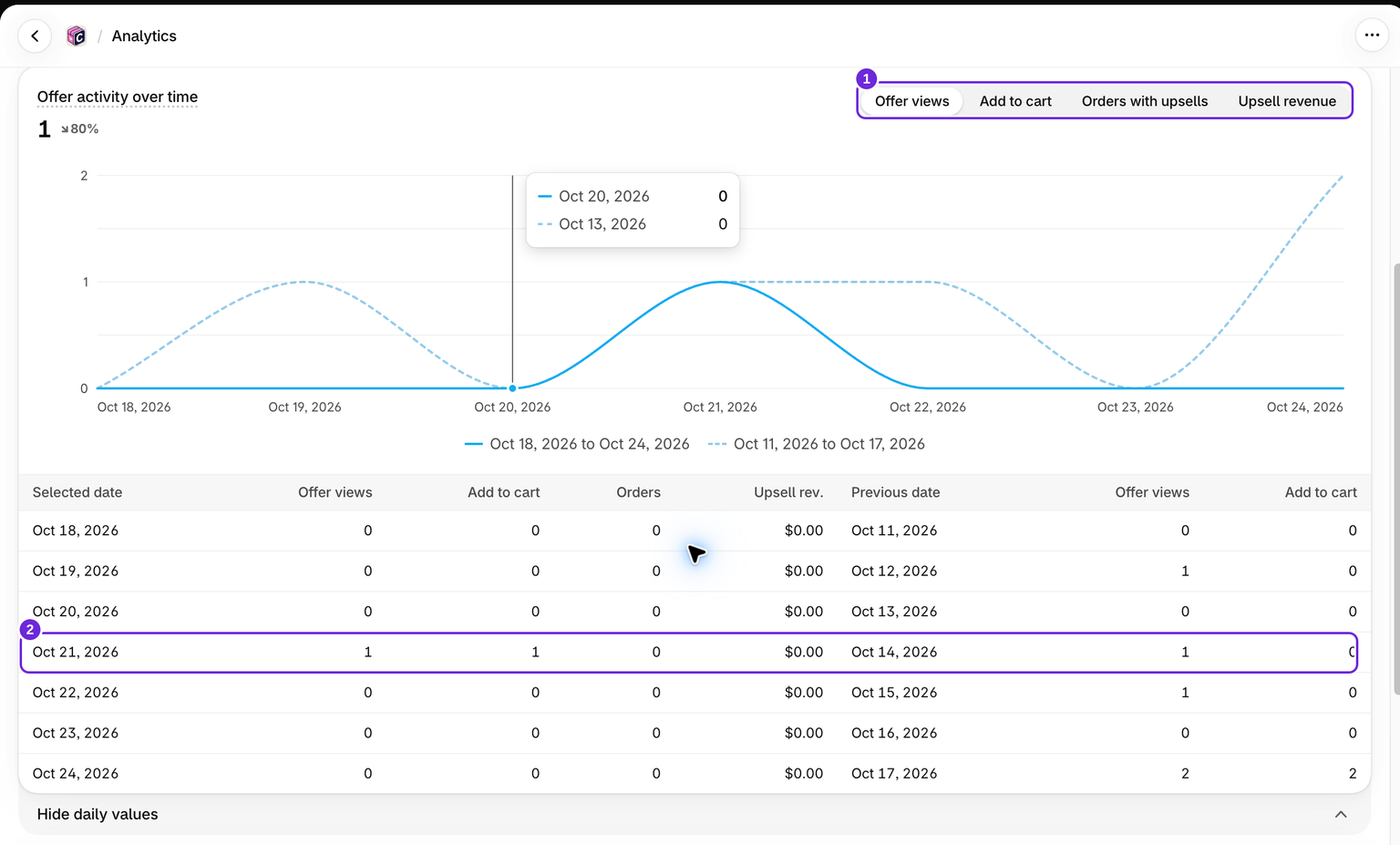
在 優惠瀏覽次數和加入購物車之間切換圖表。有可用的訂單追蹤資料時,也會顯示 含加價購的訂單和加價購營收。選取圖表下方的查看每日數值,即可將每日確切數量與前一期間進行比較。產品表格會顯示所提供產品的結果。
產品可能在沒有被追蹤的優惠瀏覽次數下完成購買。這類產品仍可能計入訂單總數,但不會出現在以互動為基礎的產品表格中。請勿將每項產品或每個購物車的訂單數相加,因為同一筆訂單可能出現在多個列中。
儀表板卡片和購物車列使用不同期間
在主儀表板上,期間選單會變更摘要卡片。下方的購物車清單顯示所有時間的結果。在 Analytics 頁面上,每個購物車的表格會依照所選日期範圍顯示。
營收何時會顯示
Shopify 授予必要的訂單存取權限,且首次訂單同步成功後,才會顯示訂單和營收指標。在此之前,應用程式會顯示互動指標。如果 Analytics 要求你核准訂單權限,請重新開啟應用程式並核准要求的存取權限。存取權限也可能取決於 Shopify 是否核准此應用程式。
這篇文章對您有幫助嗎?
您的意見能協助我們改善文件內容。