
Brug af Bundlex Cart Analytics
Åbn Analytics i Bundlex Cart, eller vælg diagramikonet Se analytics ved siden af dashboardets periode-menu for at se, hvordan kunder interagerer med din kurv og dens tilbud.
Vælg datoer og en kurv
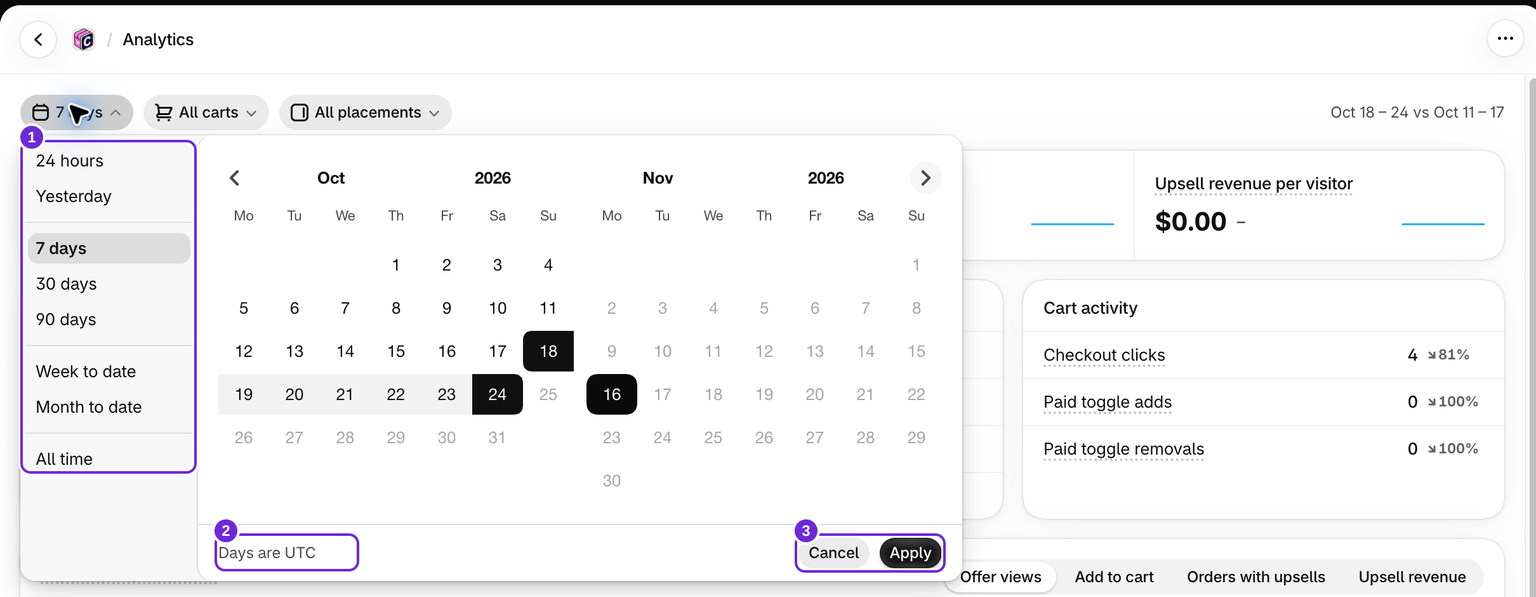
Vælg en forudindstilling for datoer eller et brugerdefineret interval på op til 90 dage. Datoer bruger UTC. Forudindstillingen 24 timer betyder den aktuelle kalenderdag i UTC, ikke et rullende interval på 24 timer.
Forudindstillinger anvendes med det samme. For et brugerdefineret interval skal du vælge datoerne og vælge Anvend eller Annuller for at beholde det aktuelle interval. Analytics husker sine filtre separat fra dashboardets periode-menu.
Brug Hele perioden for tilgængelig historik uden sammenligning med en tidligere periode. Andre intervaller sammenlignes med den umiddelbart foregående periode af samme længde, når de nødvendige data er tilgængelige. Interaktionshistorik gemmes i op til 400 dage, så Hele perioden betyder ikke ubegrænset besøgshistorik.
Vælg Alle kurve eller et bestemt kurvedesign. Kurv-menuen har et søgefelt. Når én kurv er valgt, viser oversigten denne kurvs tal, og tabellen pr. kurv vises ikke. Under Alle kurve sammenligner tabellen pr. kurv alle aktuelle designs med et søgefelt og 25 rækker pr. side. Den følger de valgte datoer. Under én placering begrænses dens ordrekolonner til denne placering, dens besøgskolonner forbliver på tværs af hele kurven, og dens rater pr. besøgende vises som en bindestreg.
Sammenlign tilbudsplaceringer
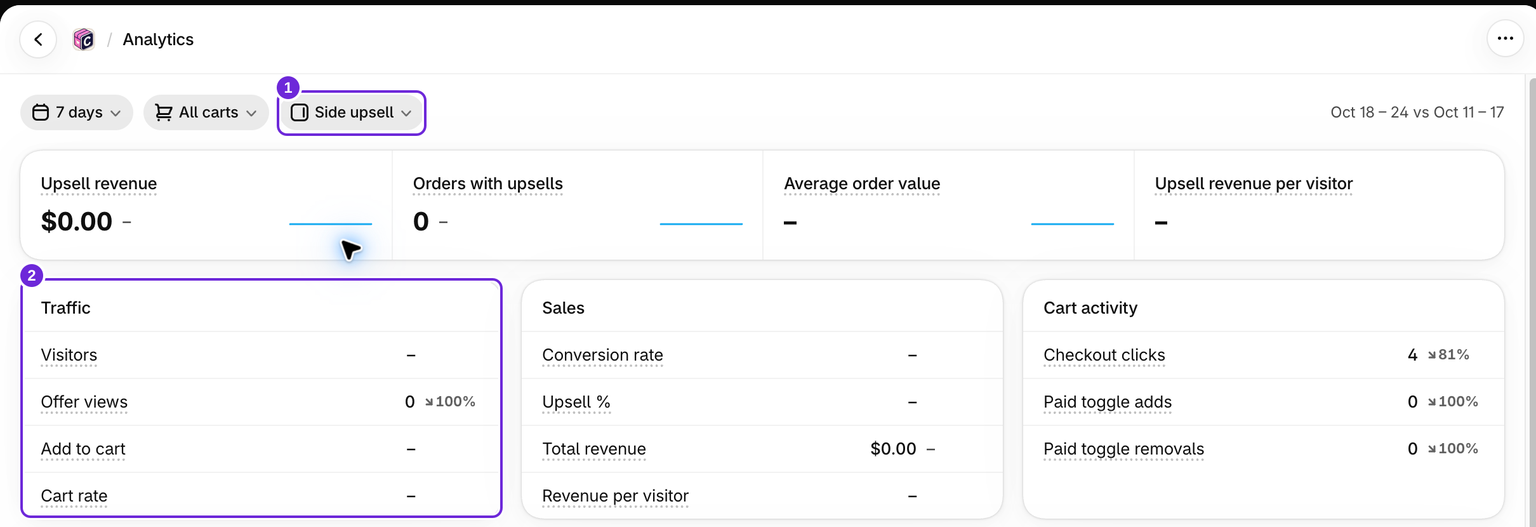
Placeringsfilteret tilbyder Aktiv kurv for den primære mersalgsblok, Side-mersalg og Tom kurv. Tilbudsvisninger, diagrammet og produktresultaterne følger dette valg. Checkout-klik og aktivitet for betalte tilføjelser beskriver stadig kurven som helhed.
Under en individuel placering vises oversigtens antal Besøgende og Læg i kurv, Kurvrate, Konverteringsrate og omsætning pr. besøgende som en bindestreg, fordi appen ikke kan tildele kurvens besøgende til denne placering. Vælg Alle placeringer for at læse disse oversigter. Placeringsspecifikke tilføjelser er stadig tilgængelige i diagrammet og produktrækkerne.
Læs diagrammet og tabellerne
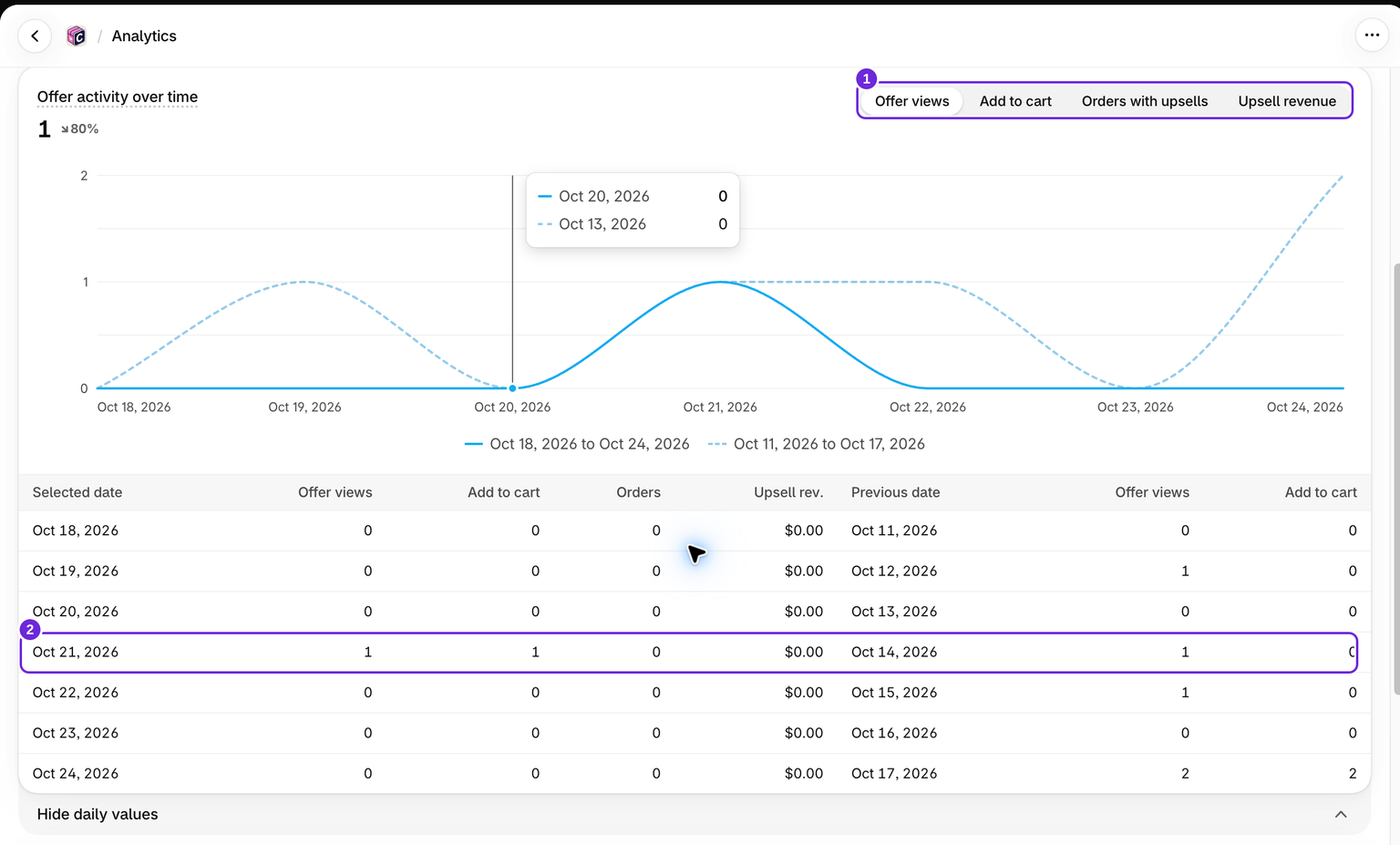
Skift diagrammet mellem Tilbudsvisninger og Læg i kurv. Når ordretracking er tilgængelig, vises Ordrer med mersalg og Mersalgsomsætning også. Vælg Vis daglige værdier under diagrammet for at sammenligne præcise daglige antal med den foregående periode. Produkttabellen viser resultater for tilbudte produkter.
Et produkt kan have et køb uden en registreret tilbudsvisning. Et sådant produkt kan bidrage til det samlede ordreantal uden at blive vist i den interaktionsbaserede produkttabel. Læg ikke ordreantal pr. produkt eller pr. kurv sammen: Den samme ordre kan vises i mere end én række.
Dashboardkort og kurvrækker bruger forskellige perioder
På hoveddashboardet ændrer periodemenuen opsummeringskortene. Kurvlisten nedenunder viser resultater for hele den tilgængelige periode. På analysesiden følger tabellen pr. kurv det valgte datointerval.
Hvornår omsætning vises
Ordre- og omsætningsmetrikker vises, efter Shopify har givet den nødvendige ordreadgang, og den første ordresynkronisering er gennemført. Indtil da viser appen interaktionsmetrikker. Hvis Analytics beder dig om at godkende ordretilladelser, skal du åbne appen igen og godkende den anmodede adgang. Adgangen kan også afhænge af Shopifys godkendelse af appen.
Se Forklaring af kurvmetrikker for definitioner eller manglende eller uventede statistikker for fejlfinding.
Var denne artikel nyttig?
Din feedback hjælper os med at forbedre vores dokumentation.