
Opret målrettede upsell-tilbud
Med målrettede tilbud kan du vælge, hvilke produkter der skal foreslås, baseret på det, der allerede er i kurven. Brug dem til produktkombinationer, kollektionsbaserede tilbud eller tilbud, der vises over eller under en bestemt kurvværdi.
Opret et målrettet tilbud
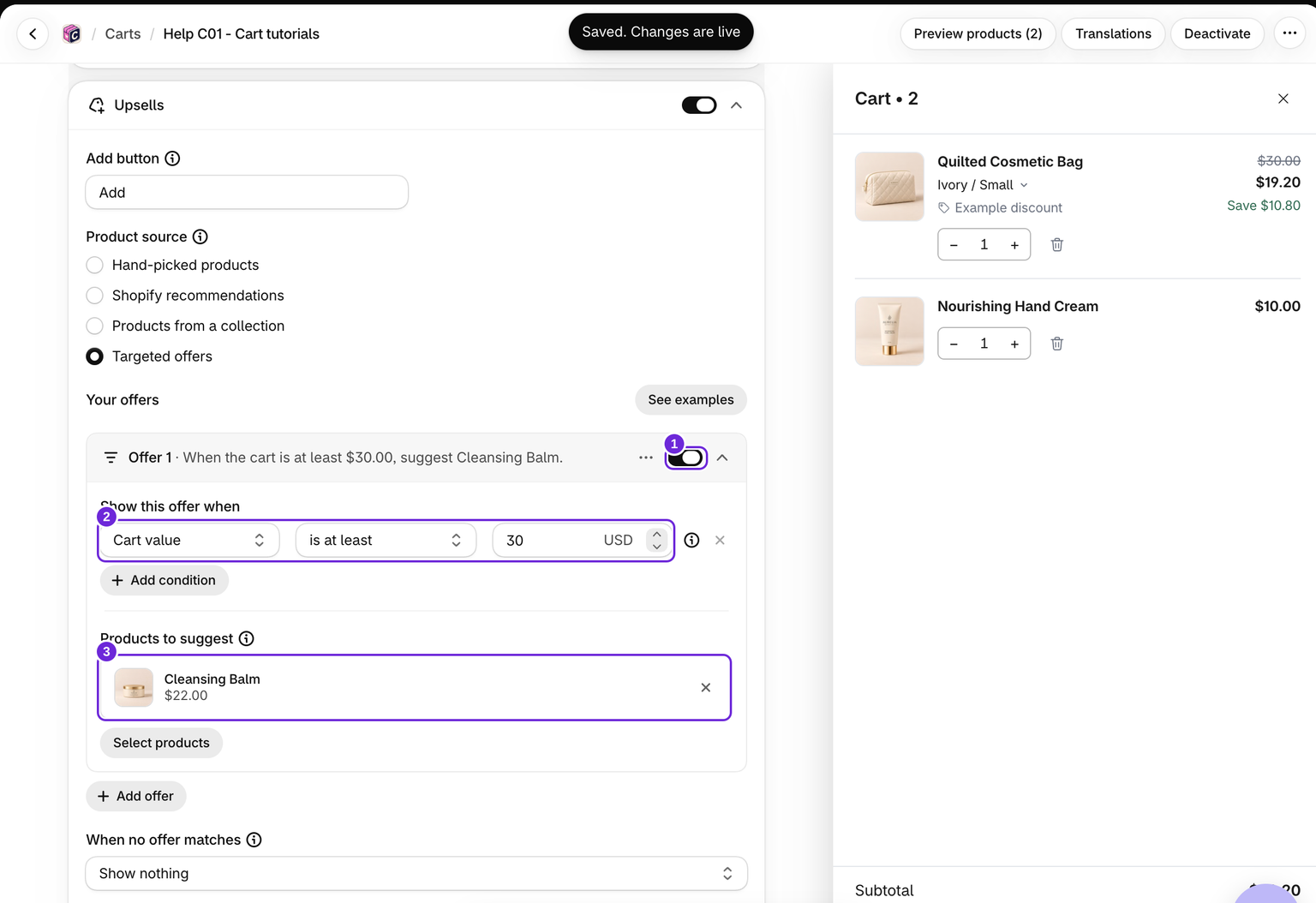
- Redigér din kurv, og åbn Kurv > Mersalg. Aktivér blokken.
- Indstil Produktkilde til Målrettede tilbud.
- Klik på Tilføj tilbud, og vælg Kombinér produkter, Match en kollektion, Tilbud efter kurvværdi eller Tomt tilbud.
- Udfyld Vis dette tilbud, når, og vælg dine Produkter, der skal foreslås.
- Hvis du har mere end én betingelse, skal du vælge, om Alle eller Nogle af dem skal matche under Betingelser, der skal opfyldes.
- Aktivér det færdige tilbud med kontakten på rækken, og gem kurven. Aktivér designet, hvis det ikke allerede er aktivt.
Nye tilbud er deaktiveret som standard. Et tilbud markeret som Ufuldstændigt kan ikke aktiveres. Intet offentliggøres, før du gemmer kurven.
Hvad hver betingelse kontrollerer
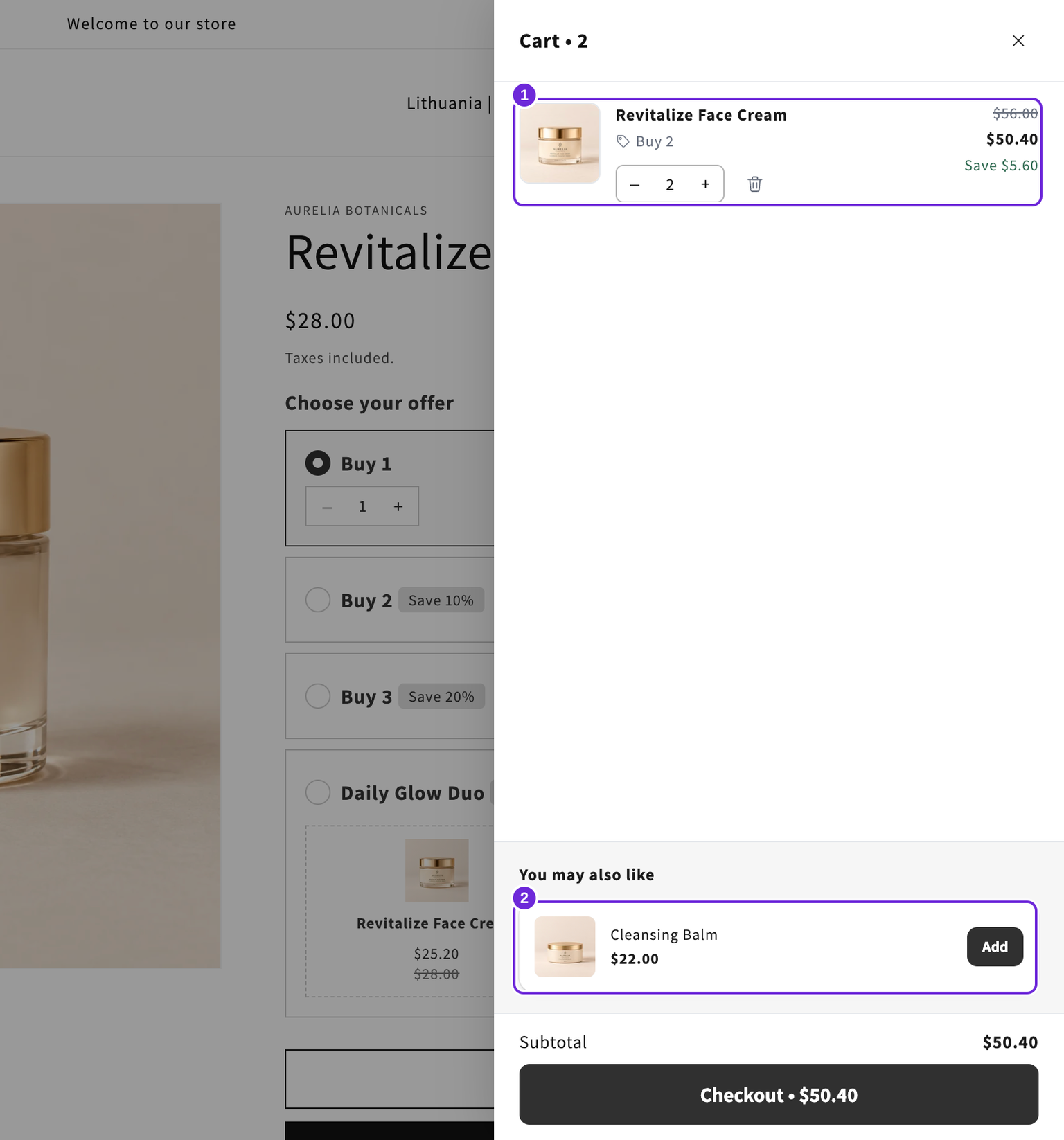
- Produkt i kurv: kontrollerer alle varianter af de produkter, du vælger. En tandbørste kan for eksempel udløse et tilbud på udskiftningshoveder.
- Kollektion i kurv: kontrollerer, om produkter i kurven tilhører dine valgte kollektioner. Den vælger ikke de foreslåede produkter fra disse kollektioner. Vælg de produkter, der skal foreslås, separat.
- Kurvværdi: bruger kvalificerede produktlinjetotaler efter produktrabatter og før rabatter for hele kurven. Gratis gaver og varer, der accepteres fra dette tilbud, tæller ikke med i dets egen værdigrænse. Beløbet kan afvige fra den subtotal, der vises i kurven. Angiv grænsen i din butiks valuta. Den konverteres for kunder, der bruger en anden valuta.
Kvalificerede produkter til i alt $60 kan for eksempel opfylde en grænse på $50, selv om en rabat på $12 for hele kurven får den viste subtotal ned på $48.
Produkt- og kollektionsbetingelser understøtter indeholder mindst én af, indeholder alle og indeholder ingen af. Kurvværdi understøtter er mindst og er under.
Rækkefølge, begrænsninger og fallback
Du kan oprette op til 8 tilbud, hvert med op til 6 betingelser og 12 foreslåede produkter. Tilbud kontrolleres fra top til bund. Matchende lister kombineres i denne rækkefølge, og et gentaget produkt vises kun én gang. Blokkens indstilling Maksimalt antal produkter begrænser den endelige liste.
Produkter, der allerede er i kurven, utilgængelige produkter og det administrerede tilføjelsesprodukt udelukkes. Under Når intet tilbud matcher skal du vælge Vis ingenting, Vis komplementære produkter eller Vis relaterede produkter. Denne fallback kører kun, når reglerne ikke efterlader nogen produkter at vise. Den udfylder ikke ledige pladser i en kortere liste.
En komplementær fallback kræver kombinationer i Shopify Search & Discovery. I modsætning til den almindelige Shopify-kilde til anbefalinger skifter denne fallback ikke til relaterede produkter, når der ikke returneres komplementære produkter.
Test, hvorfor produkter vises
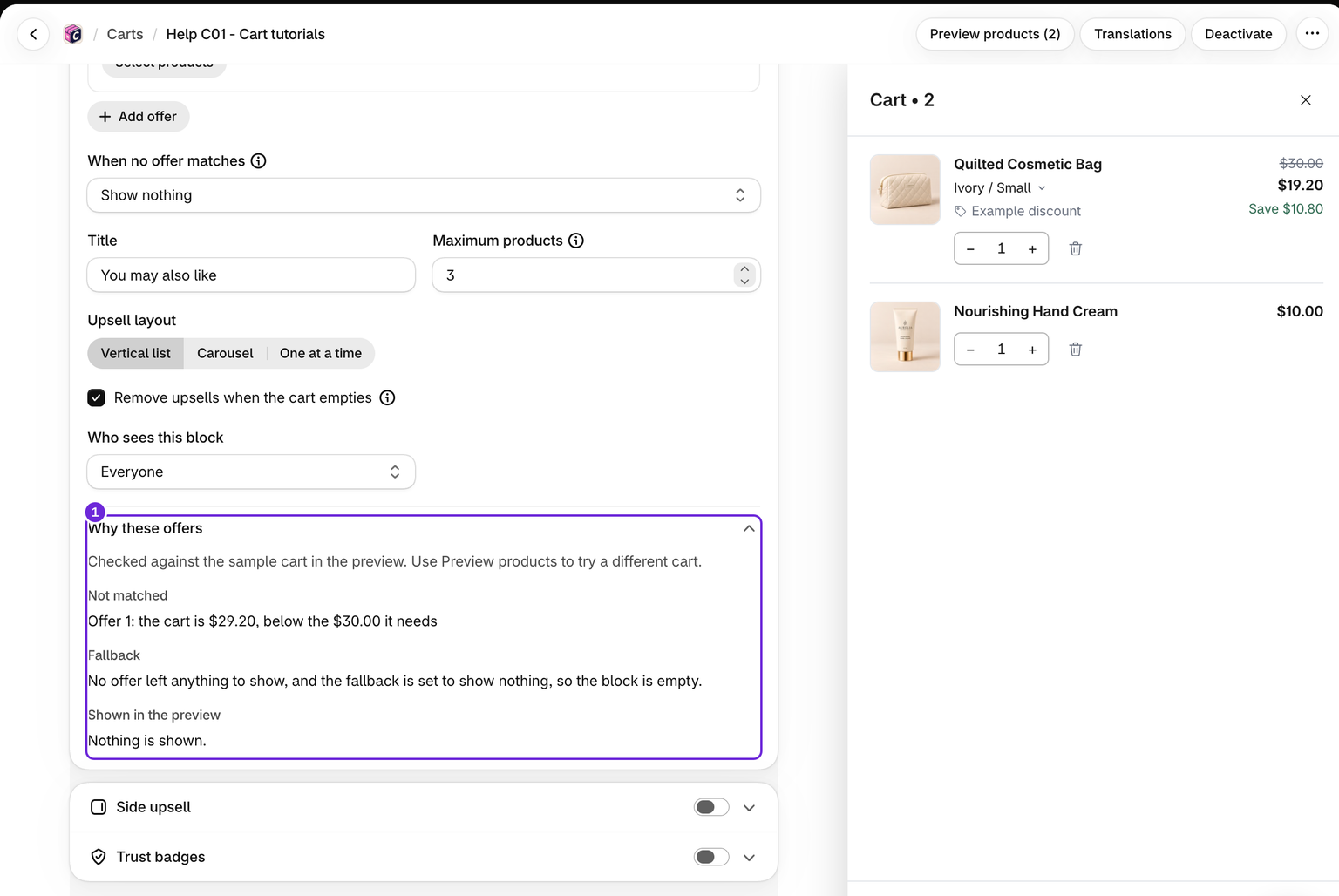
Åbn Hvorfor disse tilbud i Mersalg-blokken under tilbudsindstillingerne for at se matchede betingelser, udelukkede produkter og brug af fallback for eksempelkurven. Hvis kollektionstilhørsforholdet er ukendt, rapporteres det i stedet for at hævde, at der er et match. Gem, og test også med rigtige produkter i din webshop.
Tilbud kontrolleres igen, når kurven ændres. Hvis en regel ikke længere matcher, forsvinder dens kort, men et produkt, kunden allerede har tilføjet, fjernes ikke af den grund. Den separate indstilling Fjern mersalg, når kurven tømmes gælder stadig.
Hvad målrettede tilbud ikke ændrer
Målrettede tilbud fungerer i den primære Mersalg-blok. Side-mersalg og Tom kurv beholder deres egne produktkilder. Foreslåede produkter bruger deres normale priser i webshoppen, medmindre det samme produkt har en rabat på % som håndplukket produkt i Side-mersalg. En regel opretter ikke en rabat og tilføjer ikke automatisk et produkt. Synlighed baseret på kundetags styrer stadig, om hele Mersalg-blokken vises.
Se produkt-mersalg for andre kilder. Hvis et tilbud mangler, kan du se mersalg vises ikke.
Var denne artikel nyttig?
Din feedback hjælper os med at forbedre vores dokumentation.