
Tilpas betaling, vilkår og fortsæt med at handle
Åbn Kurv > Betalingsknap for at konfigurere skuffens primære handling og kontrollerne omkring den.
Vælg knappens destination og tekst
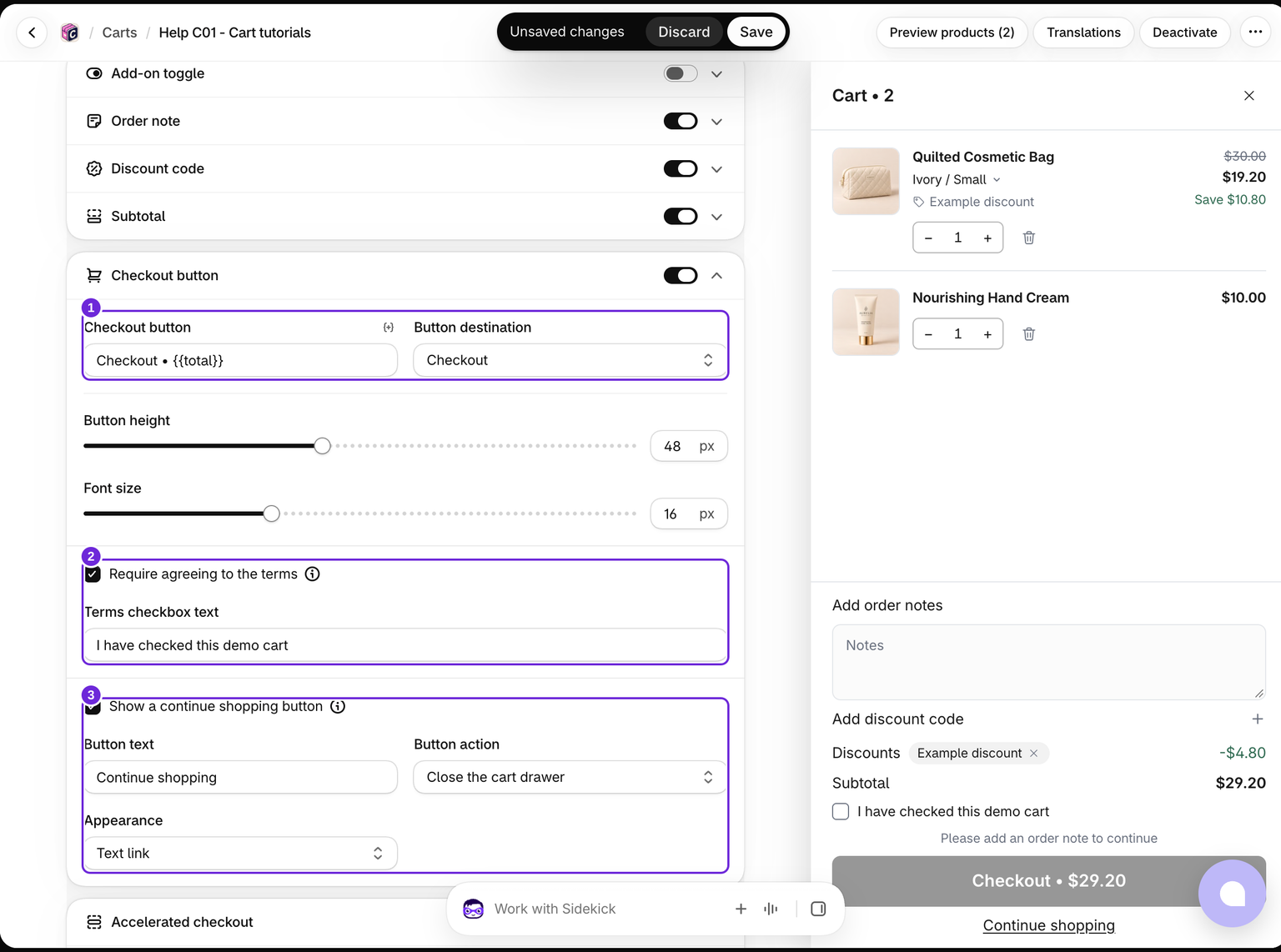
Indstil Knapdestination til Betaling eller Kurvside. Rediger teksten til Betalingsknap, og behold {{total}}, hvis du vil vise kurvens total i etiketten. Du kan også justere knaphøjde og skriftstørrelse.
Knaphøjden går fra 36 til 64px, og skriftstørrelsen fra 12 til 24px. Den omridsede knap til at fortsætte med at handle bruger de samme størrelser, mens dens udseende som tekstlink har sin egen kompakte styling.
Behold en fungerende måde at gå til betaling på. Hvis du deaktiverer standardknappen, skal du også aktivere Hurtig betaling. Skuffen kan vise standardknappen som reserve, når wallet-knapper ikke er tilgængelige.
Kræv accept af vilkårene
Aktivér Kræv accept af vilkårene i den samme blok Betalingsknap, og rediger Tekst til afkrydsningsfelt for vilkår. Meddelelsen Vilkår skal accepteres findes under Avanceret > Meddelelser > Fejlmeddelelser.
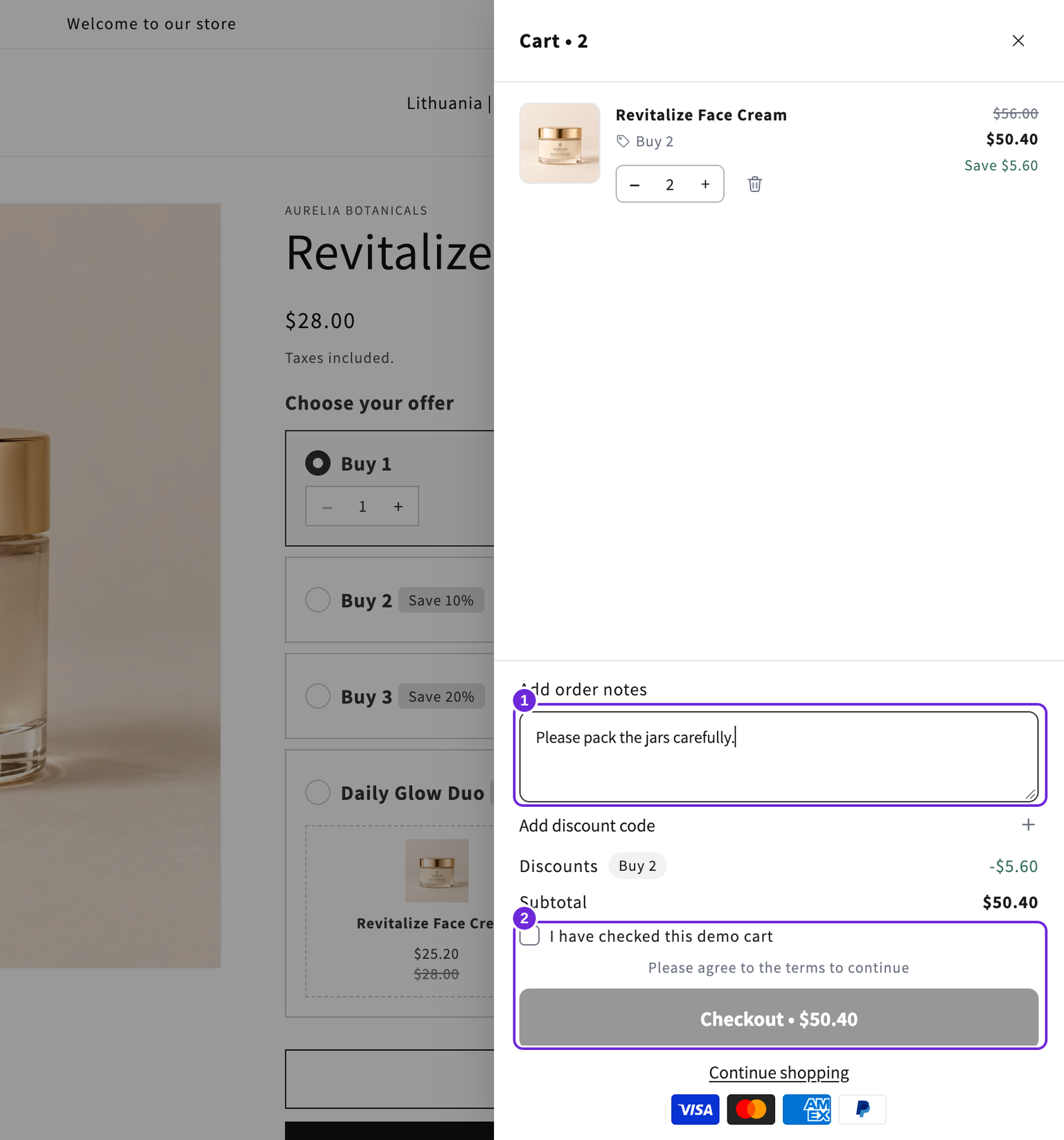
Afkrydsningsfeltet vises over betalingsknappen. Skuffen blokerer betalingshandlingen, indtil feltet markeres. Knapper til hurtig betaling venter også, indtil kravet er opfyldt. Dette er en kontrol i skuffen, ikke en valideringsregel for alle mulige veje til Shopify-betaling.
Demonstrationen bruger eksempelteksten "Jeg har kontrolleret denne demokurv" til at teste blokeringen. Når kommentaren er udfyldt, men afkrydsningsfeltet ikke er markeret, er betaling stadig deaktiveret. Brug den passende tekst fra din butik, når du konfigurerer det faktiske afkrydsningsfelt.
Tilføj en knap til at fortsætte med at handle
Aktivér Vis en knap til at fortsætte med at handle. Angiv dens tekst, og vælg Luk kurvskuffen, Gå til kurvsiden eller Gå til et link. Indtast destinationen for et brugerdefineret link. Hvis feltet er tomt, lukkes skuffen.
Under Udseende skal du vælge Knap eller Tekstlink. Tekstlinket er understreget tekst uden en boks, så footeren fylder mindre.
Denne sekundære knap vises under checkout-stakken. Den konfigureres her i stedet for som en separat blok, der kan trækkes.
Gem, og test hver knap i webshoppen. Hvis checkout er deaktiveret, skal du kontrollere, om en påkrævet ordrenote også er aktiveret.
Test hele footeren

Test på computer og telefon med et rigtigt produkt i kurven. Udfyld eventuelle påkrævede noter og afkrydsningsfelter, åbn derefter checkout, og sammenlign produkterne og rabatbeløbene. I dette eksempel koster to cremer $50.40 efter Køb 2-rabatten. Fortsæt med at handle lukker skuffen uden at fjerne dem.
Var denne artikel nyttig?
Din feedback hjælper os med at forbedre vores dokumentation.