
Ödeme, koşullar ve alışverişe devam seçeneklerini özelleştirin
Çekmecenin ana işlemini ve çevresindeki kontrolleri yapılandırmak için Cart > Checkout button seçeneğini açın.
Düğmenin hedefini ve metnini seçin
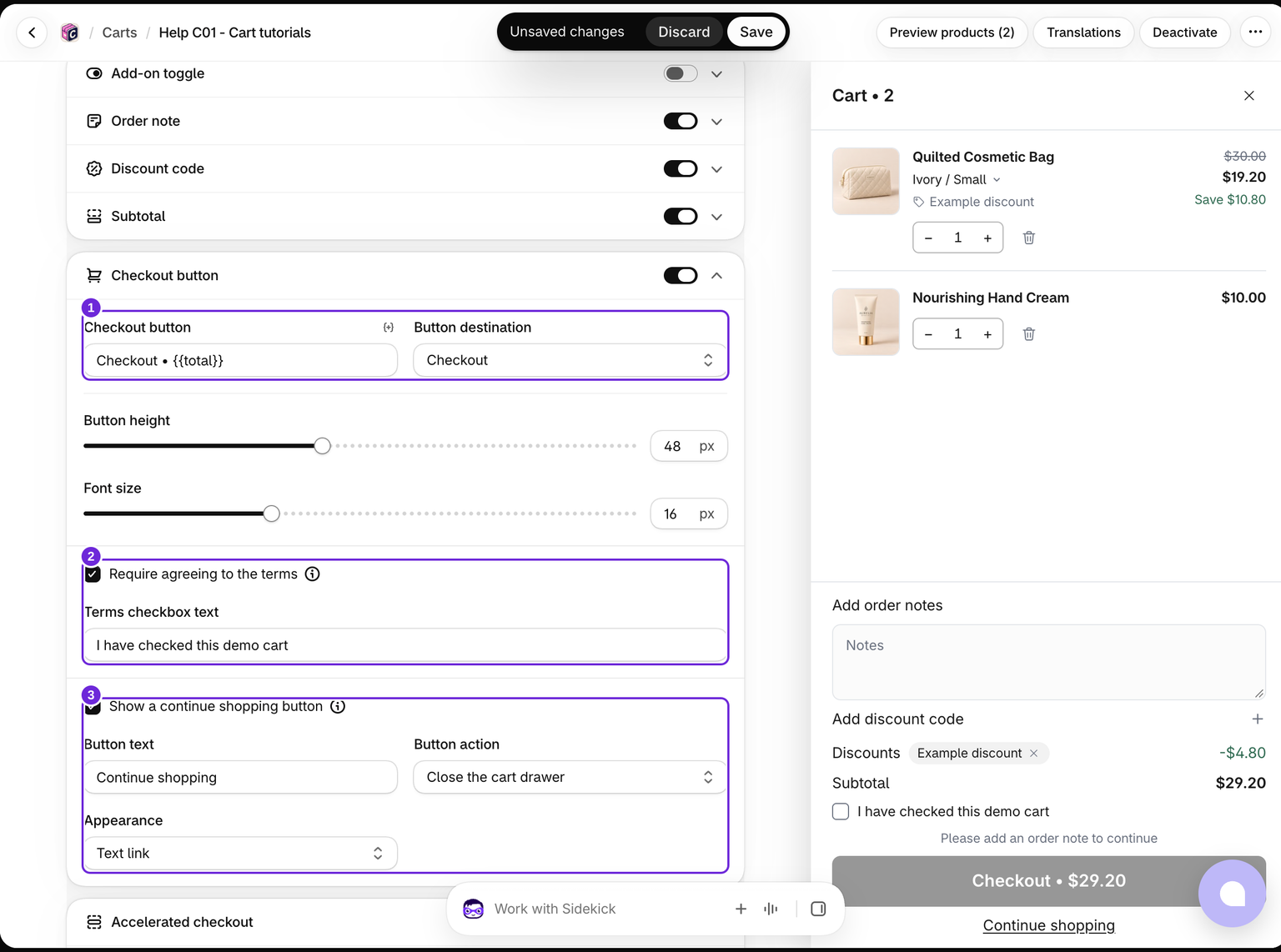
Button destination seçeneğini Checkout veya Cart page olarak ayarlayın. Checkout button metnini düzenlerken etiket içinde sepet toplamını göstermek istiyorsanız {{total}} ifadelerini koruyun. Düğme yüksekliğini ve yazı tipi boyutunu da ayarlayabilirsiniz.
Düğme yüksekliği 36 ile 64px, yazı tipi boyutu ise 12 ile 24px arasında değişir. Kenarlıklı alışverişe devam düğmesi bu boyutları paylaşır, Metin bağlantısı görünümü ise kendi kompakt stilini kullanır.
Ödeme yapmanın çalışan bir yolunu koruyun. Standart düğmeyi kapatırsanız Hızlandırılmış ödemeyi de etkinleştirin. Cüzdan düğmeleri kullanılamadığında çekmece, standart düğmeyi yedek seçenek olarak gösterebilir.
Koşulları kabul etmeyi zorunlu tutun
Aynı Checkout button bloğunda Require agreeing to the terms seçeneğini etkinleştirin ve Terms checkbox text metnini düzenleyin. Terms required message, Advanced > Messages > Error messages altında bulunur.
Onay kutusu, ödeme düğmesinin üzerinde bulunur. Kutu işaretlenene kadar çekmece ödeme işlemini engeller; hızlandırılmış düğmeler de gereksinim karşılanana kadar bekler. Bu, çekmeceye ait bir kontroldür, Shopify ödeme sayfasına giden tüm olası yollar için bir doğrulama kuralı değildir.
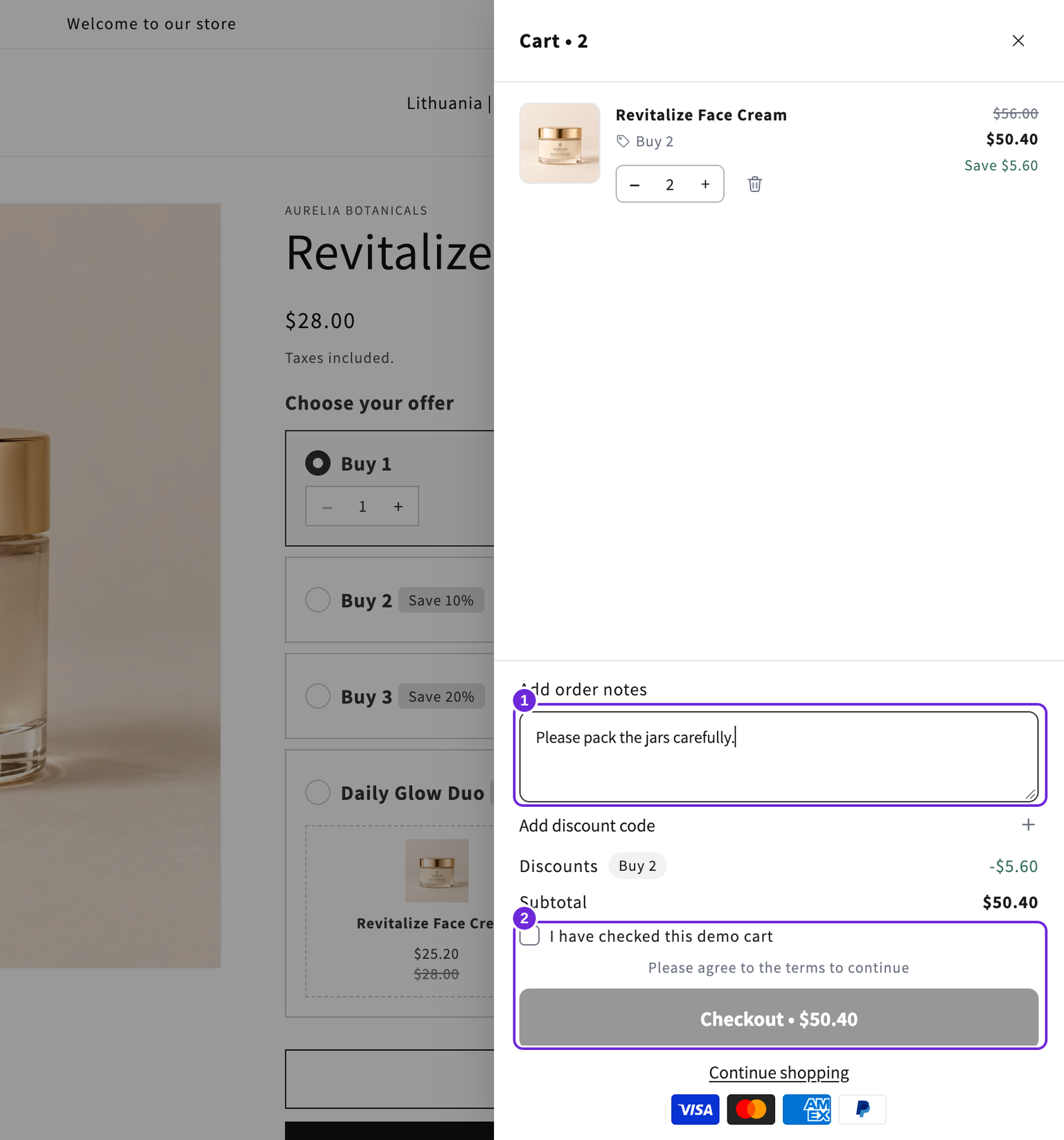
Gösterimde, kontrolü test etmek için "I have checked this demo cart" örnek etiketi kullanılır. Not doldurulmuş ancak onay kutusu boş bırakılmışsa ödeme işlemi hâlâ devre dışıdır. Gerçek onay kutusunu yapılandırırken mağazanıza uygun ifadeyi kullanın.
Alışverişe devam düğmesi ekleyin
Alışverişe devam et düğmesini göster seçeneğini etkinleştirin. Metnini ayarlayın ve Sepet çekmecesini kapat, Sepet sayfasına git veya Bir bağlantıya git seçeneklerinden birini belirleyin. Özel bir bağlantı için hedefi girin; boş bırakırsanız çekmece kapanır.
Görünüm altında Düğme veya Metin bağlantısı seçeneğini belirleyin. Metin bağlantısı kutu içermeyen, altı çizili bir metindir; bu nedenle alt bilgi daha az yer kaplar.
Bu ikincil düğme, ödeme düğmeleri grubunun altında yer alır. Kendi sürüklenebilir bloğu olarak değil, burada yapılandırılır.
Her düğmeyi kaydedin ve mağazanızda test edin. Ödeme devre dışıysa zorunlu sipariş notunun da etkin olup olmadığını kontrol edin.
Alt bilginin tamamını test edin

Sepetinizde gerçek bir ürün varken masaüstünde ve telefonda test edin. Gerekli notu ve onay kutusunu tamamlayın, ardından ödemeyi açıp ürünleri ve indirim tutarlarını karşılaştırın. Bu örnekte iki krem, 2 adet satın alma indiriminden sonra 50,40 $ tutarındadır. Alışverişe devam et, ürünleri kaldırmadan çekmeceyi kapatır.
Bu makale faydalı oldu mu?
Geri bildiriminiz belgelerimizi geliştirmemize yardımcı olur.