
Personalize o checkout, os termos e a opção de continuar comprando
Abra Carrinho > Botão de checkout para configurar a ação principal do painel e os controles ao redor dela.
Escolha o destino e o texto do botão
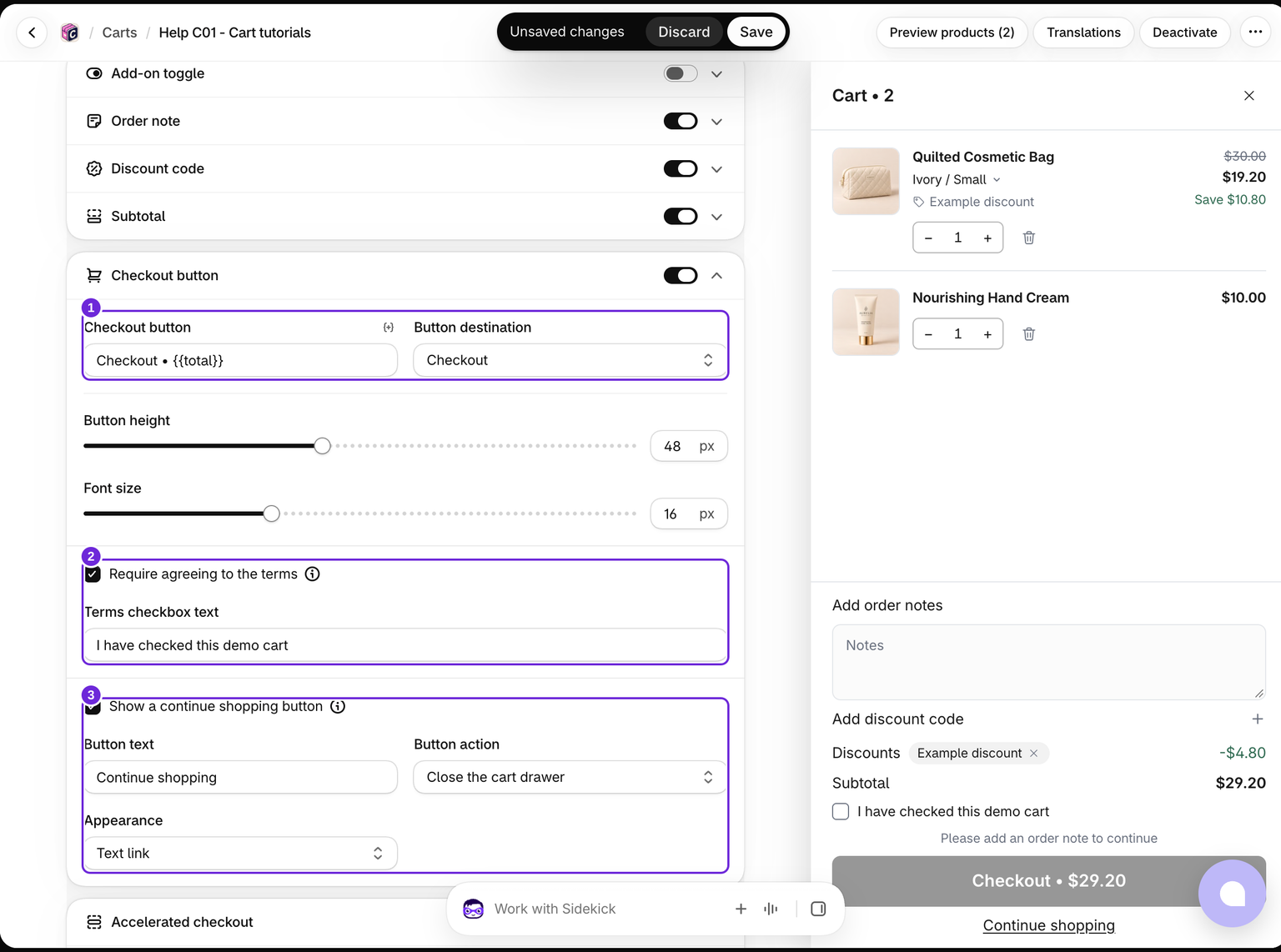
Defina Destino do botão como Checkout ou Página do carrinho. Edite o texto do Botão de checkout, mantendo {{total}} se quiser mostrar o total do carrinho no rótulo. Você também pode ajustar a altura do botão e o tamanho da fonte.
A altura do botão varia de 36 a 64px, e o tamanho da fonte, de 12 a 24px. O botão contornado de continuar comprando usa esses mesmos tamanhos; a aparência de Link de texto usa seu próprio estilo compacto.
Mantenha uma forma funcional de fazer o checkout. Se você desativar o botão padrão, ative também o checkout acelerado. O painel pode mostrar o botão padrão como alternativa quando os botões de carteira digital não estiverem disponíveis.
Exija a concordância com os termos
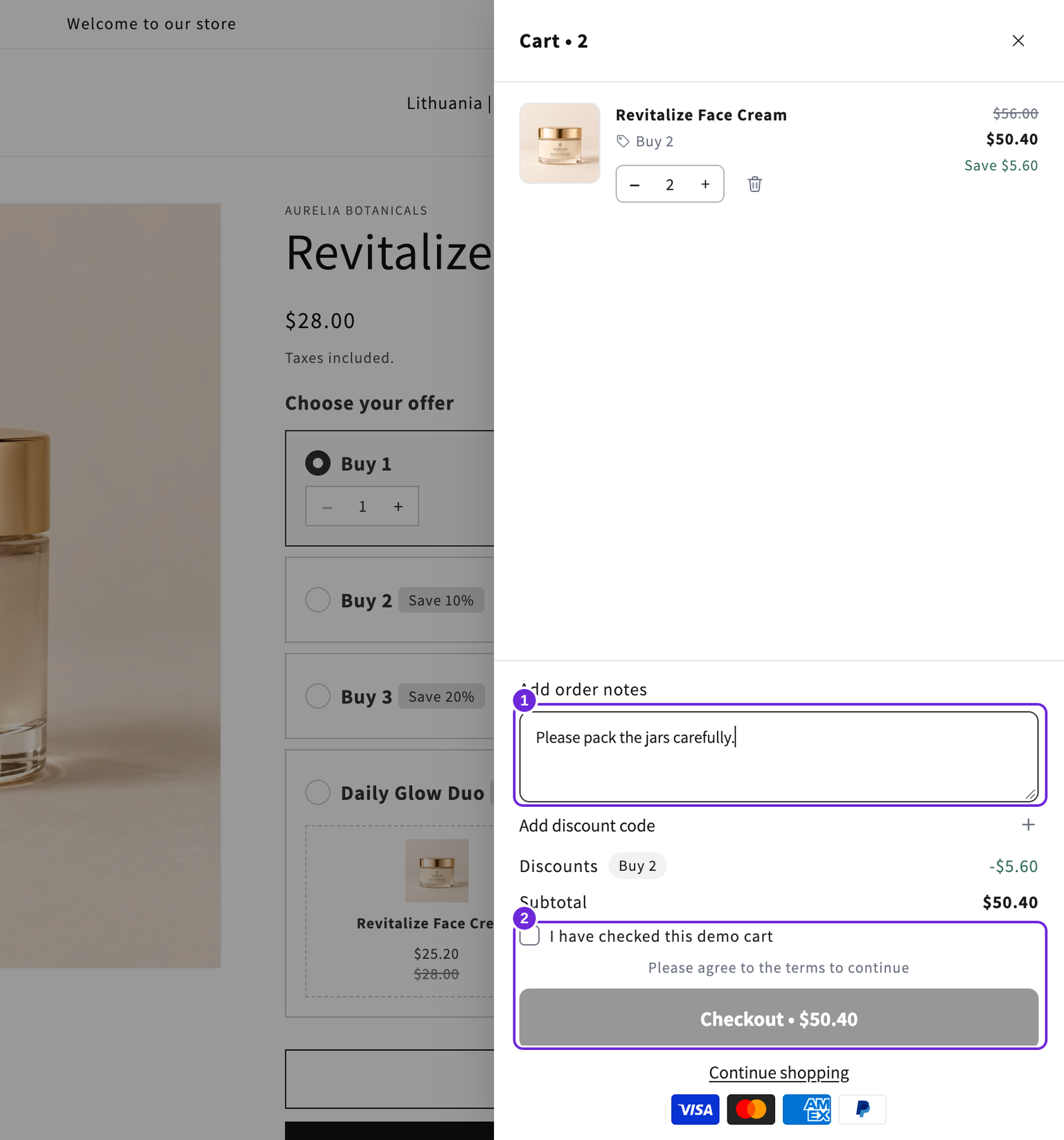
No mesmo bloco Botão de checkout, ative Exigir concordância com os termos e edite Texto da caixa de seleção de termos. A Mensagem de termos obrigatórios está em Avançado > Mensagens > Mensagens de erro.
A caixa de seleção fica acima do botão de checkout. O painel bloqueia a ação de checkout até que a caixa seja marcada; os botões acelerados também aguardam o cumprimento da exigência. Este é um controle do painel, não uma regra de validação para todos os caminhos possíveis até o checkout da Shopify.
A demonstração usa o rótulo de exemplo "Marquei este carrinho de demonstração" para testar o bloqueio. Com a observação preenchida, mas a caixa de seleção vazia, o checkout continua desativado. Use o texto adequado à sua loja ao configurar a caixa de seleção real.
Adicione um botão para continuar comprando
Ative Mostrar um botão de continuar comprando. Defina o texto e escolha Fechar o drawer do carrinho, Ir para a página do carrinho ou Ir para um link. Para usar um link personalizado, insira o destino. Se deixar em branco, o drawer será fechado.
Em Aparência, escolha Botão ou Link de texto. O link de texto é um texto sublinhado sem caixa, então o rodapé ocupa menos espaço.
Este botão secundário fica abaixo da área de checkout. Ele é configurado aqui, e não como um bloco arrastável separado.
Salve e teste cada botão na vitrine. Se o checkout estiver desativado, verifique se uma observação obrigatória do pedido também está ativada.
Teste o rodapé completo

Teste no computador e no celular com um produto real no carrinho. Preencha qualquer observação e caixa de seleção obrigatórias, abra o checkout e compare os produtos e os valores dos descontos. Neste exemplo, dois cremes custam US$ 50,40 após o desconto Compre 2. Continuar comprando fecha o drawer sem removê-los.
Este artigo foi útil?
Seu feedback nos ajuda a melhorar nossa documentação.