
Crie ofertas de upsell segmentadas
As ofertas segmentadas permitem escolher quais produtos sugerir com base no que já está no carrinho. Use-as para combinações de produtos, ofertas baseadas em coleções ou ofertas que aparecem acima ou abaixo de um determinado valor do carrinho.
Crie uma oferta segmentada
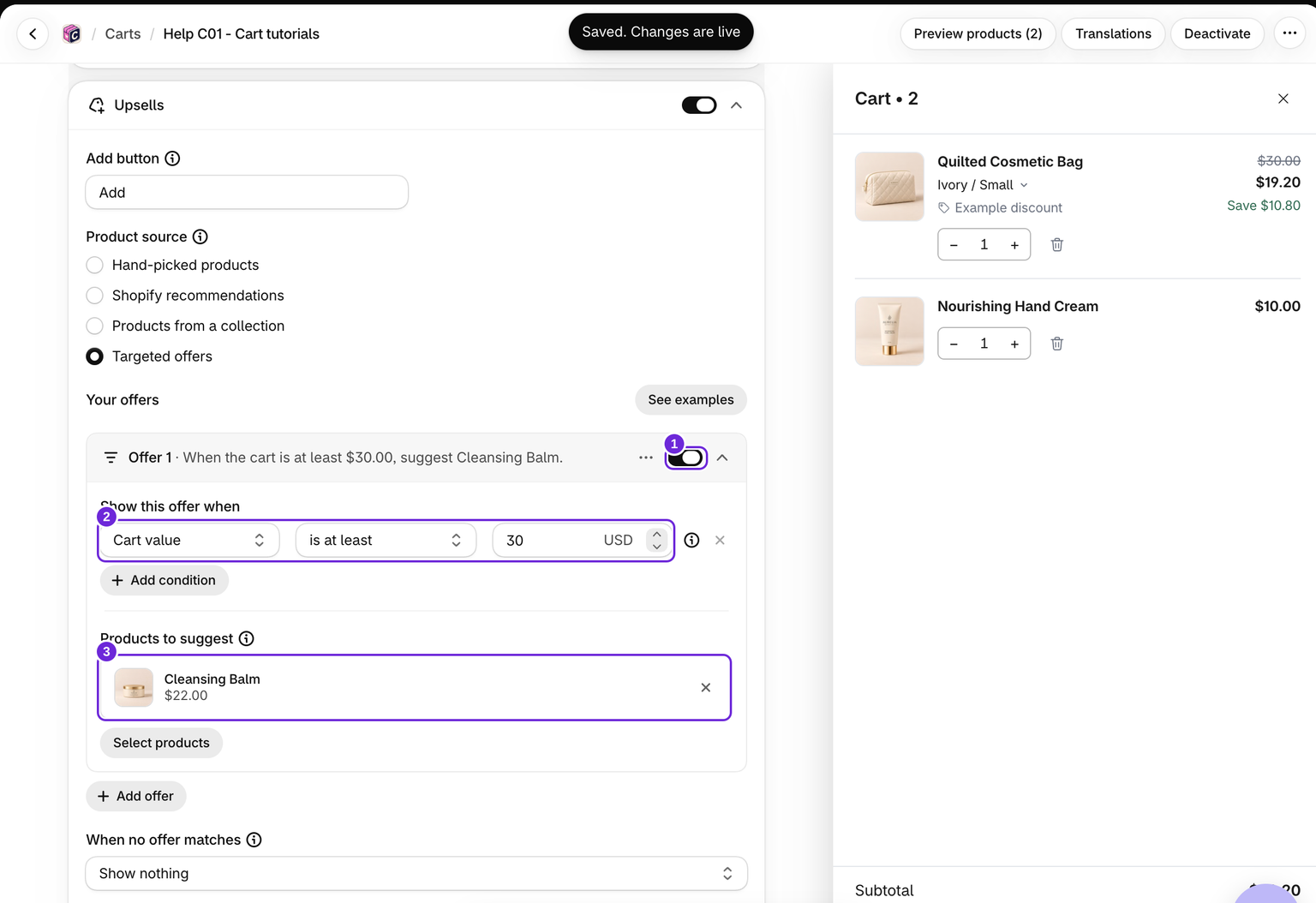
- Edite seu carrinho e abra Carrinho > Upsells. Ative o bloco.
- Defina Fonte dos produtos como Ofertas segmentadas.
- Clique em Adicionar oferta e escolha Combinar produtos, Corresponder a uma coleção, Oferecer por valor do carrinho, ou Oferta em branco.
- Preencha Mostrar esta oferta quando e escolha seus Produtos a sugerir.
- Com mais de uma condição, escolha se Todas ou Qualquer uma delas deve corresponder em Condições a cumprir.
- Ative a oferta concluída usando o botão na linha correspondente e salve o carrinho. Ative o design se ele ainda não estiver ativo.
Novas ofertas começam desativadas. Uma oferta marcada como Incompleta não pode ser ativada. Nada é publicado até que você salve o carrinho.
O que cada condição verifica
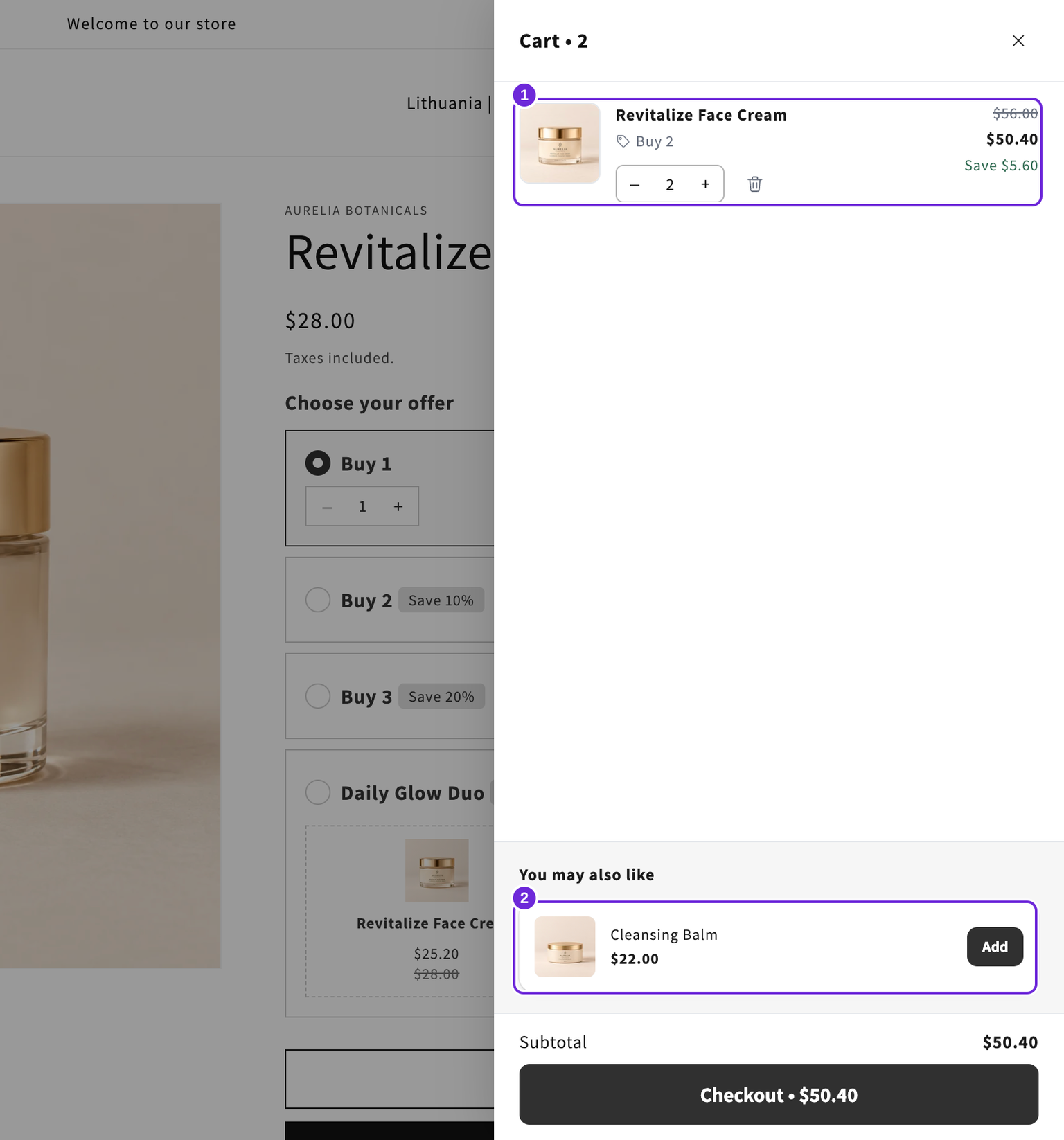
- Produto no carrinho: verifica qualquer variante dos produtos selecionados. Por exemplo, uma escova de dentes pode acionar uma oferta de cabeças de reposição.
- Coleção no carrinho: verifica se os produtos do carrinho pertencem às coleções selecionadas. Ela não escolhe os produtos sugeridos dessas coleções. Selecione os produtos a sugerir separadamente.
- Valor do carrinho: usa os totais das linhas de produtos elegíveis após os descontos dos produtos e antes dos descontos aplicados ao carrinho inteiro. Brindes gratuitos e itens aceitos desta oferta não contam para o próprio limite de valor. Esse valor pode ser diferente do subtotal exibido no drawer. Insira o limite na moeda da sua loja. Ele será convertido para clientes que usam outra moeda.
Por exemplo, produtos elegíveis totalizando $60 podem atender a um limite de $50, mesmo que um desconto de $12 aplicado ao carrinho inteiro reduza o subtotal exibido para $48.
As condições de produto e coleção são compatíveis com contém qualquer um de, contém todos de e não contém nenhum de. O valor do carrinho é compatível com é no mínimo e é inferior a.
Ordem, limites e fallback
Você pode criar até 8 ofertas, cada uma com até 6 condições e 12 produtos sugeridos. As ofertas são verificadas de cima para baixo. As listas correspondentes são combinadas nessa ordem, e um produto repetido aparece apenas uma vez. A configuração Máximo de produtos do bloco limita a lista final.
Produtos que já estão no carrinho, produtos indisponíveis e o produto de complemento gerenciado são excluídos. Em Quando nenhuma oferta corresponder, escolha Não mostrar nada, Mostrar produtos complementares ou Mostrar produtos relacionados. Esse fallback é executado apenas quando as regras não deixam nenhum produto para exibir. Ele não preenche espaços disponíveis em uma lista menor.
Um fallback complementar precisa de combinações no Shopify Search & Discovery. Diferentemente da fonte comum de recomendações da Shopify, esse fallback não muda para produtos relacionados quando nenhum produto complementar é retornado.
Teste por que os produtos aparecem
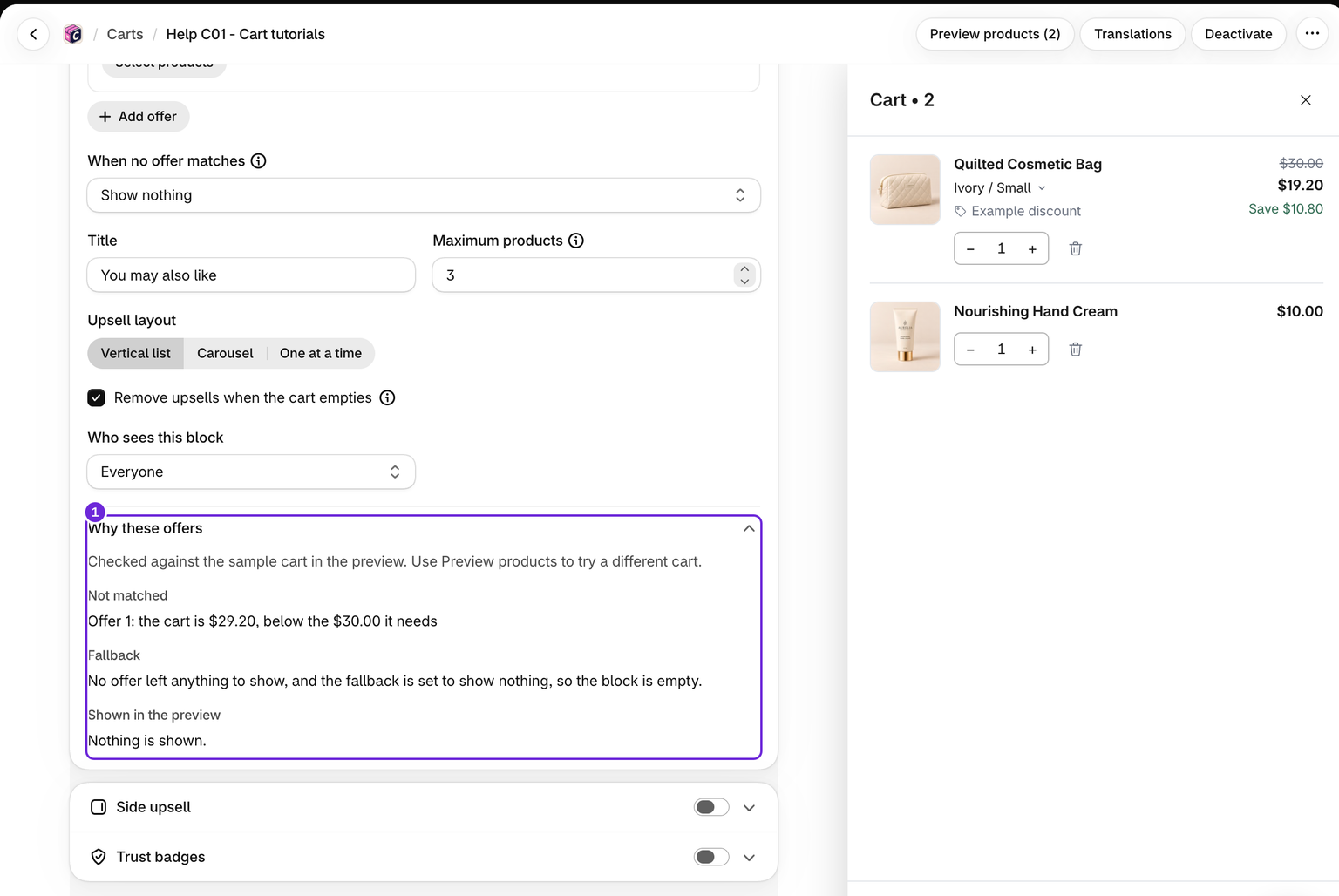
Abra Por que estas ofertas no bloco de Upsells, abaixo das configurações da oferta, para ver as condições correspondentes, os produtos excluídos e o uso do fallback no carrinho de exemplo da pré-visualização. Se a associação à coleção for desconhecida, isso será informado em vez de afirmar que houve correspondência. Salve e teste também com produtos reais na sua vitrine.
As ofertas são verificadas novamente quando o carrinho muda. Se uma regra deixar de corresponder, o cartão dela desaparecerá, mas um produto que o cliente já adicionou não será removido por esse motivo. A configuração separada Remover upsells quando o carrinho ficar vazio continua sendo aplicada.
O que as ofertas segmentadas não alteram
As ofertas segmentadas funcionam no bloco principal de Upsells. Upsell lateral e Carrinho vazio mantêm suas próprias fontes de produtos. Os produtos sugeridos usam os preços normais da vitrine, a menos que o mesmo produto tenha um desconto de % como produto selecionado manualmente no Upsell lateral. Uma regra não cria um desconto nem adiciona um produto automaticamente. A visibilidade por tag de cliente continua controlando se o bloco inteiro de Upsells aparece.
Para ver outras fontes, consulte upsells de produtos. Se uma oferta estiver ausente, consulte upsells não aparecem.
Este artigo foi útil?
Seu feedback nos ajuda a melhorar nossa documentação.