
创建定向追加销售优惠
定向优惠可让您根据购物车中已有的商品,选择要推荐的商品。您可以将其用于商品搭配、基于系列的优惠,或在购物车金额达到指定条件后显示的优惠。
创建定向优惠
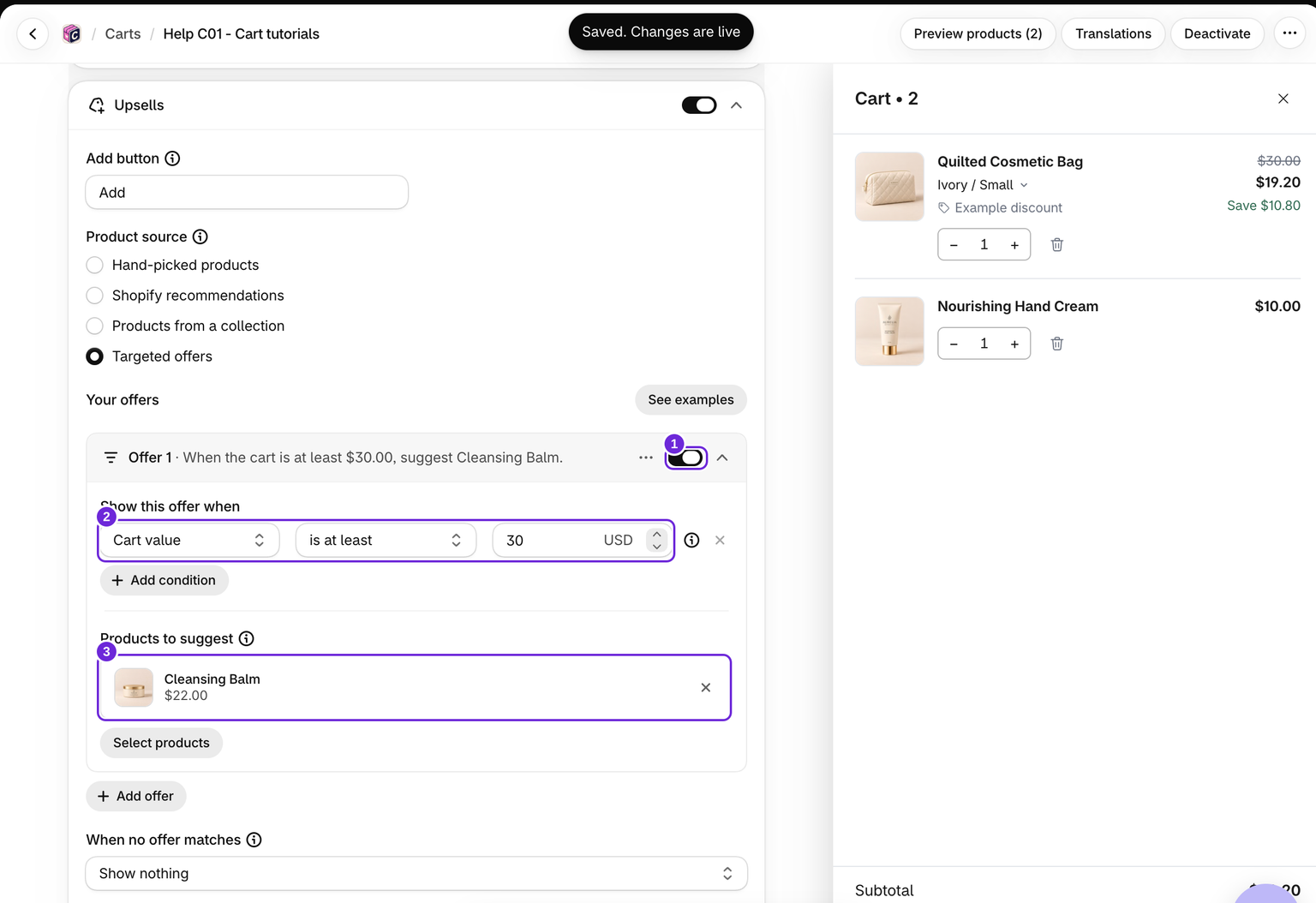
- 编辑您的购物车,然后打开 Cart > Upsells。开启该区块。
- 将 Product source 设置为 Targeted offers。
- 点击 Add offer,然后选择 Pair products、Match a collection、Offer by cart value 或 Blank offer。
- 完成 Show this offer when,然后选择您的 Products to suggest。
- 如果有多个条件,请在 All of them 或 Any of them 中选择必须匹配的条件,位于 Conditions to meet 下。
- 使用该行上的开关开启已完成的优惠,然后保存购物车。如果设计尚未启用,请将其激活。
新优惠默认处于关闭状态。标记为 Incomplete 的优惠无法开启。保存购物车前,不会发布任何内容。
每个条件检查的内容
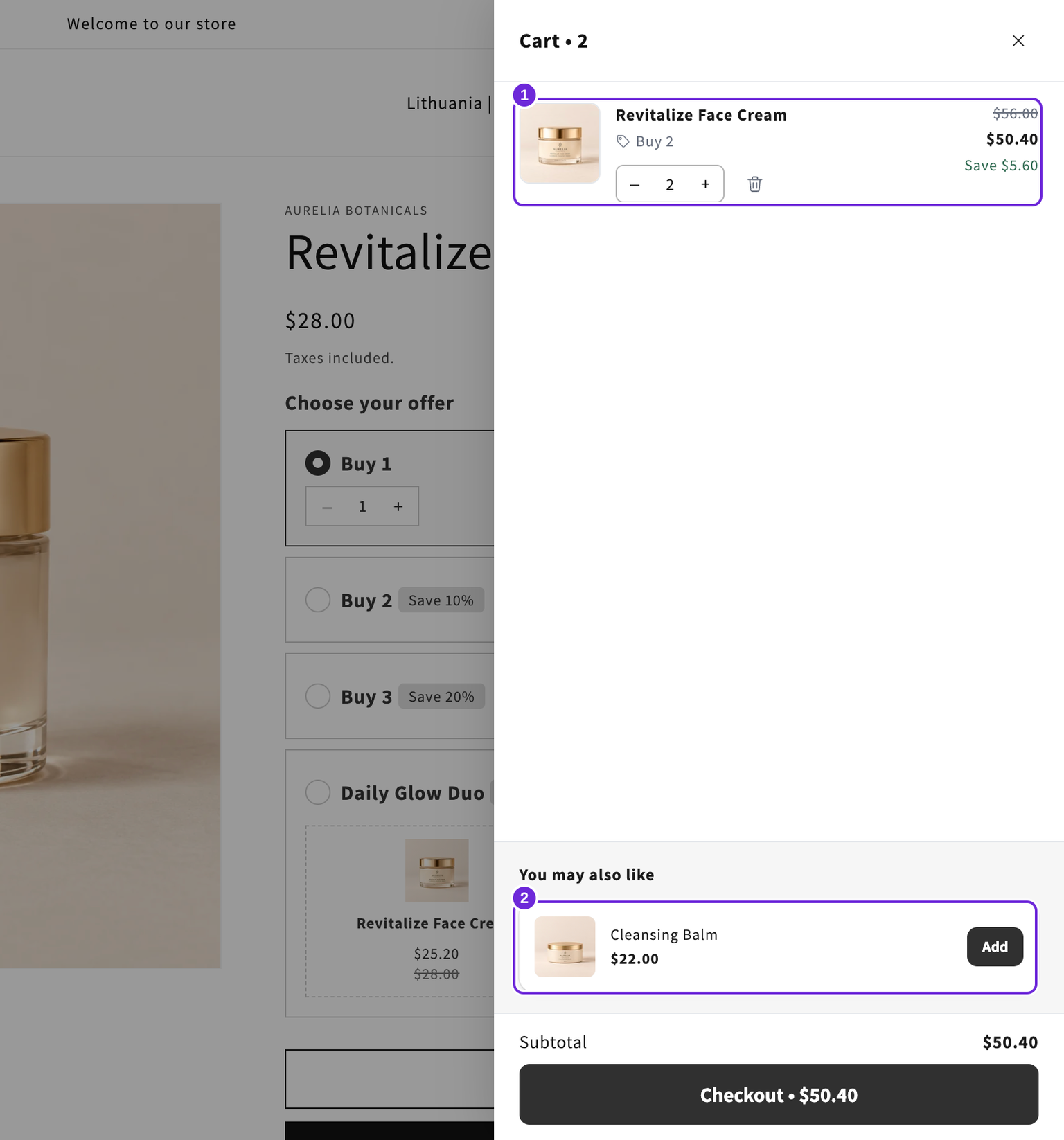
- 购物车中的商品:检查您所选商品的任意变体。例如,牙刷可以触发替换刷头优惠。
- 购物车中的系列:检查购物车商品是否属于您所选的系列。它不会从这些系列中选择推荐商品,您需要另外选择要推荐的商品。
- 购物车金额:使用应用商品折扣后的符合条件的商品行总额,并在购物车全局折扣前计算。免费赠品和通过此优惠接受的商品不会计入其自身的金额门槛。此金额可能与抽屉中显示的小计不同。请以您的商店货币输入门槛,使用其他货币的顾客会按相应汇率换算。
例如,符合条件的商品总额为 $60 时,即使 $12 的购物车全局折扣使显示的小计变为 $48,也可以满足 $50 的门槛。
商品和系列条件支持 contains any of、contains all of 和 contains none of。购物车金额支持 is at least 和 is under。
顺序、限制和备用方案
您最多可以创建 8 个优惠,每个优惠最多包含 6 个条件和 12 个推荐商品。优惠会从上到下依次检查。匹配到的列表会按此顺序合并,重复商品只显示一次。区块的 Maximum products 设置会限制最终列表。
购物车中已有的商品、不可用商品和托管附加商品会被排除。在 When no offer matches 下,选择 Show nothing、Show complementary products 或 Show related products。仅当规则未留下可显示的商品时,才会运行此备用方案;它不会填充较短列表中的空余位置。
互补商品备用方案需要在 Shopify Search & Discovery 中设置搭配关系。与常规 Shopify 推荐商品来源不同,当未返回互补商品时,此备用方案不会切换为相关商品。
测试商品为何显示
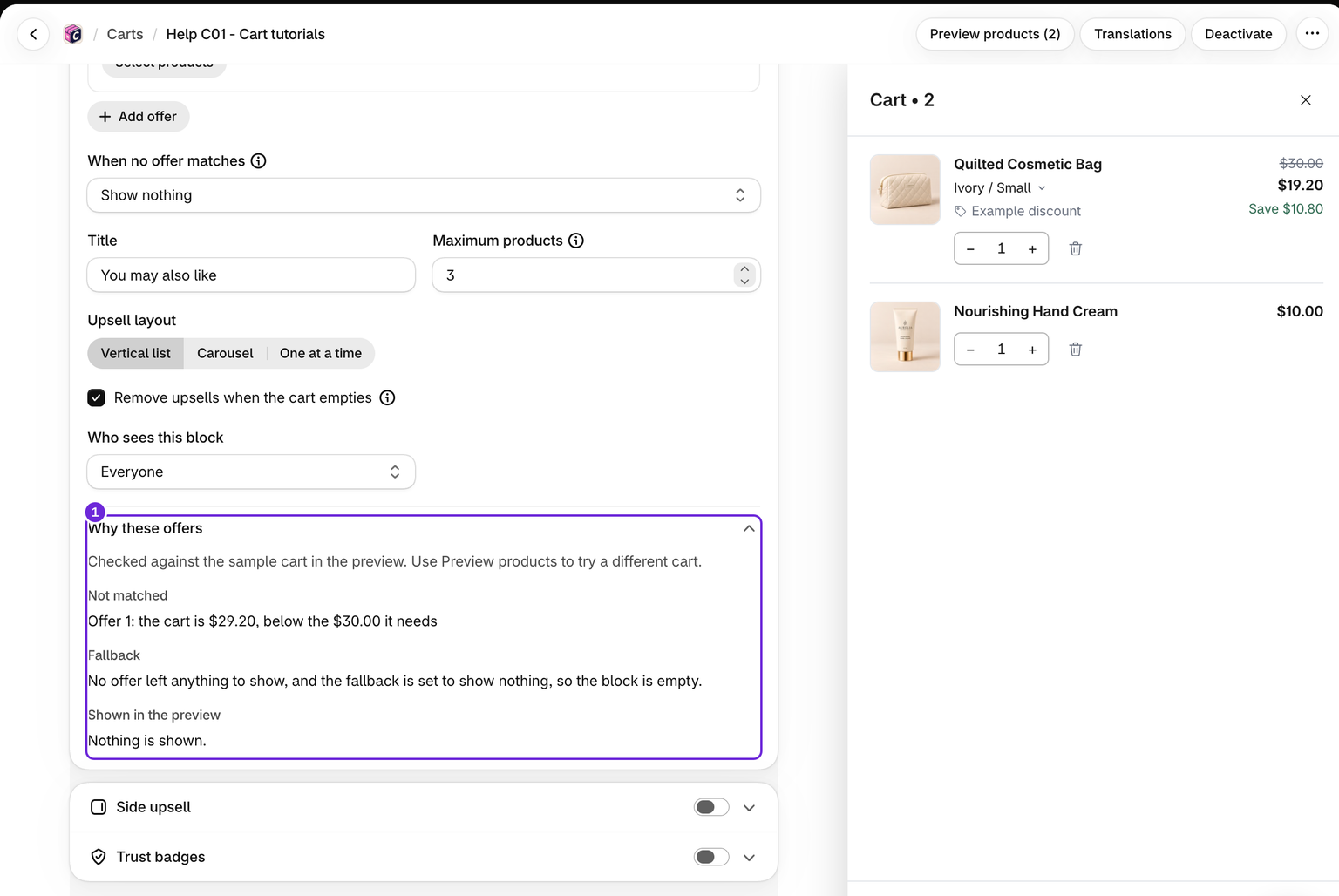
在追加销售区块中、优惠设置下方打开 Why these offers,即可查看示例购物车中匹配的条件、排除的商品和备用方案的使用情况。如果系列归属未知,系统会报告未知,而不会声称条件匹配。请在店铺前台保存并使用真实商品进行测试。
购物车发生变化时,系统会再次检查优惠。如果某条规则不再匹配,其卡片会消失,但不会因此移除顾客已经添加的商品。单独的 Remove upsells when the cart empties 设置仍然适用。
定向优惠不会改变的内容
定向优惠适用于主追加销售区块。侧边追加销售和空购物车会继续使用各自的商品来源。推荐商品使用其正常的店铺前台价格,除非同一商品在侧边追加销售中作为手动选择的商品时设置了 % 折扣;规则不会创建折扣,也不会自动添加商品。顾客标签可见性仍会控制整个追加销售区块是否显示。
这篇文章对您有帮助吗?
您的反馈有助于我们改进文档。