
在桌面设备上于购物车旁显示追加销售
侧边追加销售会在抽屉旁的独立面板中显示商品卡片。桌面设备上的顾客可以在不占用主购物车列的情况下浏览推荐商品。
启用
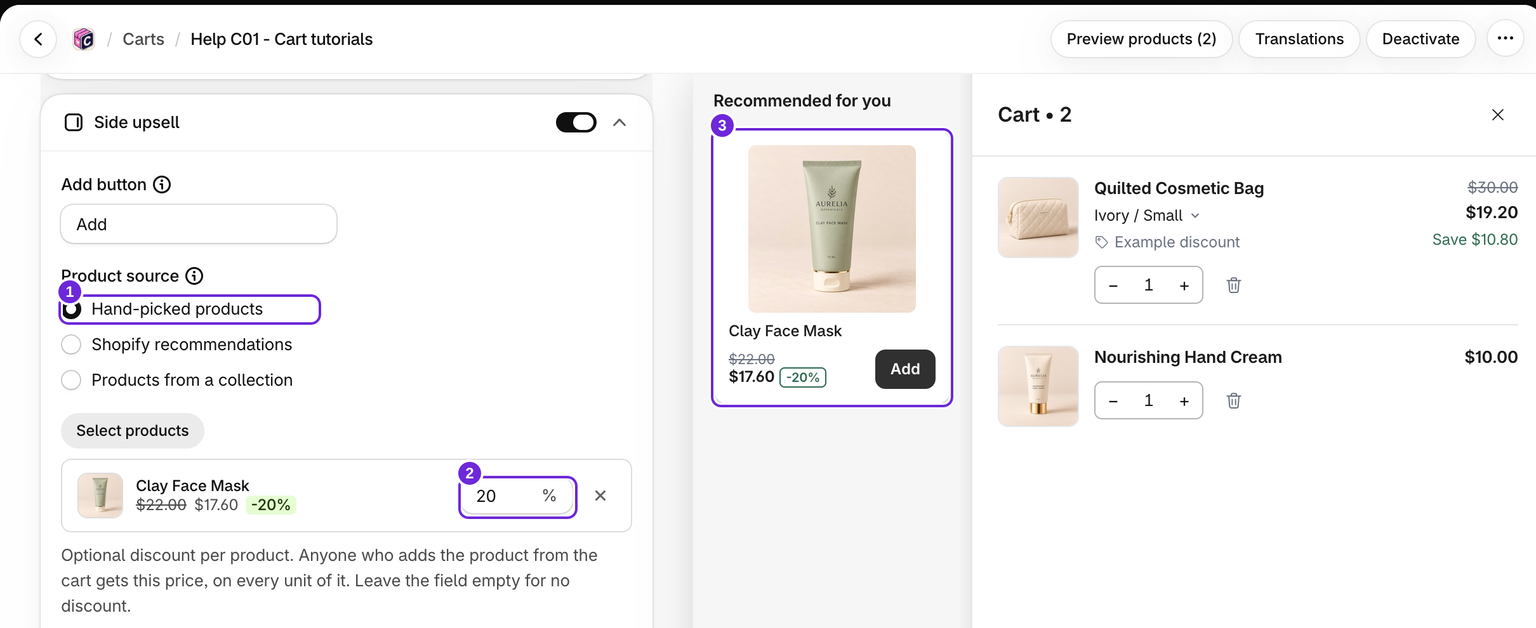
- 编辑购物车,然后打开购物车 > 侧边追加销售。
- 启用区块,并选择其商品来源:精选商品、系列或 Shopify 推荐。
- 设置标题、最多商品数和侧边追加销售位置。
- 保存,然后在桌面设备上的店面中检查结果。
此处的精选商品具有与主区块相同的可选%折扣字段;请参阅为精选商品设置折扣。
侧边面板拥有独立的商品选择。其卡片会垂直堆叠,不提供主追加销售区块中的布局选择器。侧边追加销售位置用于选择面板位于抽屉的哪一侧。如果该位置也是抽屉所在的屏幕边缘,抽屉会向内移动以留出空间。
为什么手机上不显示
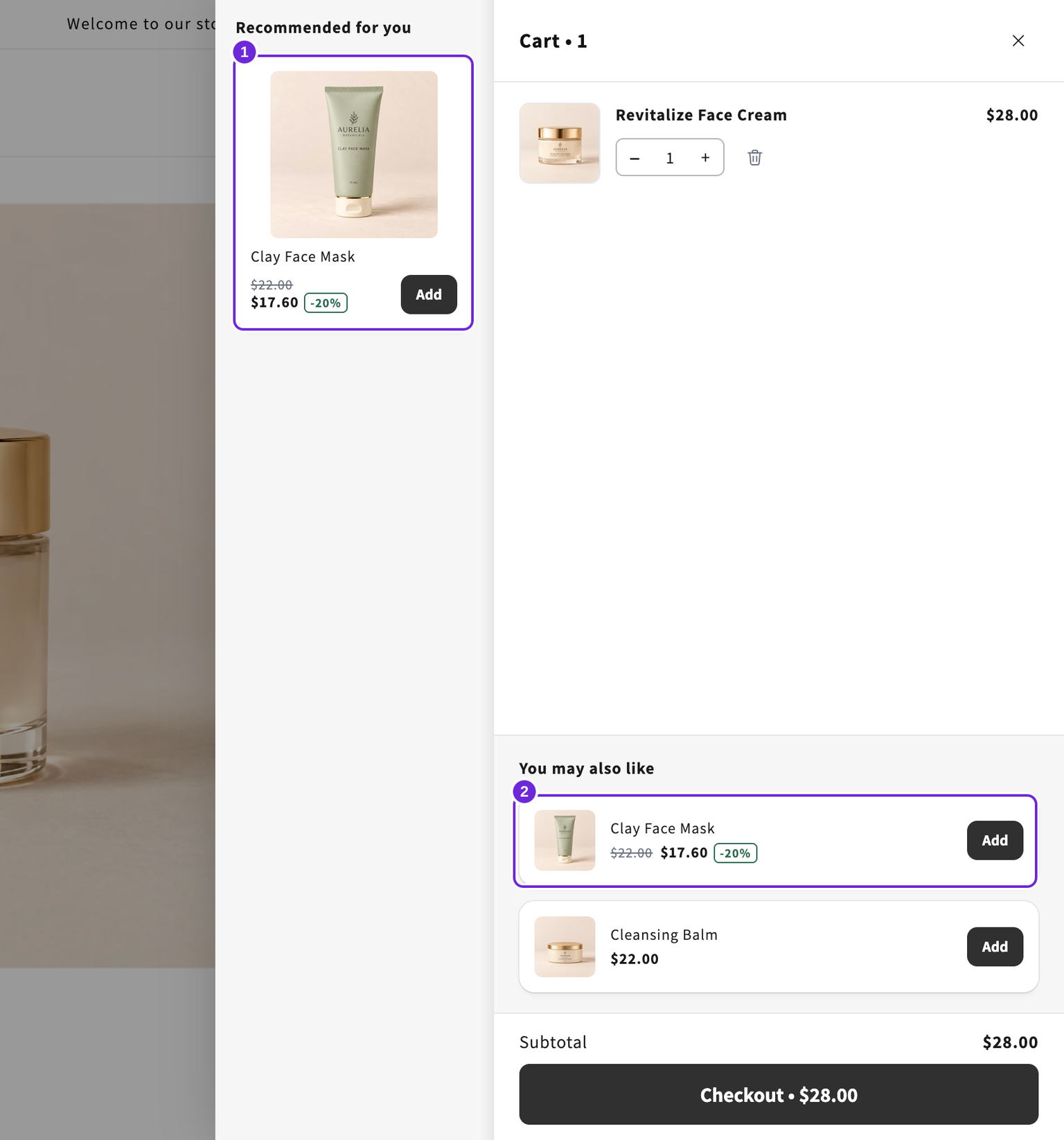
面板需要至少 900 像素宽、600 像素高的视口。当购物车为空或屏幕键盘打开时,面板也会隐藏。这属于预期行为。
如需在较小屏幕上提供商品,请同时在抽屉内启用常规的追加销售区块。侧边面板不会自动移动到该区块中。
在样式中更改共享的追加销售图片尺寸。这些尺寸会应用于主抽屉、侧边面板和空购物车中的推荐。
这篇文章对您有帮助吗?
您的反馈有助于我们改进文档。