
デスクトップでカートの横にアップセルを表示する
サイドアップセルは、ドロワーの横にある別のパネルに商品カードを表示します。デスクトップの購入者は、メインのカート列に商品を追加せずに、提案商品を閲覧できます。
有効にする
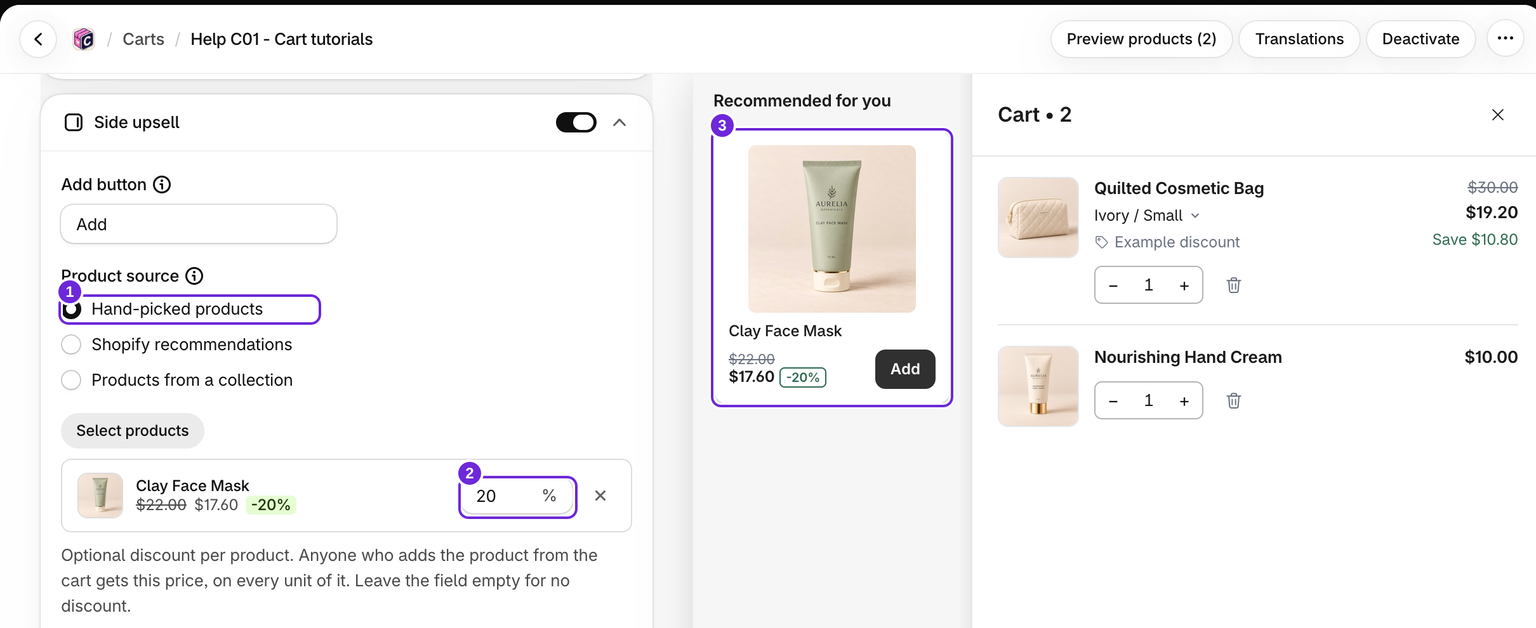
- カートを編集し、カート > サイドアップセルを開きます。
- ブロックをオンにし、商品ソースとして、ハンドピック商品、コレクション、またはShopifyのおすすめ商品を選択します。
- 見出し、最大商品数、サイドアップセルの位置を設定します。
- 保存し、デスクトップのストアフロントで結果を確認します。
ここでのハンドピック商品には、メインブロックと同じ任意の%割引フィールドがあります。ハンドピック商品を割引するをご覧ください。
サイドパネルには独自の商品選択があります。カードは縦に積み重なり、メインのアップセルブロックにあるレイアウトセレクターはありません。サイドアップセルの位置では、ドロワーのどちら側にパネルを配置するかを選択します。ドロワーの画面端と同じ側に設定した場合、スペースを確保するためドロワーが内側に移動します。
スマートフォンで表示されない理由
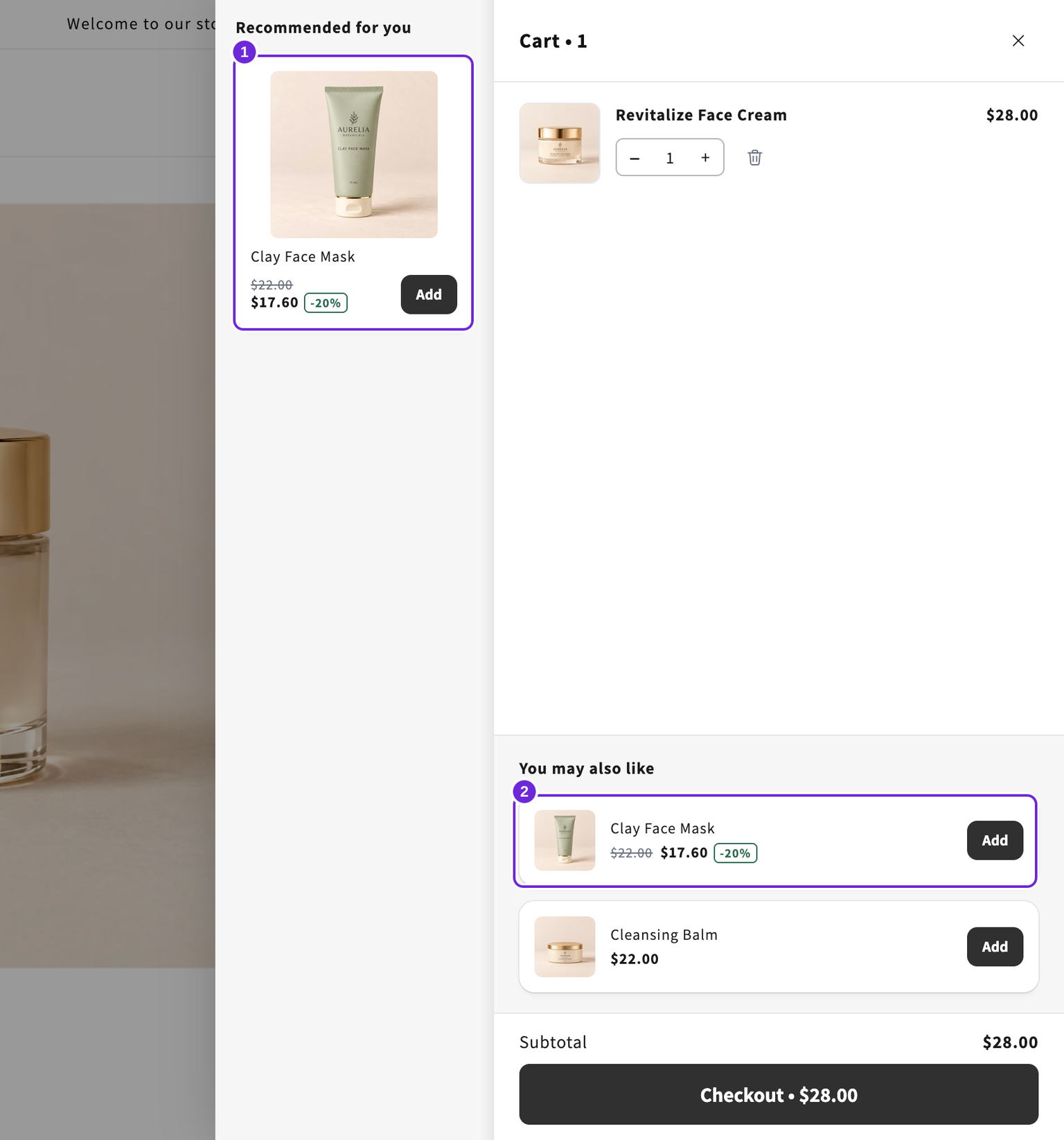
パネルを表示するには、ビューポートの幅が900ピクセル以上、高さが600ピクセル以上必要です。また、カートが空の場合や画面キーボードが開いている場合も非表示になります。これは想定された動作です。
小さい画面で商品を提案するには、ドロワー内の通常のアップセルブロックも有効にしてください。サイドパネルが自動的にそのブロック内へ移動することはありません。
スタイルで、共有アップセル画像のサイズを変更できます。これらのサイズは、メインドロワー、サイドパネル、空のカートに表示される提案商品に適用されます。
この記事は役に立ちましたか?
皆さまからのフィードバックがドキュメントの改善に役立ちます。