
顧客タグでカートオファーを表示または非表示にする
一部のカートブロックにはこのブロックを表示する対象という設定があります。特定のタグを持つ顧客だけにブロックを表示したり、卸売アカウントなど、その顧客には非表示にしたりできます。
ブロックを表示する対象を選択する
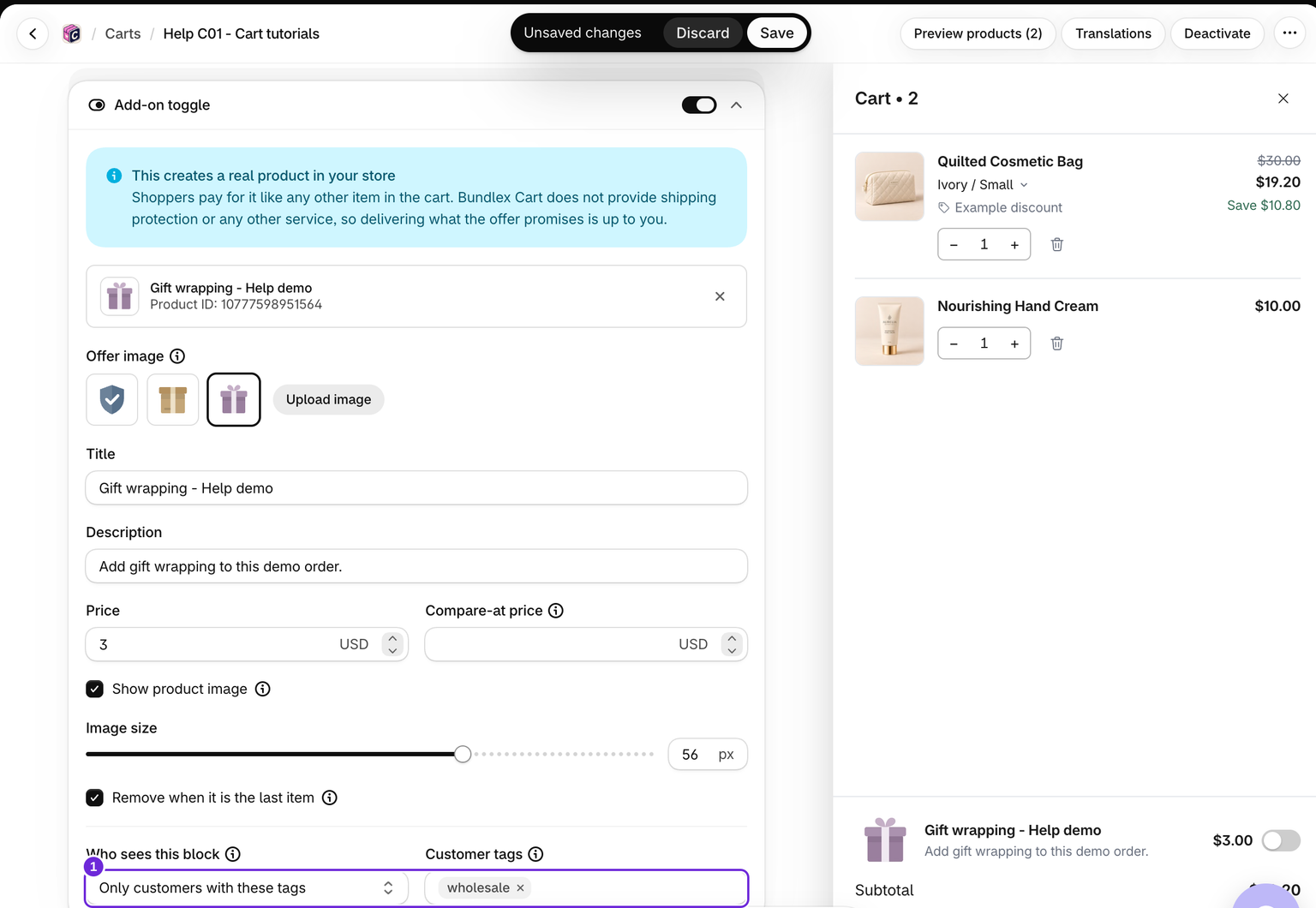
- Shopifyの顧客アカウントに該当するタグを追加します。
- カートエディタで、カート > アップセル、サイドアップセル、またはアドオントグルを開きます。
- このブロックを表示する対象で、次のいずれかを選択します。
- 全員: タグルールなし。
- これらのタグを持つ顧客のみ: タグのうち少なくとも1つを持つログイン済みの顧客だけに表示されます。タグを設定すると、ゲストには表示されません。
- これらのタグを持つ顧客以外の全員: いずれかのタグを持つ顧客には表示されません。それ以外の全員には、ゲストを含めて表示されます。
- 顧客タグを入力します。各タグをShopifyに登録されているとおり正確に入力し、Enterキーを押してください。大文字と小文字は区別されません。
- 保存してから、タグ付き顧客としてログインした状態でストアフロントをテストし、その後ゲストとしてもテストしてください。
エディタのプレビューでは、デザインを続けられるよう、これらのルールは無視されます。
入力できるタグは最大100個です。タグ付きのオプションを選択してもタグを入力しない場合、ブロックは全員に表示されます。カート自体のこのカートを表示する対象ルールが最初に適用されます。ドロワー全体から除外された購入者には、そのブロックも表示されません。
空のカートの提案にもルールが適用されます
空のカートには専用のおすすめ商品がありますが、表示設定はメインのアップセルブロックのルールに従います。空のカートの提案が一部の購入者に表示されない場合は、そのルールも確認してください。
特典バーでは、タグによって特典を受け取れる顧客も決まります
特典バーにはこのブロックを表示する対象設定がありません。このグループに含める対象でフィルターを追加をクリックし、顧客タグを選択します。次に、いずれかを持つ(タグを持つ顧客のみ)またはいずれも持たない(タグを持つ顧客以外の全員)を選択します。これらの購入者用に特典を顧客グループへ移動し、その他の全員には特典を残しません。
タグルールは、特典バーと特典の両方を制御します。ルールの対象外の購入者にはバーが表示されず、無料ギフトも追加されず、チェックアウト時にバーによる送料無料や注文割引も適用されません。
チェックアウトでは、Shopifyがその場で認識した顧客に基づいてルールが適用されます。これはストアフロントでのログイン状態と異なる場合があります。Shopifyが識別できない購入者はゲストとして扱われます。商品ページだけでなく、チェックアウトでも対象のアカウントを使ってテストしてください。
アップセルブロックのタグルールは、カードを表示する対象を制御します。チェックアウト時の商品割引を制限するものではありません。カート自体のこのカートを表示する対象ルールは、アップセル割引を含むチェックアウト時の特典を制限します。
この記事は役に立ちましたか?
皆さまからのフィードバックがドキュメントの改善に役立ちます。