
カートでお客様が割引コードを入力できるようにする
割引コードブロックを使用すると、お客様はチェックアウトに進む前にコードを試し、すでに適用されている割引を確認できます。
ブロックを設定する
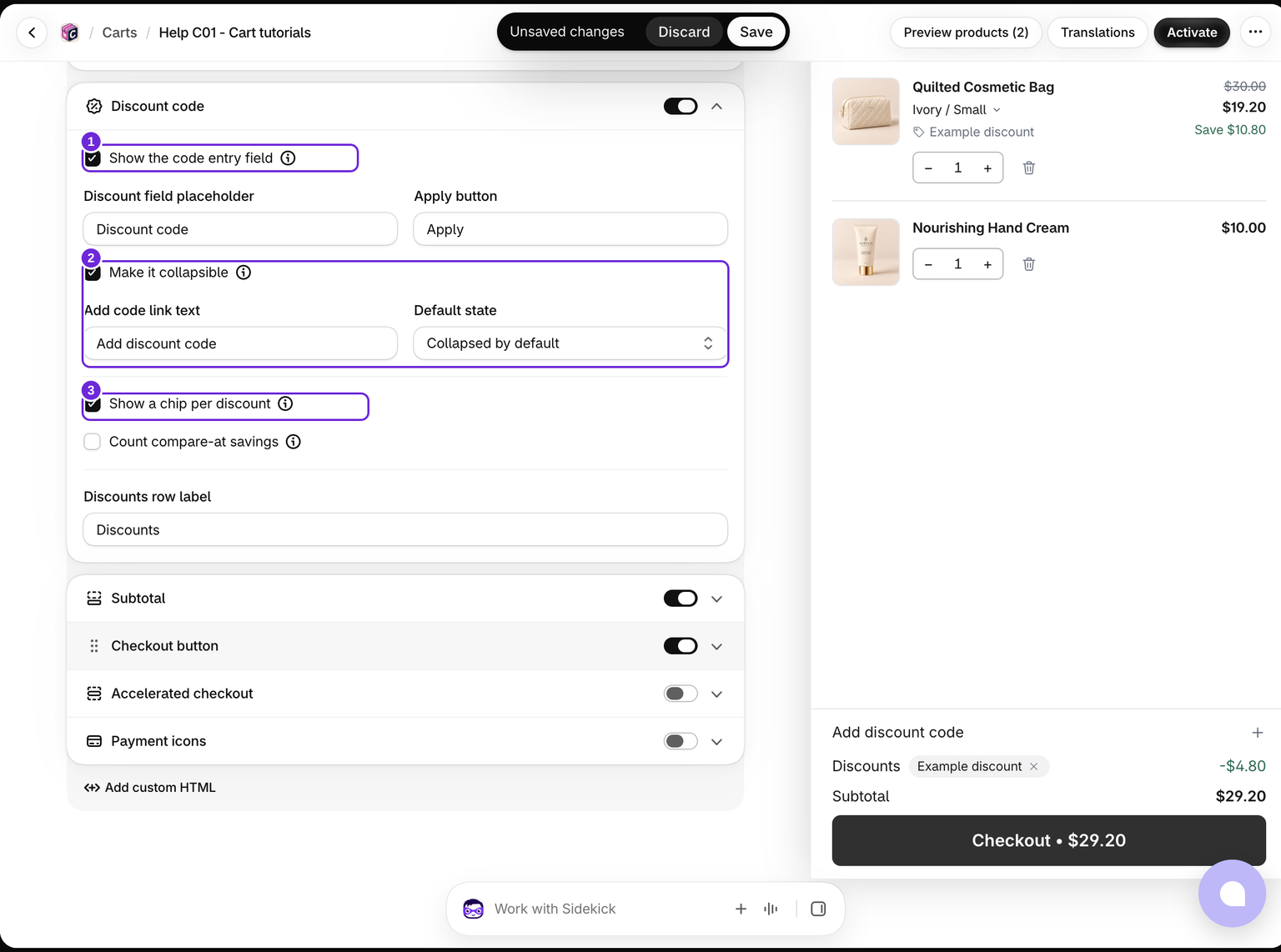
- カートを編集し、カート > 割引コードを有効にします。
- お客様がここでコードを入力できるようにする場合は、コード入力欄を表示をオンにします。
- 適用済みの割引を個別に表示するには、割引ごとにチップを表示を有効にします。
- 必要に応じて折りたたみ可能にするを有効にし、デフォルトの状態を選択します。
- 必要に応じてラベルを編集し、保存します。
自動割引のみを使用するストアでは、適用済みの割引を表示したまま入力欄を非表示にできます。入力欄を折りたたんでも、適用済みの割引チップは非表示になりません。
デフォルトで折りたたむを選択すると、行を開いたときにカート上のシートでコード入力欄が表示されるため、フッターの高さは変わりません。デフォルトで展開を選択すると、フッターで入力欄が最初から開き、行の位置で折りたたまれます。
お客様が開ける行を表示できるよう、コードリンクのテキストには入力内容を残します。クリアボタンは入力欄を空にするだけで、すでに適用されたコードは削除しません。
コードと自動割引
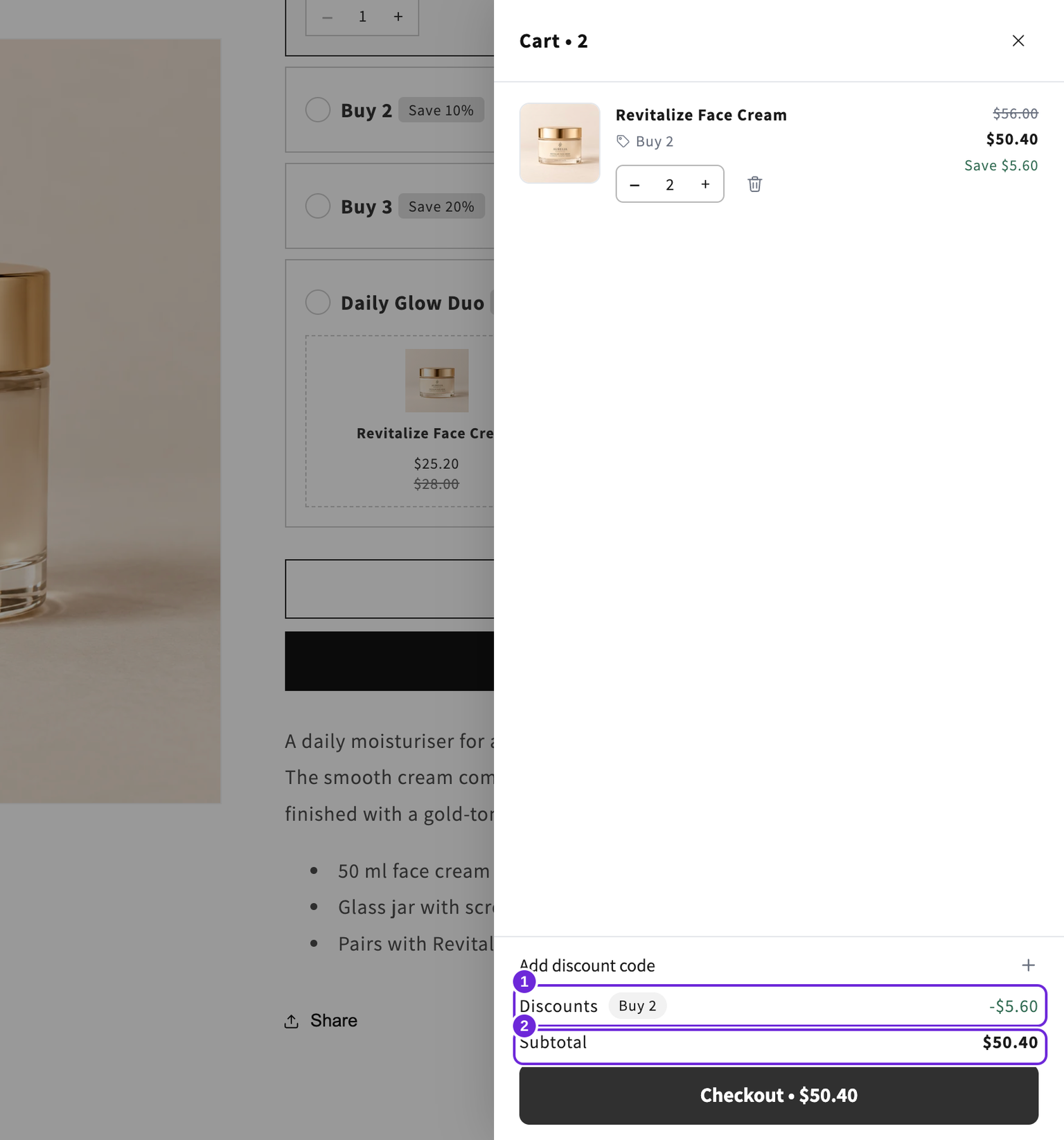
コードを入力すると、既存の割引を適用するようShopifyに要求します。この入力欄で新しいコードを作成することはできません。コードが商品、お客様、日付、カート内の他の割引などの条件に対して有効かどうかは、Shopifyが判断します。
コードチップはお客様が削除できます。自動割引はストアの割引ルールによって適用されるため、同じ削除操作は表示されません。
カタログのセール割引額を表示
商品の比較価格はカタログ上の値下げであり、Shopifyの割引コードではありません。この割引額をこの行に含めるには、カート > 割引コード > 比較価格の割引額をカウントを有効にします。デフォルトではオフになっています。
この行には、同じ割引額を二重にカウントせず、実際のShopifyの割引とともにカタログ上の値下げが表示されます。割引ごとにチップを表示を有効にすると、カタログの割引額は削除できないセールチップとして表示されます。これは表示を変更するだけで、別の割引を作成するものではありません。小計ブロックの元の価格表示は別に維持されます。
ストアフロントでテスト
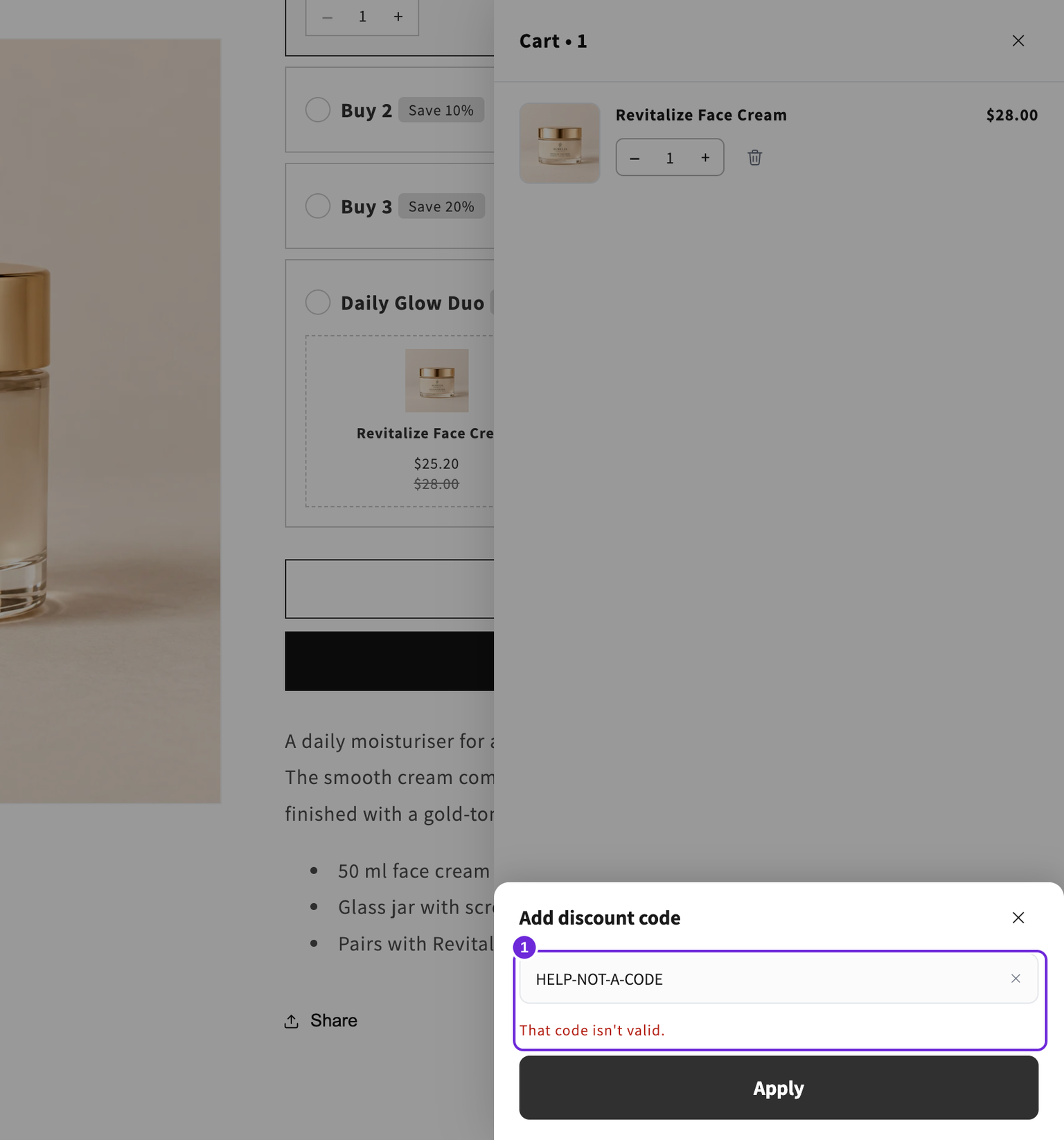
エディタのプレビューでは実際のコードは適用されません。保存してストアフロントを開き、対象商品を追加して、有効なコードをテストします。チェックアウトでもう一度合計を確認してください。
拒否されたコードの場合、エラーとともにシートが開いたままになります。適用されたコードはシートが閉じ、割引行に表示されます。エラー文言は詳細設定 > メッセージで設定します。
適用されたコードを確認
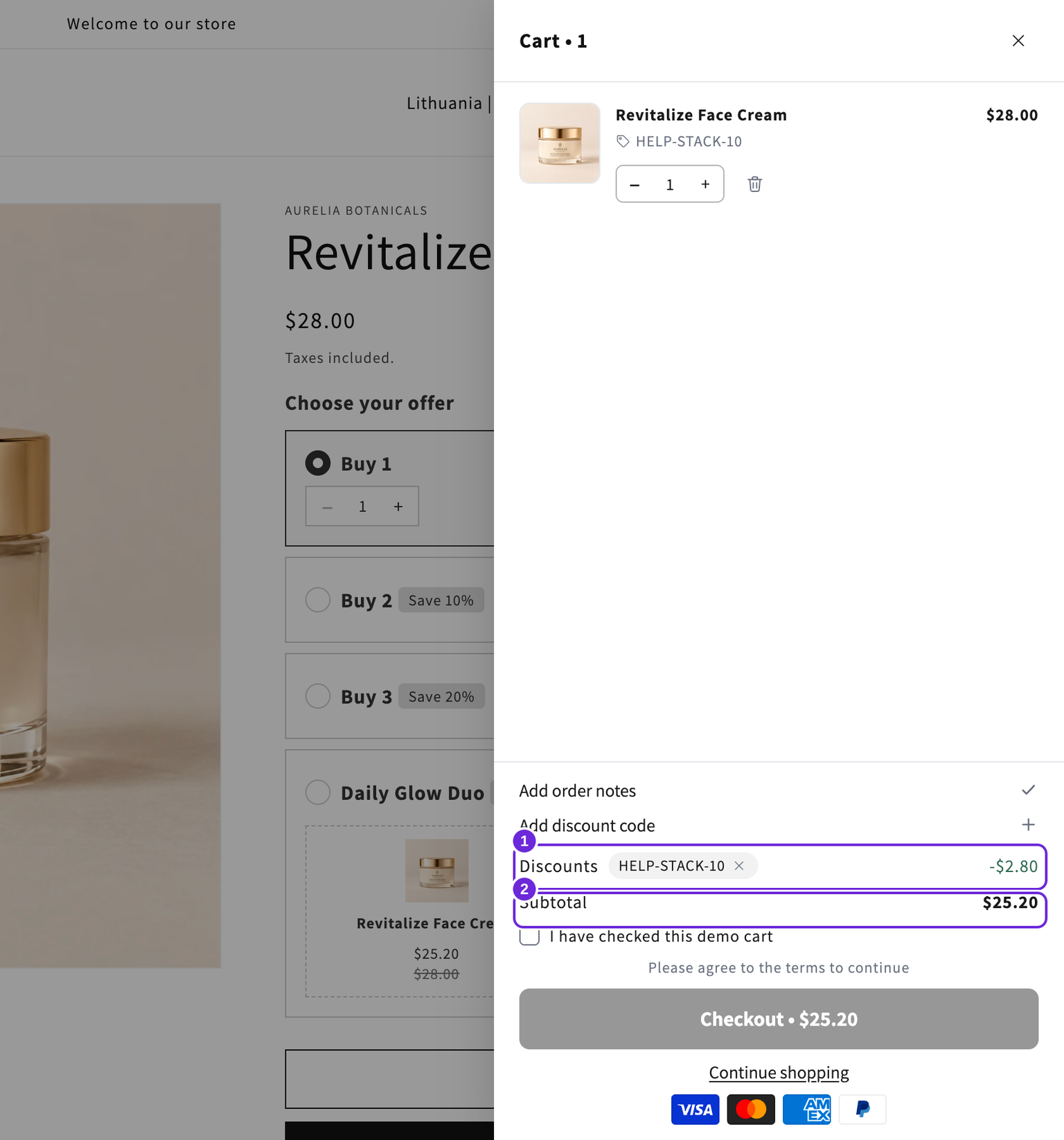
この例では、10%の注文コードにより$28のクリームから$2.80が割り引かれ、送料前の金額は$25.20になります。Shopifyのチェックアウトでは、$28の商品小計と$2.80の注文割引が別々に表示されます。チップの削除ボタンでコードを削除し、もう一度金額を確認してください。
ドロワーの金額とチェックアウトの金額が一致しない場合は、ストアフロントを更新して再テストしてください。差異が残る、または再発する場合は、商品、コード、手順を添えてサポートにお問い合わせください。
コードが拒否された場合は、その要件とShopifyの割引の組み合わせ設定を確認してください。カートの特典割引は、特典バーで別途設定します。
カートで特典も提供される場合、コードは特典との併用が許可されている必要があります。チェックすべき項目については、特典または無料ギフトが適用されないをご覧ください。
この記事は役に立ちましたか?
皆さまからのフィードバックがドキュメントの改善に役立ちます。