
Låt kunder ange rabattkoder i kundvagnen
Med blocket Rabattkod kan kunder prova en kod innan de går till kassan och se vilka rabatter som redan har tillämpats.
Konfigurera blocket
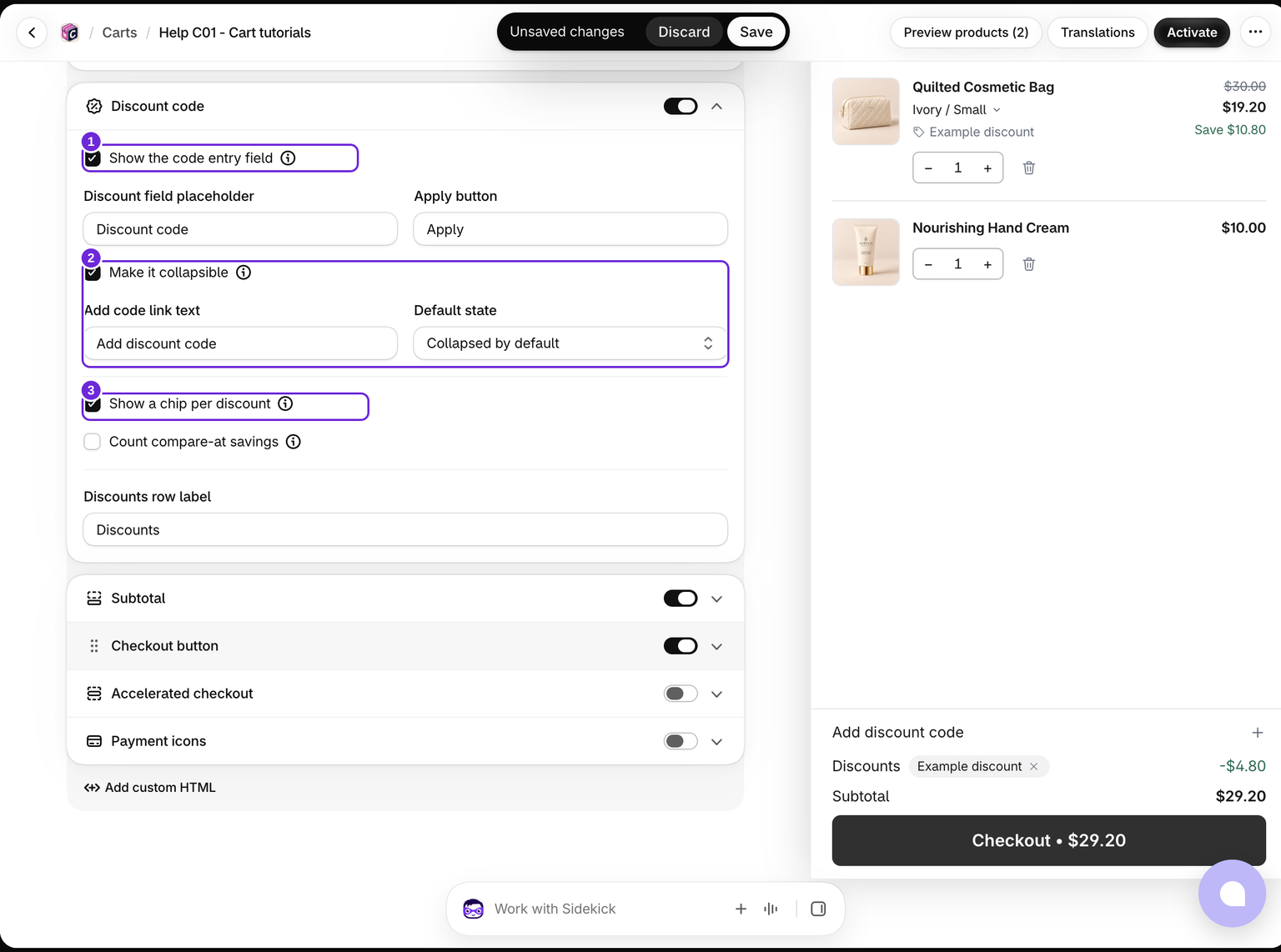
- Redigera kundvagnen och aktivera Kundvagn > Rabattkod.
- Låt Visa inmatningsfältet för kod vara aktiverat om kunder ska kunna ange koder här.
- Aktivera Visa en rabattbricka per rabatt för att visa enskilda tillämpade rabatter.
- Aktivera valfritt Gör den komprimerbar och välj dess standardläge.
- Redigera etiketterna efter behov och spara.
För en butik som endast använder automatiska rabatter kan du dölja inmatningsfältet och samtidigt visa tillämpade rabatter. Om fältet komprimeras döljs inte de tillämpade rabattbrickorna.
Med Komprimerad som standard öppnar raden kodfältet i ett ark ovanpå kundvagnen, så att sidfoten behåller samma höjd. Med Expanderad som standard är fältet öppet i sidfoten från början och raden fäller ihop det på plats.
Låt Länktext för att lägga till kod vara ifylld så att kunderna ser en rad som de kan öppna. Rensa-knappen tömmer inmatningsfältet, men tar inte bort en kod som redan har tillämpats.
Koder och automatiska rabatter
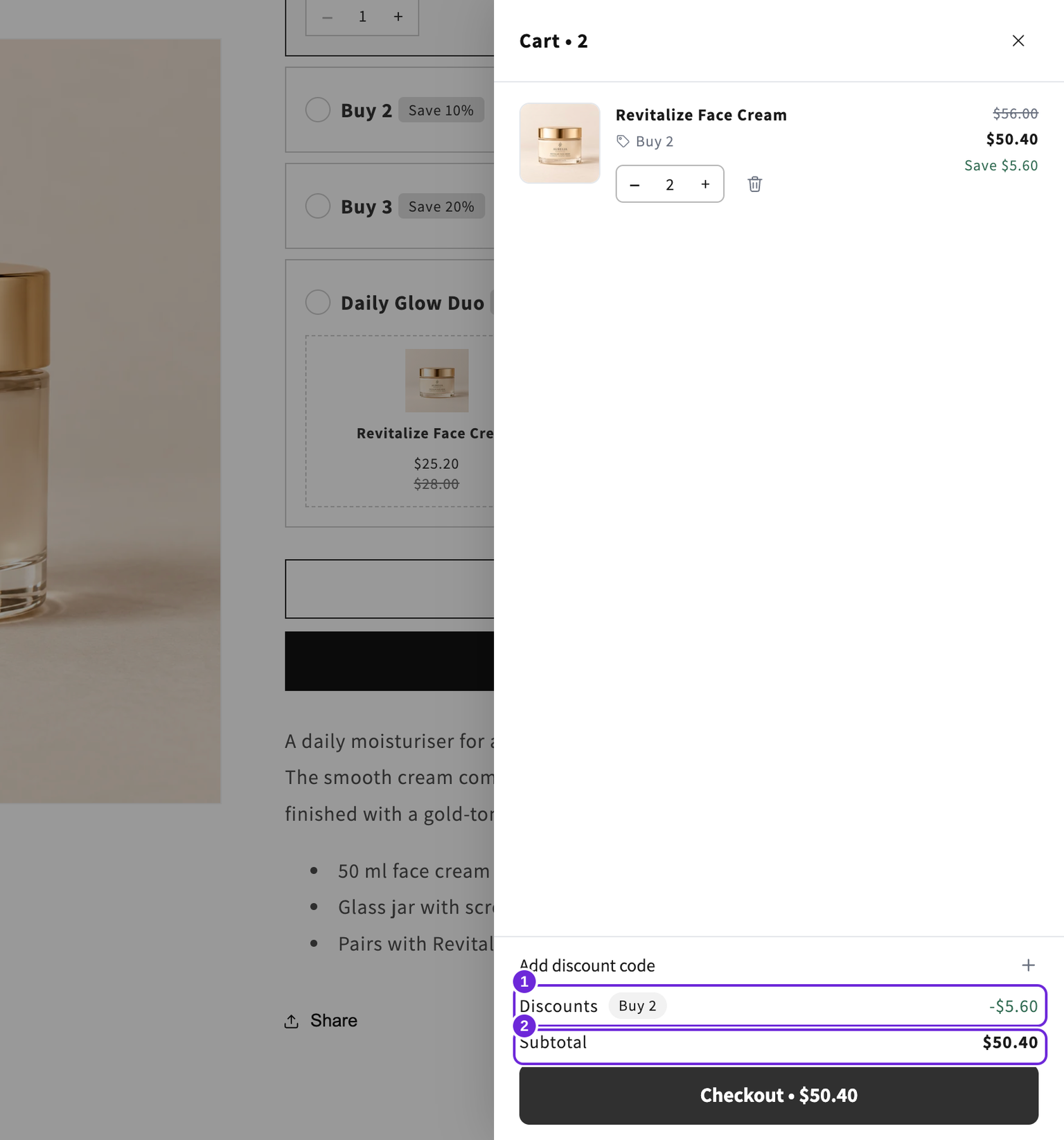
När en kod anges ber du Shopify tillämpa en befintlig rabatt. Fältet skapar inga nya koder. Shopify avgör om koden är giltig för produkterna, kunden, datumen och andra rabatter i kundvagnen.
Kunder kan ta bort kodbrickor. Automatiska rabatter har inte samma borttagningskontroll eftersom de tillämpas av butikens rabattregler.
Visa besparingar från rea i katalogen
Ett jämförpris för en produkt är en prisnedsättning i katalogen, inte en rabattkod från Shopify. Om du vill inkludera dessa besparingar i raden aktiverar du Kundvagn > Rabattkod > Räkna med besparingar från jämförpris. Det är inaktiverat som standard.
Raden inkluderar prisnedsättningen i katalogen tillsammans med faktiska Shopify-rabatter utan att räkna samma besparing två gånger. När Visa en rabattbricka per rabatt är aktiverat visas katalogbesparingar som en icke-borttagbar Rea-rabattbricka. Detta ändrar visningen, men skapar ingen ytterligare rabatt. Blockets visning av ursprungspris för delbeloppet förblir separat.
Testa i butiken
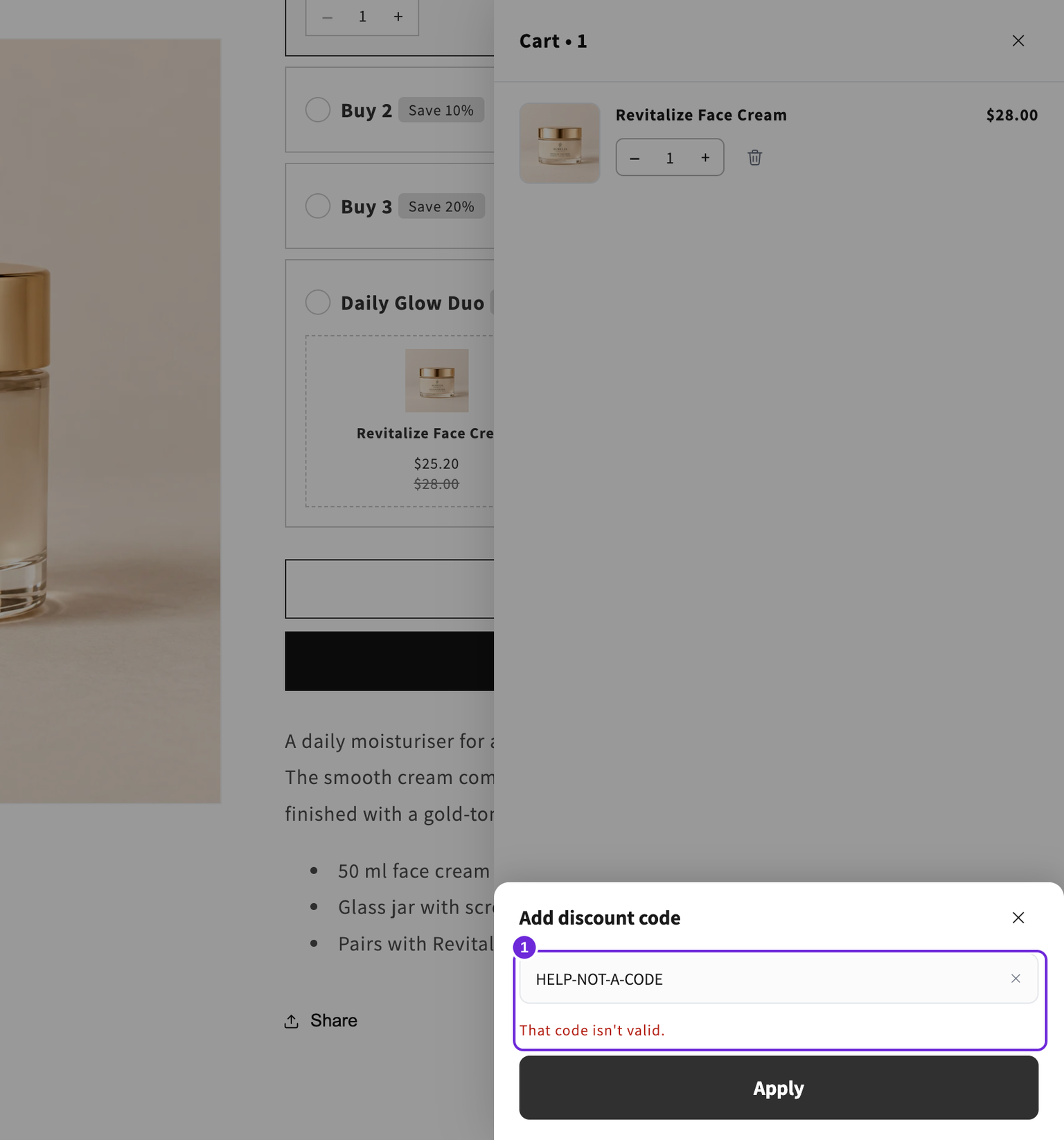
Förhandsvisningen i redigeraren tillämpar inte riktiga koder. Spara, öppna butiken, lägg till en kvalificerande produkt och testa en känd giltig kod. Kontrollera totalbeloppet igen i kassan.
En avvisad kod lämnar arket öppet med ett felmeddelande. En kod som tillämpas stänger arket och visas i rabattfältet. Feltexten finns under Avancerat > Meddelanden.
Kontrollera en tillämpad kod
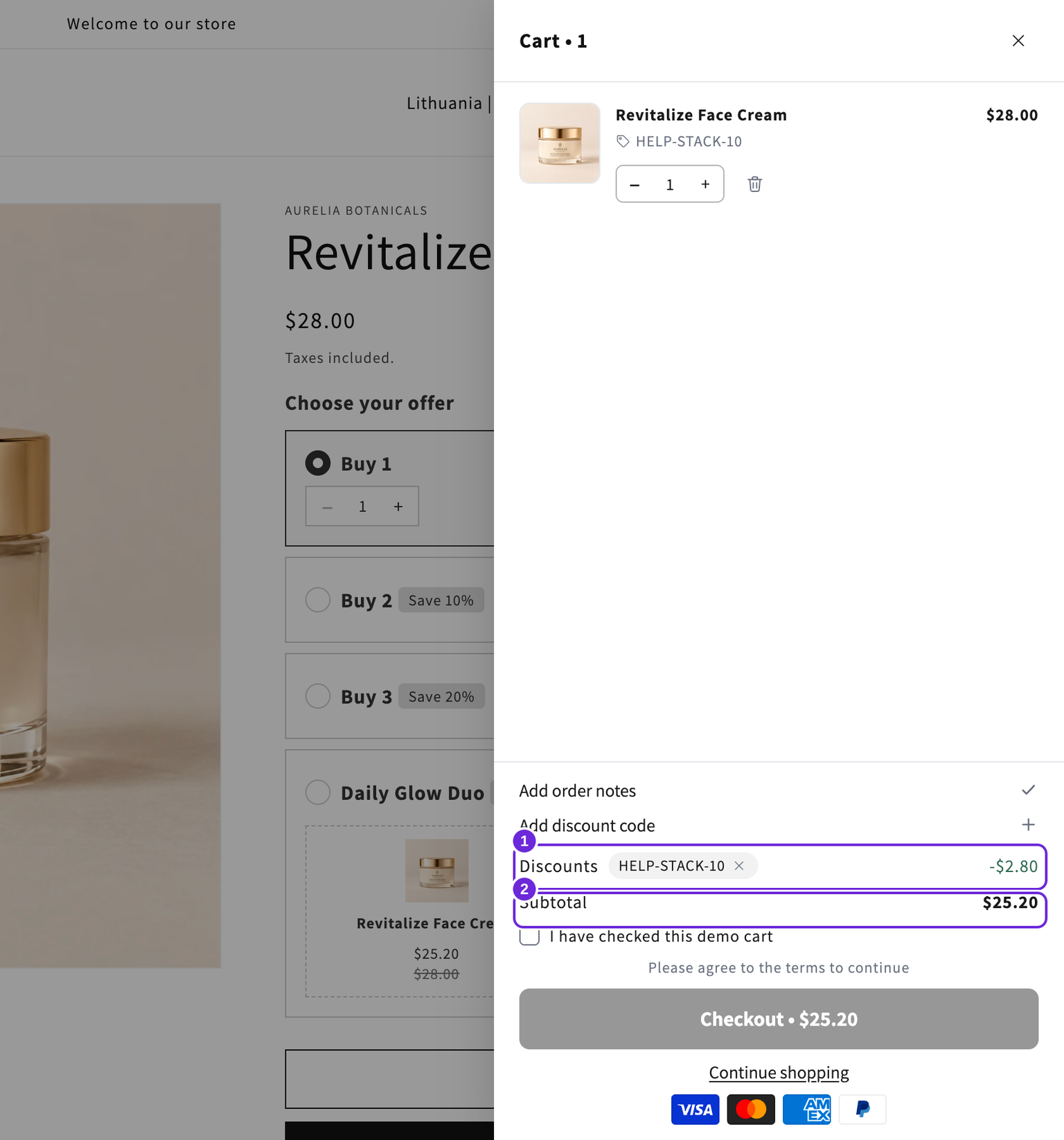
I det här exemplet ger en orderkod på 10 % en rabatt på $2.80 på en kräm för $28, vilket ger $25.20 före frakt. Shopify-kassan visar produktens delbelopp på $28 och orderrabatten på $2.80 separat. Använd rabattbrickans borttagningsknapp för att ta bort koden och kontrollera sedan beloppet igen.
Om beloppet i sidopanelen och kassan inte stämmer överens ska du uppdatera butiken och testa igen. Kontakta supporten med produkterna, koden och stegen om skillnaden kvarstår eller återkommer.
Om en kod avvisas kontrollerar du dess krav och Shopifys inställningar för att kombinera rabatter. Rabatter för belöningar i kundvagnen konfigureras separat under Belöningsfält.
När kundvagnen även ger en belöning måste koden tillåtas kombineras med den. Se vilka rutor du ska markera i En belöning eller gratisprodukt tillämpas inte.
Var den här artikeln till hjälp?
Din feedback hjälper oss att förbättra vår dokumentation.