
Consenti ai clienti di inserire i codici sconto nel carrello
Il blocco Codice sconto consente ai clienti di provare un codice prima di arrivare al checkout e di vedere quali sconti sono già applicati.
Configura il blocco
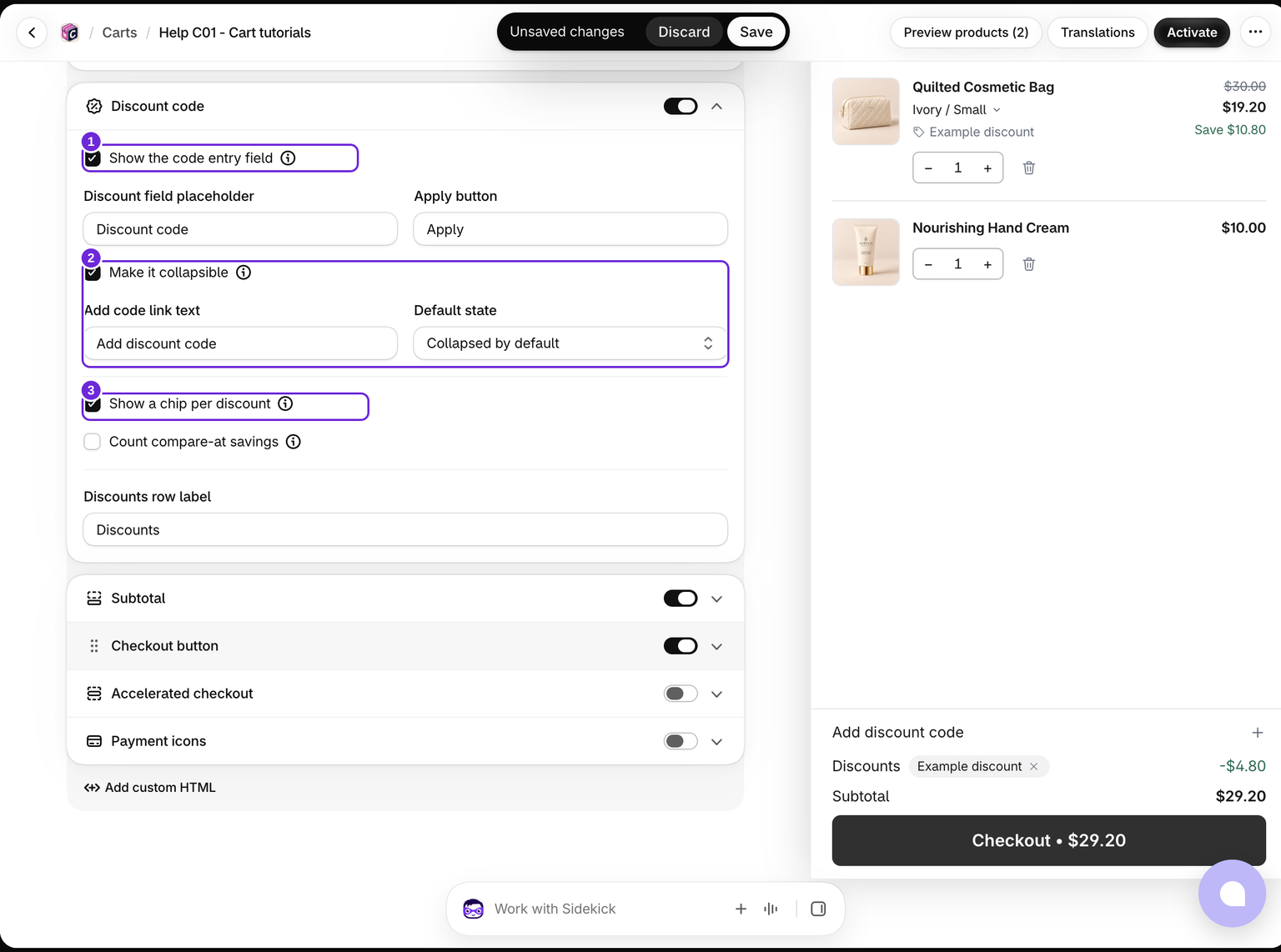
- Modifica il carrello e attiva Carrello > Codice sconto.
- Mantieni attivo Mostra il campo di inserimento del codice se vuoi che i clienti possano inserire qui i codici.
- Attiva Mostra un chip per ogni sconto per visualizzare singolarmente gli sconti applicati.
- Facoltativamente, attiva Rendilo comprimibile e scegli lo stato predefinito.
- Modifica le etichette secondo necessità e salva.
Per un negozio che utilizza solo sconti automatici, puoi nascondere il campo di inserimento mantenendo visibili gli sconti applicati. Comprimere il campo non nasconde i chip degli sconti applicati.
Con Compresso per impostazione predefinita, la riga apre il campo del codice in una scheda sopra il carrello, così il piè di pagina mantiene la stessa altezza. Con Espanso per impostazione predefinita, il campo viene aperto nel piè di pagina e la riga lo comprime nello stesso punto.
Mantieni compilato Testo del link per aggiungere il codice così i clienti avranno una riga visibile da aprire. Il pulsante per cancellare svuota il campo di inserimento, ma non rimuove un codice già applicato.
Codici e sconti automatici
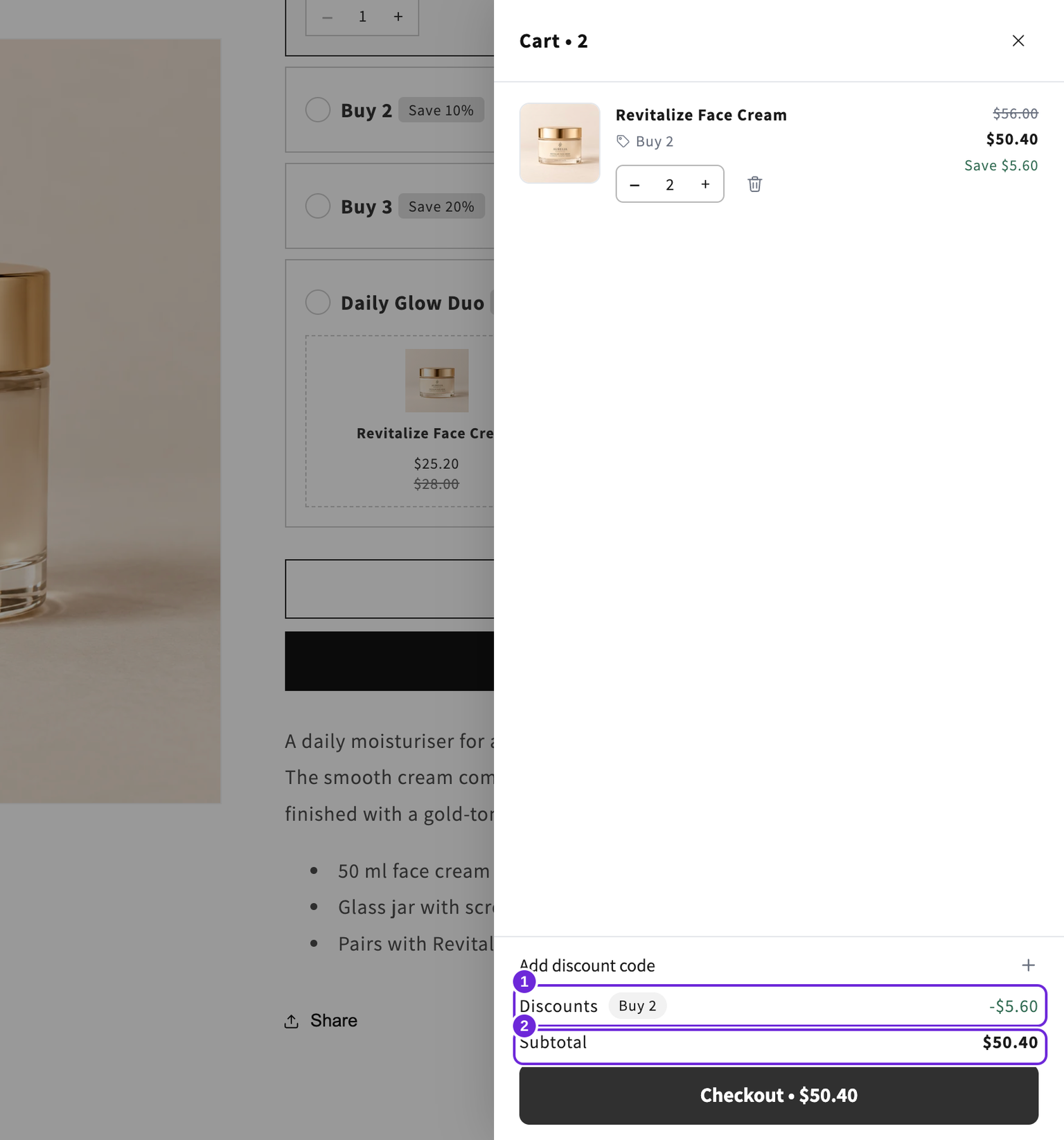
Inserire un codice chiede a Shopify di applicare uno sconto esistente. Questo campo non crea nuovi codici. Shopify stabilisce se il codice è valido per i prodotti, il cliente, le date e gli altri sconti presenti nel carrello.
I chip dei codici possono essere rimossi dal cliente. Gli sconti automatici non hanno lo stesso controllo di rimozione perché vengono applicati dalle regole di sconto del negozio.
Mostra i risparmi delle offerte del catalogo
Il prezzo di confronto di un prodotto è una riduzione del prezzo nel catalogo, non un codice sconto Shopify. Per includere questi risparmi in questa riga, attiva Carrello > Codice sconto > Conta i risparmi dei prezzi di confronto. L'opzione è disattivata per impostazione predefinita.
La riga include la riduzione del prezzo del catalogo insieme agli sconti Shopify effettivi, senza contare due volte lo stesso risparmio. Con Mostra un chip per ogni sconto attivato, i risparmi del catalogo vengono mostrati come chip Saldi non rimovibile. Questo modifica la visualizzazione, ma non crea un altro sconto. La visualizzazione del prezzo originale nel blocco Subtotale rimane separata.
Prova nel negozio online
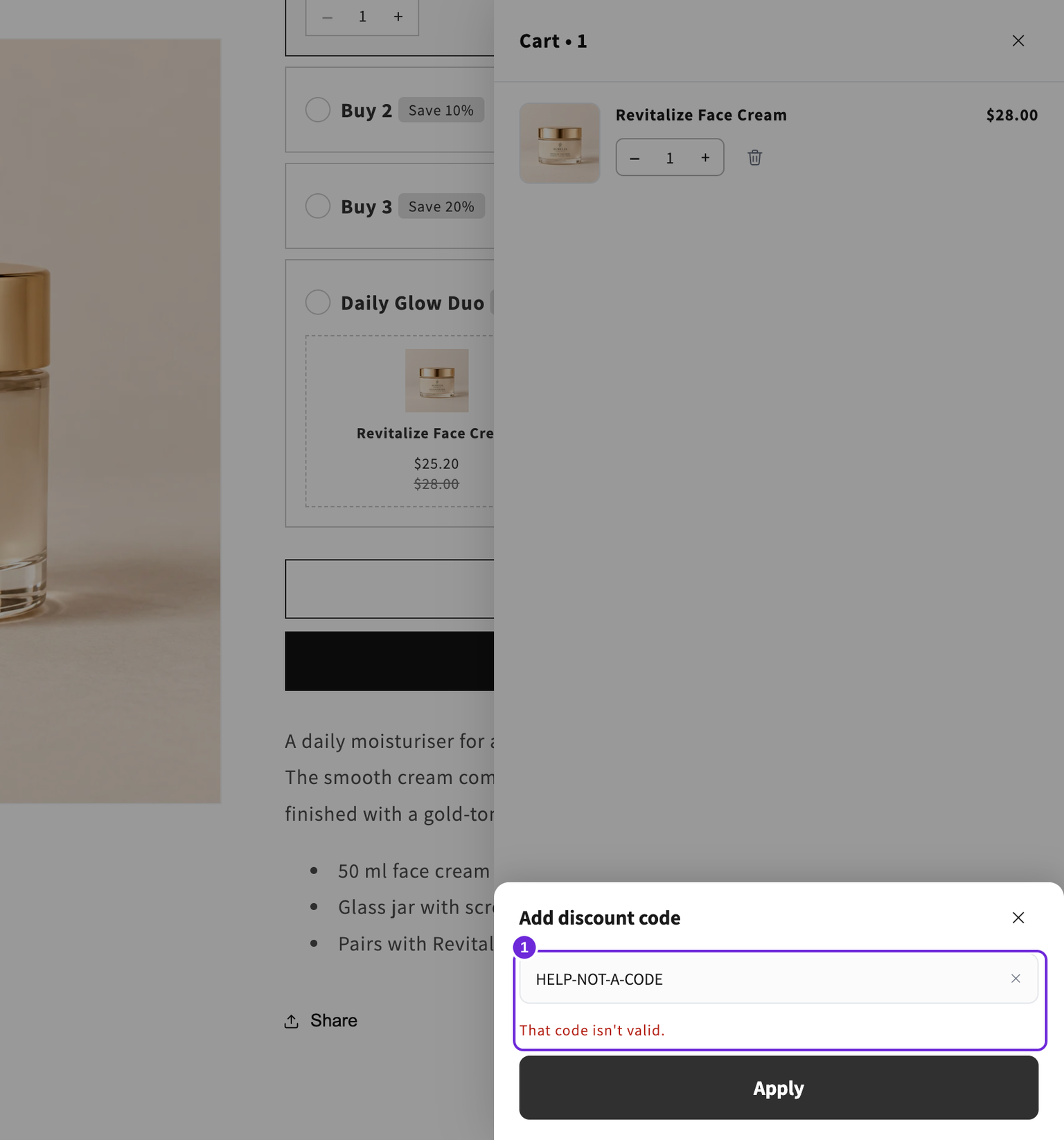
L'anteprima dell'editor non applica codici reali. Salva, apri il negozio online, aggiungi un prodotto idoneo e prova un codice valido conosciuto. Controlla nuovamente il totale al checkout.
Un codice rifiutato lascia aperta la scheda con un errore. Un codice applicato chiude la scheda e appare nella riga degli sconti. Il testo dell'errore si trova in Avanzate > Messaggi.
Controlla un codice applicato
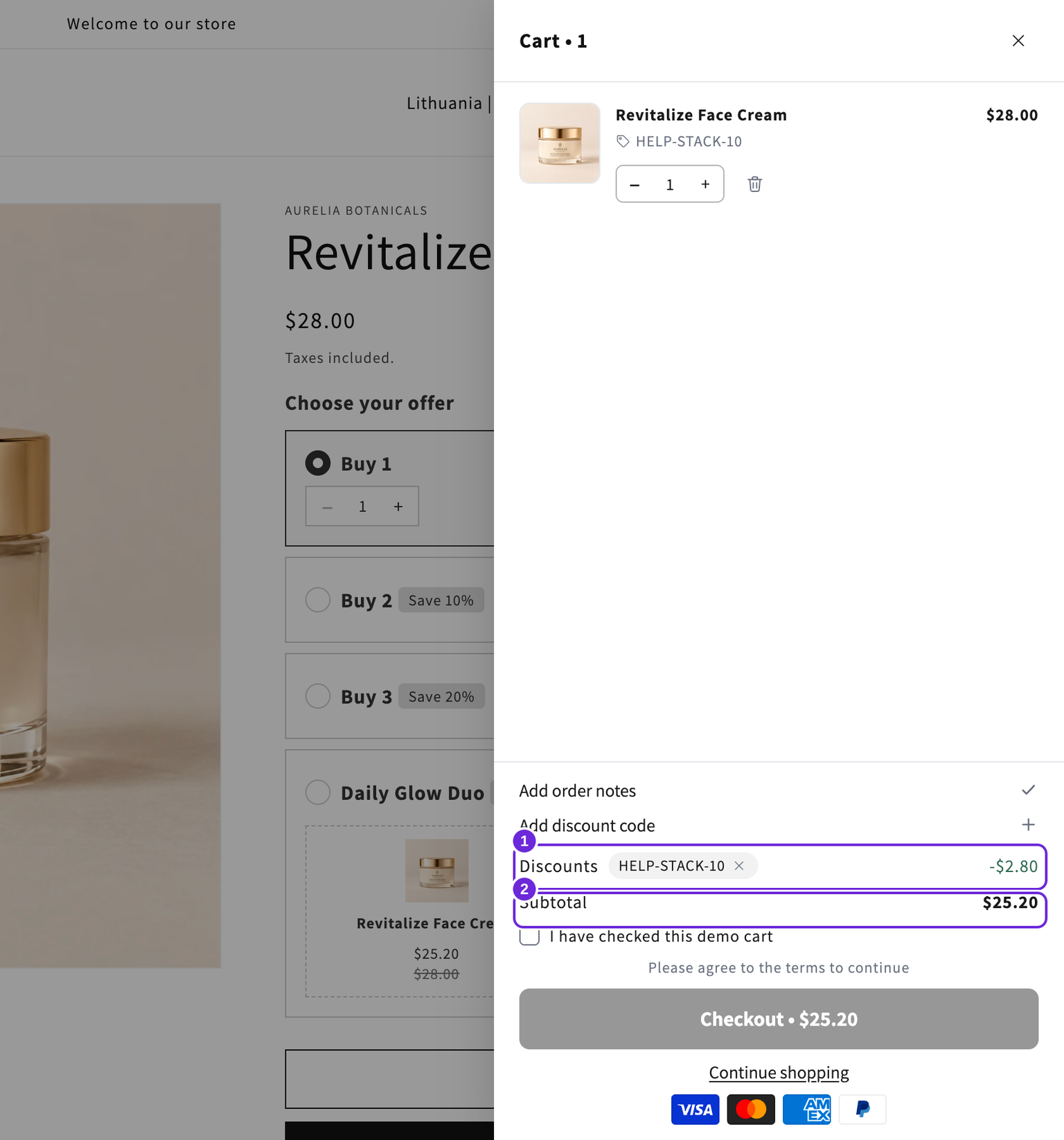
In questo esempio, un codice ordine del 10% sottrae $2.80 da una crema da $28, lasciando $25.20 prima della spedizione. Il checkout Shopify elenca separatamente il subtotale del prodotto di $28 e lo sconto sull'ordine di $2.80. Usa il pulsante di rimozione del chip per rimuovere il codice, quindi controlla nuovamente l'importo.
Se l'importo nel pannello e quello del checkout non coincidono, aggiorna il negozio online e riprova. Se la differenza rimane o ricompare, contatta l'assistenza indicando prodotti, codice e passaggi eseguiti.
Se un codice viene rifiutato, controlla i relativi requisiti e le impostazioni di Shopify per la combinazione degli sconti. Gli sconti delle ricompense del carrello sono configurati separatamente in Barra delle ricompense.
Quando il carrello offre anche una ricompensa, il codice deve poter essere combinato con essa. Scopri quali caselle selezionare in Una ricompensa o un regalo gratuito non viene applicato.
Questo articolo è stato utile?
Il tuo feedback ci aiuta a migliorare la documentazione.