
Offri vantaggi diversi a clienti diversi
Un gruppo di clienti offre a determinati clienti una barra dei vantaggi personalizzata. Usalo per clienti all'ingrosso, acquirenti Shopify B2B o clienti di un mercato specifico. Ad esempio, offri la spedizione gratuita solo negli Stati Uniti oppure nessun regalo gratuito agli account all'ingrosso.
Aggiungi un gruppo di clienti
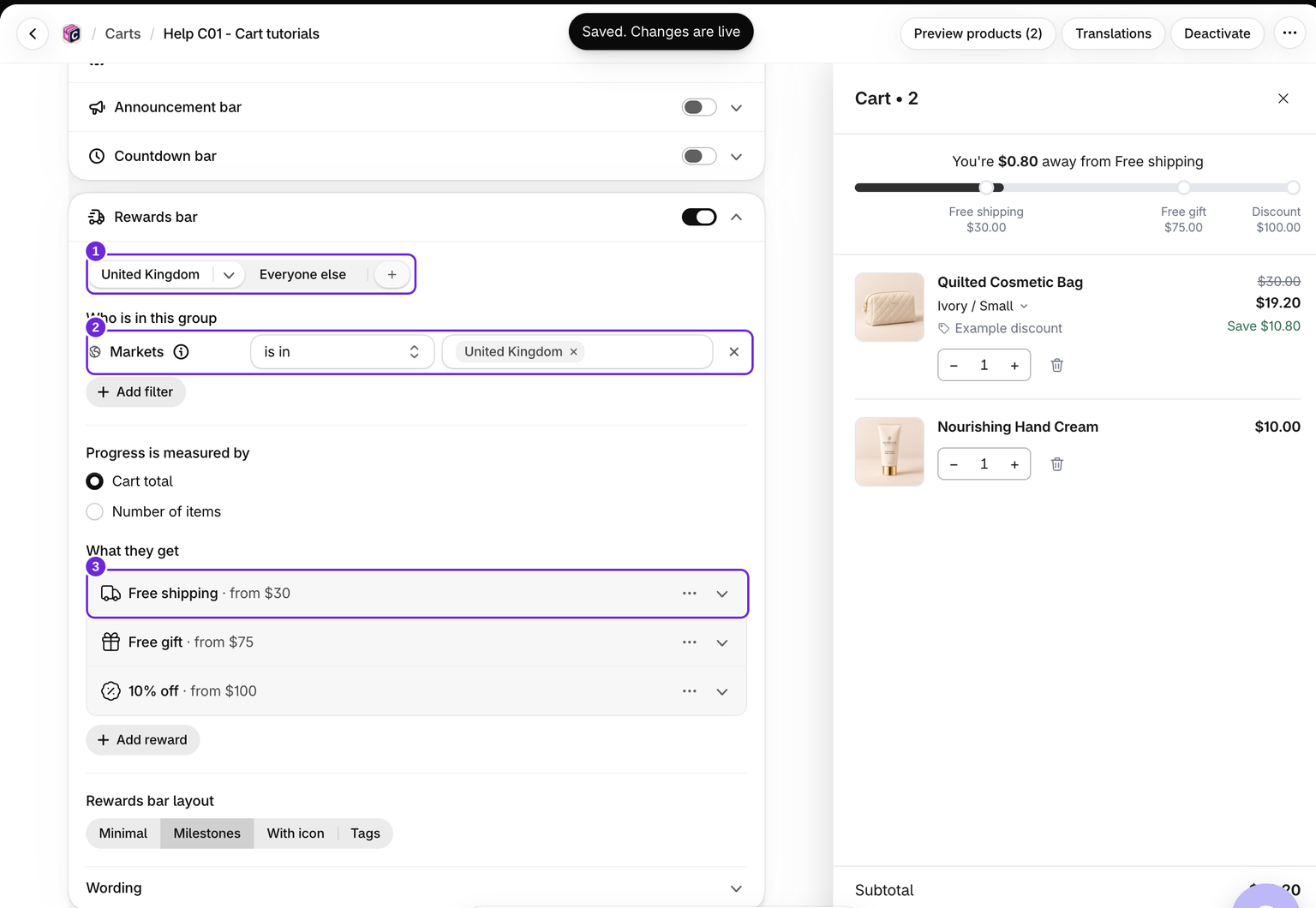
- Modifica il carrello e apri Carrello > Barra dei vantaggi.
- Fai clic su + all'estremità destra delle schede dei gruppi (Aggiungi gruppo di clienti). Il nuovo gruppo inizia con una copia dei vantaggi dell'ultima scheda, Tutti i clienti o Tutti gli altri.
- In Chi fa parte di questo gruppo, fai clic su Aggiungi filtro e scegli un'opzione:
- Tag dei clienti: scegli contiene uno di o non contiene nessuno di, quindi inserisci ogni tag esattamente come in Shopify e premi Invio.
- Shopify B2B: scegli Solo clienti di aziende B2B o Nascondi ai clienti di aziende B2B.
- Mercati: scegli è in o non è in, quindi seleziona i mercati.
- Imposta il criterio Misurazione del progresso in base a del gruppo, modifica o aggiungi vantaggi con Aggiungi vantaggio e scegli il relativo Layout della barra dei vantaggi.
- Salva il carrello. Se non è ancora attivo, attivalo.
Un gruppo deve avere almeno un filtro. Non è possibile salvare il carrello se un gruppo non ne ha. Il menu nella scheda di un gruppo contiene Rinomina gruppo, Sposta a sinistra, Sposta a destra, Duplica gruppo e Rimuovi gruppo.
Per i vantaggi disponibili solo a un pubblico specifico, puoi invece usare Aggiungi filtro direttamente su Tutti i clienti o Tutti gli altri. Se non hai raggiunto il limite dei gruppi, questi vantaggi vengono spostati in un nuovo gruppo filtrato e Tutti gli altri rimane vuoto. Usando + i vantaggi vengono copiati, quindi controlla separatamente la scheda di fallback.
Quale gruppo vede il cliente
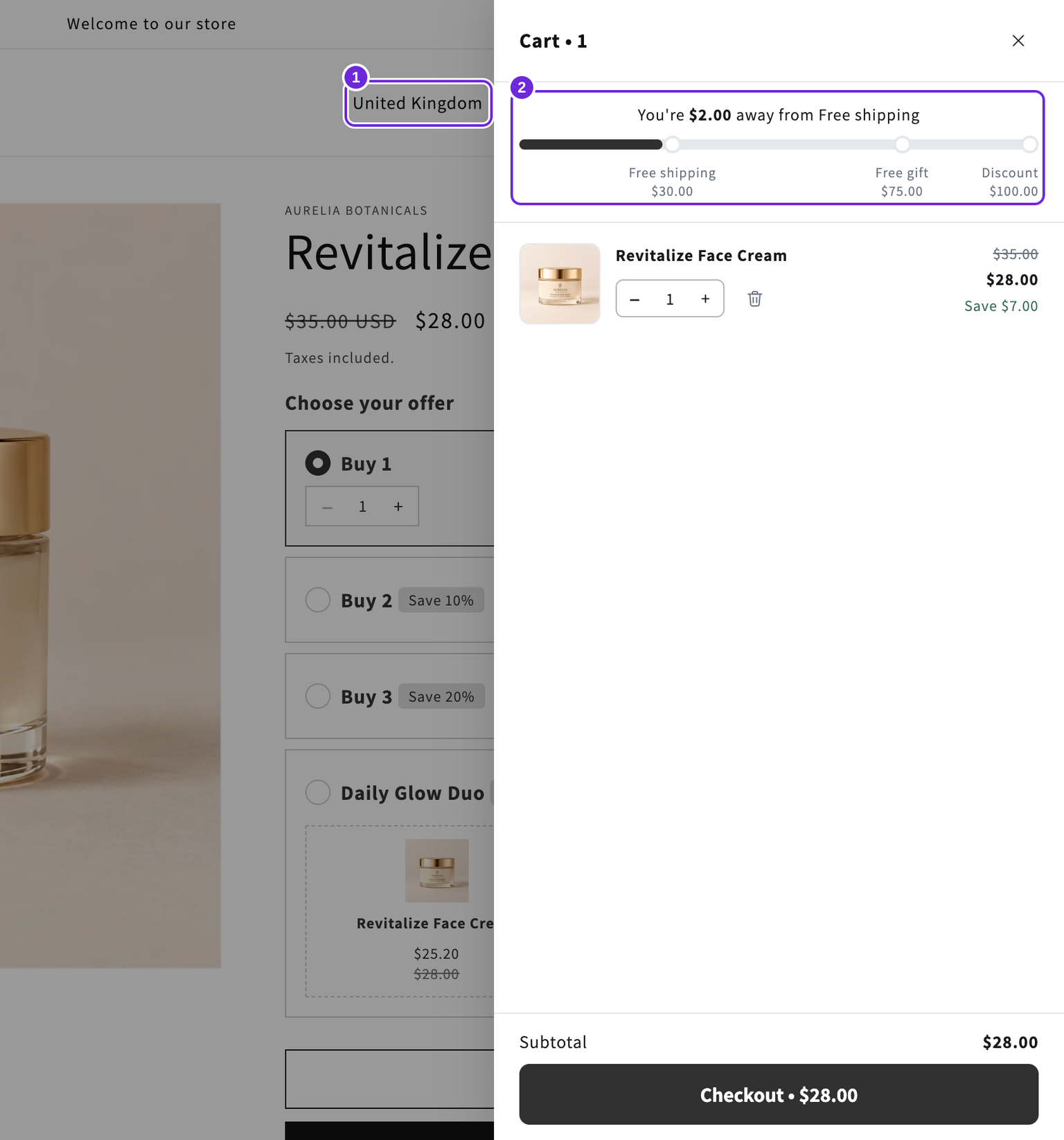
- Tutti i filtri di un gruppo devono corrispondere. Un gruppo con un filtro per tag e un filtro Mercati richiede entrambe le condizioni. Per "questo tag o un acquirente B2B", crea due gruppi con gli stessi vantaggi.
- Un cliente vede il primo gruppo, da sinistra a destra, i cui filtri corrispondono. Metti prima il gruppo più specifico.
- Un cliente che non corrisponde ad alcun gruppo vede la barra Tutti gli altri, l'ultima scheda. Prima di aggiungere un gruppo, questa scheda si chiama Tutti i clienti.
- Un gruppo può non avere vantaggi. I relativi clienti non vedranno alcuna barra e non riceveranno alcun vantaggio al checkout.
- Puoi aggiungere fino a 10 gruppi.
Ogni gruppo ha i propri vantaggi, la propria Misurazione del progresso in base a e il proprio Layout della barra dei vantaggi. Il testo e lo stile della barra sono condivisi da tutti i gruppi.
Cosa succede al checkout
Il checkout offre solo i vantaggi del gruppo del cliente, mai quelli di un altro gruppo. Due elementi possono differire da ciò che mostrava il drawer:
- Il drawer sceglie il gruppo in base al paese da cui il cliente naviga. La spedizione gratuita al checkout segue l'indirizzo di consegna. Se solo il gruppo degli Stati Uniti ha diritto alla spedizione gratuita, un cliente che naviga dagli Stati Uniti e spedisce in Canada paga la spedizione.
- I tag e B2B seguono il cliente riconosciuto da Shopify. Un cliente all'ingrosso che naviga senza aver effettuato l'accesso può vedere una barra diversa. Al checkout, Shopify può selezionare il gruppo associato ai suoi tag o il gruppo B2B dopo averlo riconosciuto.
Se il gruppo al checkout è diverso da quello che ha fornito un regalo già aggiunto, il regalo può essere addebitato. Esegui un test sia dell'identità nel negozio online sia di quella al checkout prima di lanciare vantaggi regalo con restrizioni.
Il filtro Shopify B2B rileva solo le aziende Shopify B2B. Un'app per il commercio all'ingrosso che assegna tag ai propri clienti non viene rilevata. Usa Tag dei clienti per questi clienti.
Mercati
I mercati provengono da Mercati nel pannello di controllo Shopify. Un cliente viene associato in base al paese da cui naviga. Le soglie vengono inserite nella valuta del negozio e convertite nella valuta del cliente. Un gruppo può selezionare fino a 50 mercati; non è possibile selezionare un mercato senza paesi.
Se in seguito modifichi i paesi inclusi in un mercato su Shopify, l'editor mostra un banner con il nome del mercato e dei gruppi che lo utilizzano. Fai clic su Aggiorna paesi per aggiornare i gruppi.
Traduzioni e test
Nella pagina Traduzioni, i nomi dei vantaggi di ogni gruppo si trovano sotto Barra dei vantaggi:, seguiti dal nome del gruppo.
L'anteprima dell'editor mostra il gruppo la cui scheda è aperta e non verifica alcun filtro. Esegui un test nel tuo negozio online: una volta come ospite, una volta effettuando l'accesso come cliente con tag e una volta da un paese incluso nel mercato. Poi vai al checkout e verifica il vantaggio anche lì.
La regola Chi vede questo carrello del carrello determina comunque chi vede il drawer. Consulta anche come configurare una barra dei vantaggi e la spedizione gratuita.
Questo articolo è stato utile?
Il tuo feedback ci aiuta a migliorare la documentazione.