
Nascondi un prodotto aggiuntivo dalle collezioni del negozio
L'interruttore Extra crea un vero prodotto Shopify. Un'offerta come la confezione regalo può quindi apparire in una collezione insieme ai prodotti normali.
Usa i controlli delle collezioni di Shopify per rimuoverlo da questi elenchi. Mantieni il prodotto disponibile sul Negozio online, così il carrello può continuare ad aggiungerlo.
Trova il prodotto aggiuntivo gestito
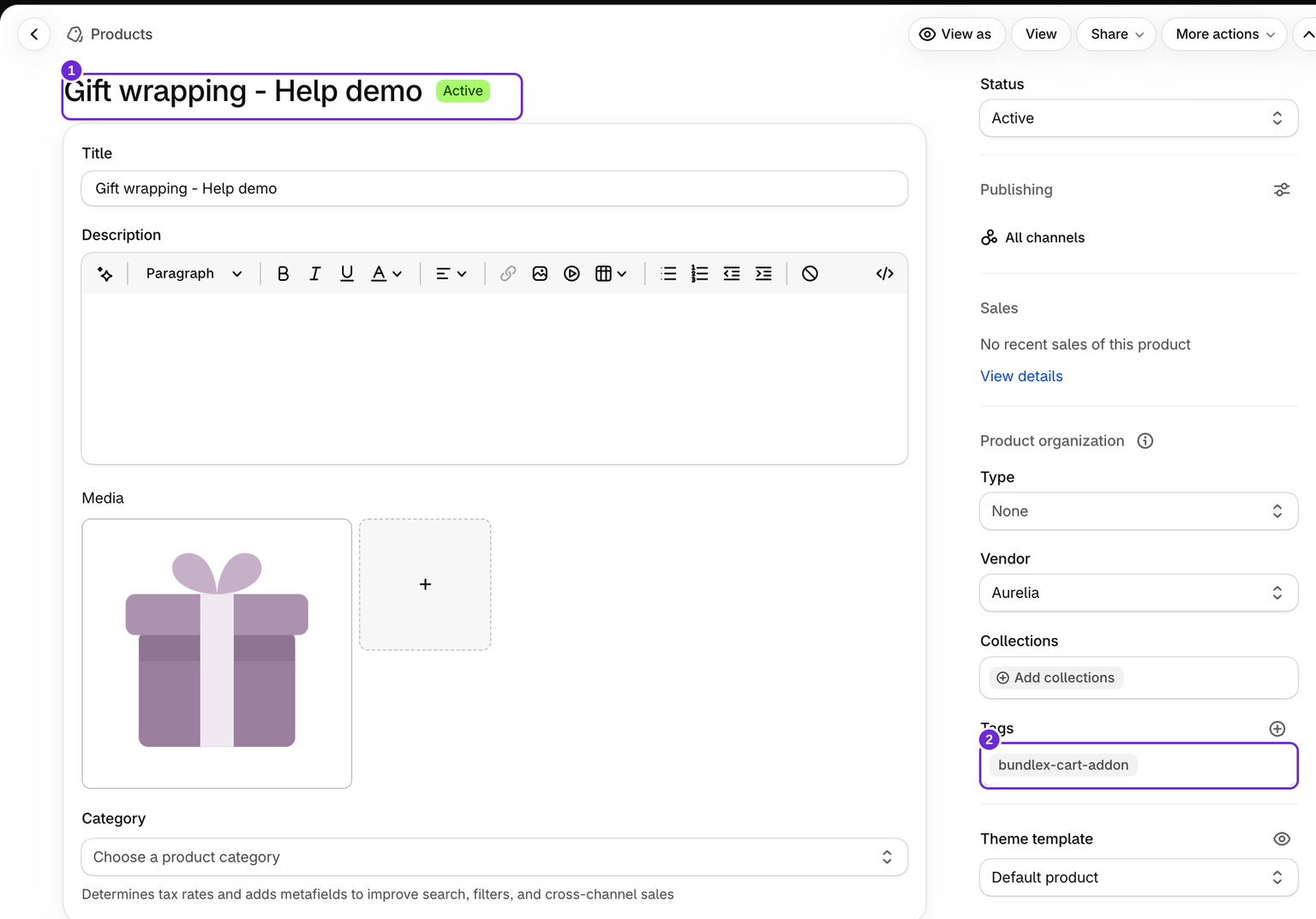
Nell'amministratore Shopify, apri Prodotti e trova il prodotto corrispondente al titolo del tuo extra. Gli extra gestiti da Bundlex hanno il tag bundlex-cart-addon. Mantieni questo tag: identifica il prodotto gestito dall'app.
Rimuovilo da una collezione
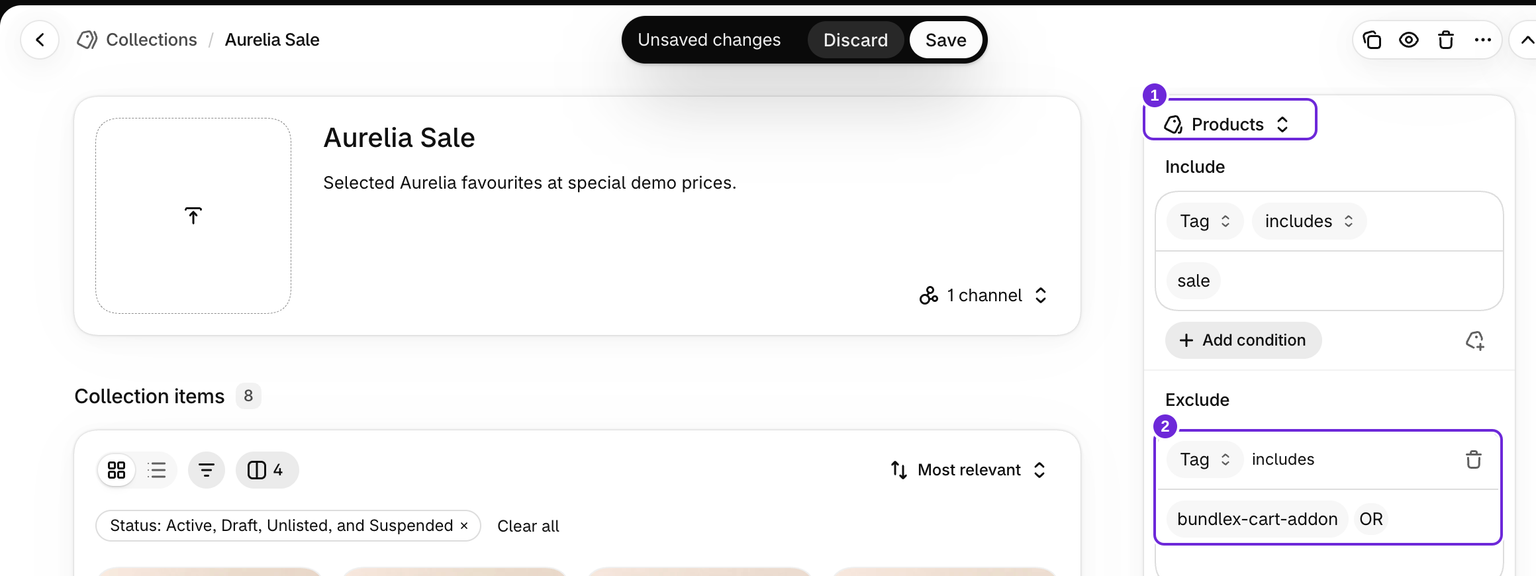
- Apri Prodotti > Collezioni e seleziona la collezione in cui appare l'extra.
- Se il prodotto è stato aggiunto manualmente, rimuovilo dall'elenco dei prodotti della collezione e salva.
- Se la tua collezione usa i nuovi controlli delle origini di Shopify, utilizza le opzioni di esclusione dell'origine Prodotti per escludere i prodotti contrassegnati con
bundlex-cart-addon. Controlla le altre origini nella stessa collezione per verificare se includono anch'esse il prodotto. - Salva e apri la collezione nel tuo negozio online per confermare il risultato.
Shopify sta introducendo gradualmente nuovi controlli per le collezioni, quindi la schermata può variare da un negozio all'altro. Consulta le condizioni delle collezioni e la gestione delle origini delle collezioni per conoscere i controlli disponibili nel tuo amministratore.
Se usi ancora le collezioni automatiche legacy
Queste collezioni selezionano i prodotti usando condizioni. Assegna all'extra un tipo di prodotto distinto in Shopify, ad esempio Extra del carrello, quindi escludi quel tipo con la condizione Il tipo di prodotto non è uguale a Extra del carrello.
L'esclusione deve essere applicata insieme alle altre condizioni. Aggiungerla a una collezione che corrisponde a qualsiasi condizione non escluderà il prodotto in modo affidabile. Modificare quella collezione affinché corrisponda a tutte le condizioni può inoltre rimuovere i prodotti normali, quindi controlla prima le regole. Consulta la guida alle collezioni automatiche di Shopify oppure contattaci indicando le condizioni attuali della collezione.
Controlla la pagina Tutti i prodotti
Se il prodotto appare in /collections/all, usa una collezione con l'handle URL all per controllare quella pagina, quindi applica l'esclusione appropriata. Segui la guida alla pagina del catalogo di Shopify.
Verifica che l'offerta funzioni ancora
Aggiungi un prodotto normale al carrello, seleziona l'extra e verifica che il relativo prezzo appaia nel subtotale e al checkout. Non eliminare, archiviare o rimuovere dalla pubblicazione il prodotto solo per nasconderlo da una collezione.
Le esclusioni delle collezioni influiscono solo su quelle collezioni. Non nascondono il prodotto dalla ricerca del negozio, dai motori di ricerca o dal relativo URL diretto. Se l'extra viene eliminato e ricreato in seguito, ricontrolla le esclusioni delle collezioni e l'eventuale tipo di prodotto assegnato.
Questo articolo è stato utile?
Il tuo feedback ci aiuta a migliorare la documentazione.