
Il carrello a scomparsa non si apre oppure vengono visualizzati due carrelli
Per prima cosa verifica se il carrello a scomparsa è completamente assente, se non si apre automaticamente oppure se si apre insieme a un altro carrello. In genere, queste situazioni hanno cause diverse.
Non si apre nulla
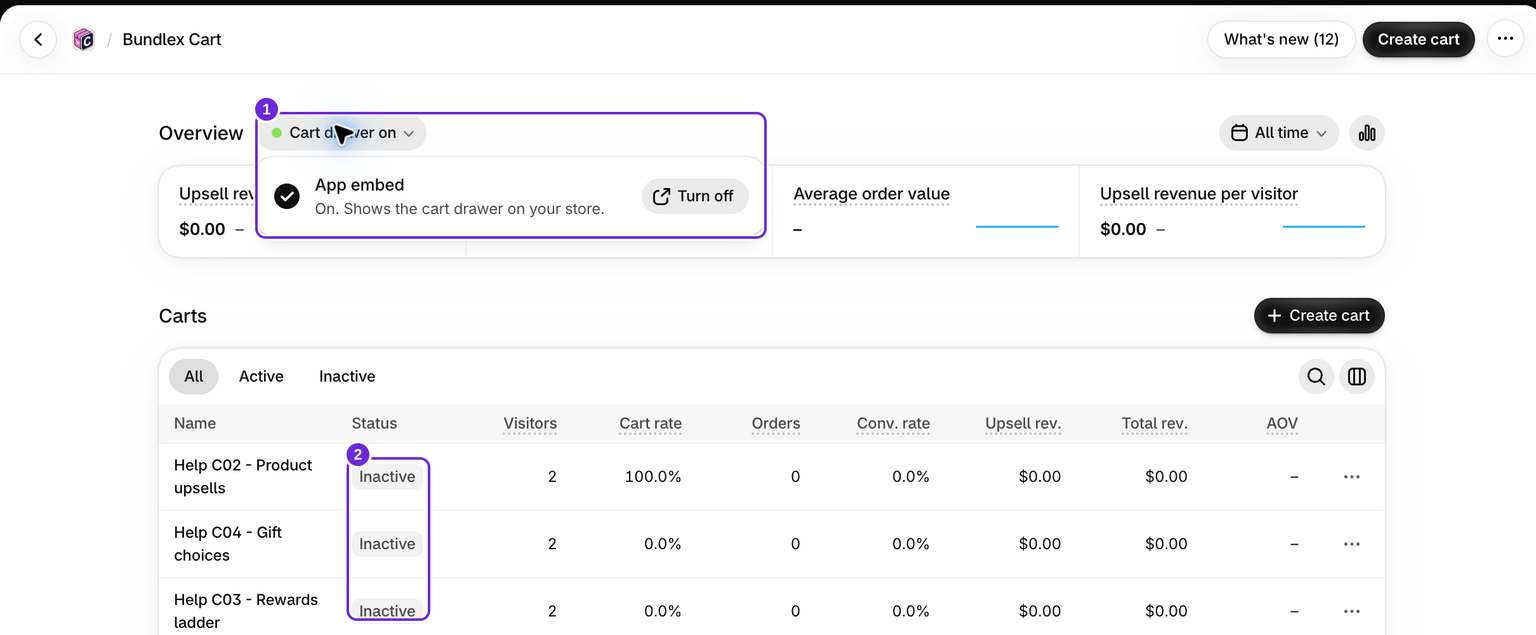
Controlla innanzitutto Avanzate > Chi vede questo carrello. Una regola che esclude il visitatore attuale lascia disponibile il carrello del tema. Esegui il test come cliente che corrisponde alla regola salvata; l'anteprima dell'editor non verifica l'idoneità del cliente.
- Nell'editor del tema, apri Incorporamenti dell'app e verifica che Bundlex Cart sia abilitato. Fai clic su Salva se apporti modifiche.
- In Bundlex Cart, verifica che il design desiderato abbia il badge Attivo.
- Ricarica una pagina prodotto sullo stesso tema e prova l'icona del carrello.
- Se l'URL contiene
?bxc=off, rimuovi quel parametro. È un'opzione di supporto che disattiva il drawer per quella pagina.
Dopo aver modificato o pubblicato un tema, controlla l'incorporamento sul nuovo tema invece di affidarti all'impostazione del tema precedente.
Il carrello funziona solo per alcuni clienti
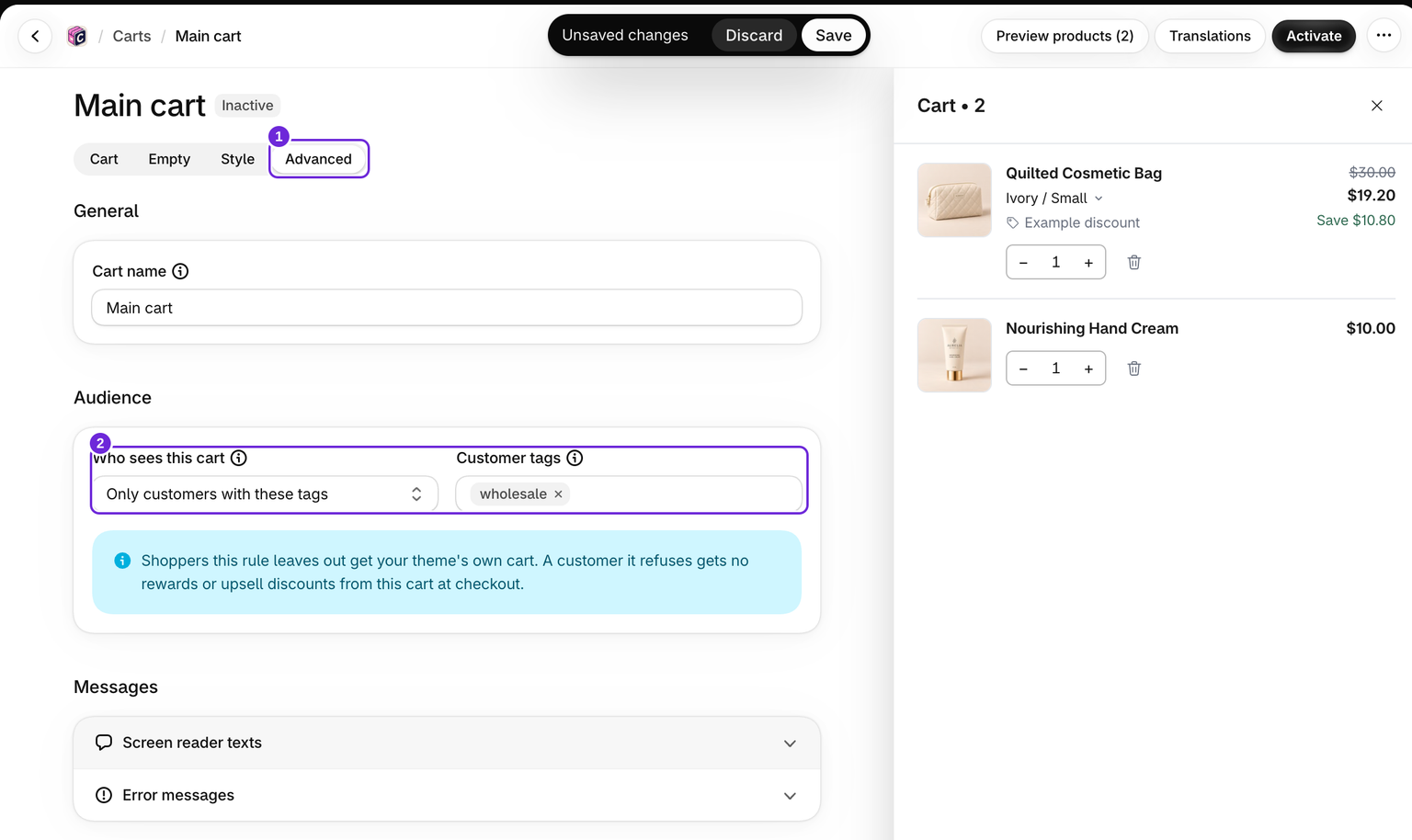
La regola del pubblico per l'intero carrello è separata dalle regole per upsell e premi. Un ospite non corrisponde a una regola Solo clienti con questi tag. Controlla l'accesso del cliente al negozio online e i suoi tag, quindi ricarica la pagina dopo aver salvato eventuali modifiche al pubblico. Consulta Scegli chi vede il carrello.
L'icona del carrello funziona, ma l'aggiunta di un prodotto non lo apre
Modifica il carrello attivo e controlla Stile > Apri il carrello quando viene aggiunto un prodotto. Salva e riprova.
Un pulsante Acquista ora o un pulsante del page builder che porta direttamente al checkout può ignorare il carrello. Prova separatamente il normale pulsante Aggiungi al carrello.
Vengono visualizzati due drawer oppure l'icona apre quello sbagliato
Un'altra app per il drawer del carrello potrebbe competere per lo stesso clic. Mantieni attiva una sola app per il drawer del carrello. Se il secondo drawer appartiene al tema, contattaci invece di eliminare il codice del tema o provare selettori a caso.
Cosa inviare all'assistenza
Invia l'URL del prodotto nel negozio online, il nome del tema e indica quale azione non funziona: aggiungere un prodotto, fare clic sull'icona del carrello o entrambe. Dicci se il problema è iniziato dopo una modifica del tema. Il nostro team può controllare il collegamento al carrello specifico del tema.
Questo articolo è stato utile?
Il tuo feedback ci aiuta a migliorare la documentazione.