
カートドロワーが開かない、またはカートが2つ表示される
まず、ドロワーが完全に表示されないのか、自動的に開かないだけなのか、別のカートと同時に開くのかを確認します。これらは通常、原因が異なります。
何も開かない
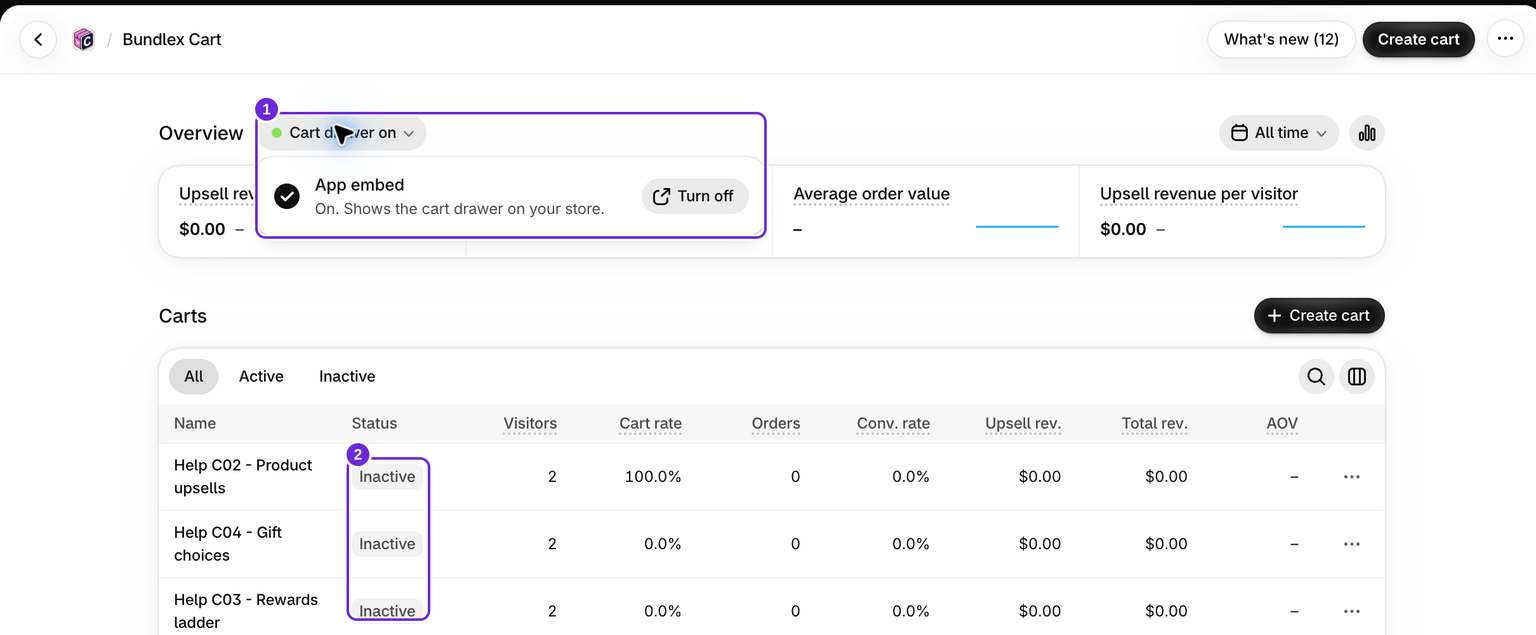
まず高度な設定 > このカートを表示するユーザーを確認します。現在の訪問者を除外するルールがある場合は、代わりにテーマ独自のカートが利用可能になります。保存したルールに一致する購入者としてテストしてください。エディターのプレビューでは、顧客の利用資格は検証されません。
- テーマエディターでアプリの埋め込みを開き、Bundlex Cartが有効になっていることを確認します。変更した場合は「保存」をクリックしてください。
- Bundlex Cartで、使用するデザインに有効バッジが表示されていることを確認します。
- 同じテーマの商品ページを再読み込みし、そのカートアイコンを試します。
- URLに
?bxc=offが含まれている場合は、そのパラメーターを削除します。これは、そのページのドロワーを無効にするサポート用スイッチです。
テーマを変更または公開した後は、以前のテーマの設定に頼らず、新しいテーマで埋め込みを確認してください。
カートが一部の購入者にしか機能しない
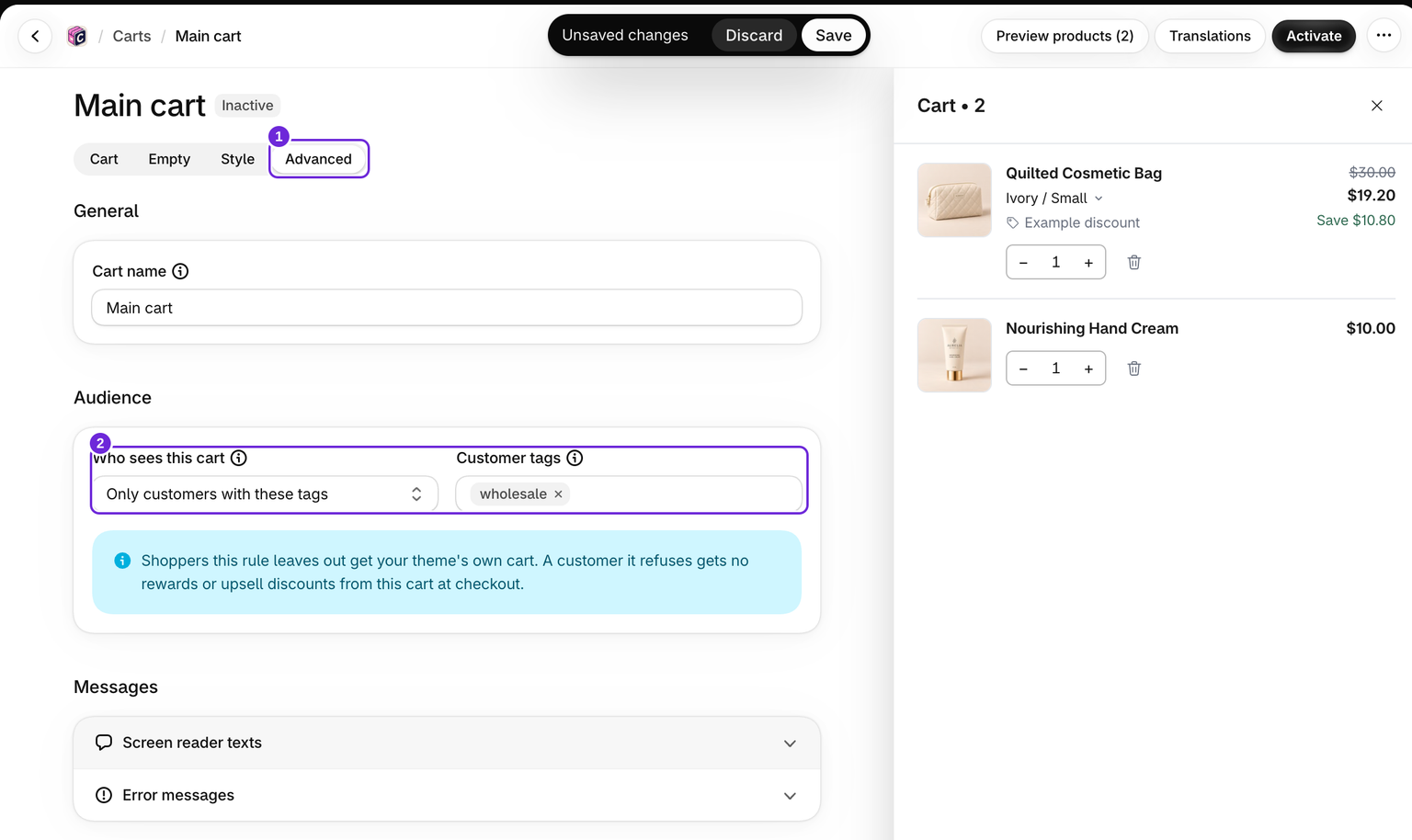
カート全体の対象ユーザーのルールは、アップセルや特典のルールとは別です。「これらのタグを持つ顧客のみ」のルールはゲストには適用されません。購入者がストアフロントにログインしているか、顧客タグが付いているかを確認し、対象ユーザーの変更を保存した後にページを再読み込みしてください。カートを表示するユーザーを選択するをご覧ください。
カートアイコンは機能するが、商品を追加してもカートが開かない
有効なカートを編集し、スタイル > 商品が追加されたときにカートを開くを確認します。保存して、もう一度テストしてください。
「今すぐ購入」ボタンや、購入者を直接チェックアウトに移動させるページビルダーのボタンでは、カートを経由しない場合があります。通常の「カートに追加」ボタンを別途テストしてください。
2つのドロワーが表示される、またはアイコンをクリックすると別のドロワーが開く
別のカートドロワーアプリが同じクリック操作を取り合っている可能性があります。カートドロワーアプリは1つだけ有効にしてください。2つ目のドロワーがテーマに含まれている場合は、テーマコードを削除したりセレクターを推測したりせず、当社までお問い合わせください。
サポートに送る情報
ストアフロントの商品URL、テーマ名、失敗する操作が商品追加、カートアイコンのクリック、またはその両方のどれかをお送りください。テーマを変更した後に問題が始まったかどうかもお知らせください。当社のチームがテーマ固有のカート接続を確認できます。
この記事は役に立ちましたか?
皆さまからのフィードバックがドキュメントの改善に役立ちます。