
Bundlex Cartをインストールしてドロワーを有効化する
設定したドロワーを表示するには、テーマでBundlex Cartのアプリ埋め込みを有効にし、アクティブなカートデザインを用意する必要があります。
1. アプリ埋め込みを有効にする
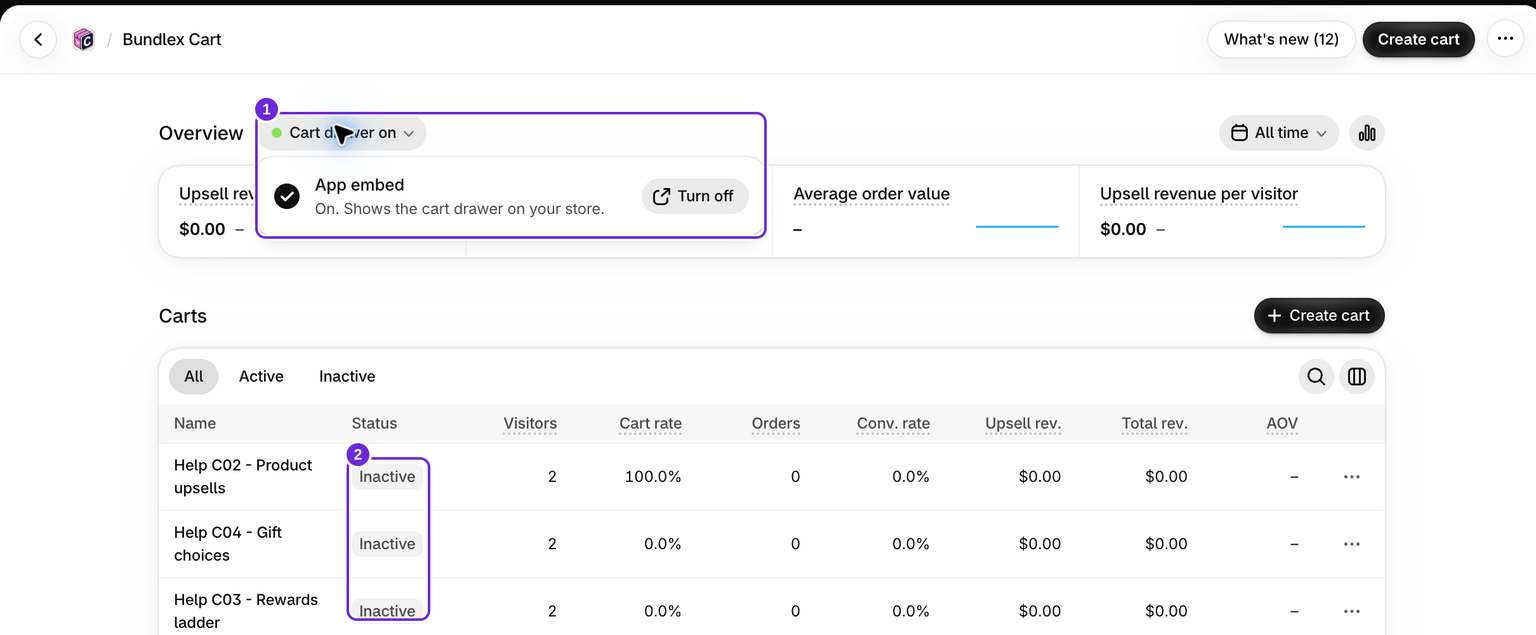
- Shopify App StoreからBundlex Cartをインストールし、Shopify管理画面でアプリを開きます。
- ダッシュボードで、アプリ埋め込みをオンにするをBundlex Cartを始めるの下で開き、有効化をクリックします。テーマエディタが開きます。埋め込みがオフの場合、ダッシュボードの概要の横にもカートドロワーがオフと表示され、その横に同じ操作を行うオンにするボタンが表示されます。
- Bundlex Cartのアプリ埋め込みがオンになっていることを確認し、テーマエディタで保存をクリックします。
テーマエディタは、オンラインストアからテーマを編集を選択して開くこともできます。アプリの埋め込みを選択し、Bundlex Cartを有効にします。テーマエディタで切り替えられるのは埋め込みのオンとオフだけです。ドロワーの機能はアプリ内で設定します。パネルが見つからない場合は、Shopifyのアプリ埋め込みガイドを参照してください。
デザインを有効化する前に、カートドロワーを置き換える他のアプリをオフにして、テーマを保存します。2つのドロワーアプリが同じクリックに反応する可能性があります。ここで確認するのは競合するドロワーアプリです。商品ページのオファーには、Bundlex Bundlesを引き続き使用できます。
2. カートを作成して有効化する

- Bundlex Cartに戻り、カートを作成をクリックします。
- Cart、Empty、Style、Advancedタブを使用してデザインを設定します。
- 有効化をクリックして新しいデザインを保存し、公開します。準備中は非アクティブのままにしたい場合は、先に保存をクリックし、後で有効化します。
すでに別のデザインがアクティブな場合、ダイアログでこれらもアクティブにするを選択しない限り、有効化によって置き換えられます。特定の顧客だけに2つ目のデザインを表示する方法については、カートデザインを管理するを参照してください。
有効化の確認を待ちます。保存または公開時にエラーが表示された場合は、ストアフロントを確認する前に解決してください。エディタのプレビューだけでは、デザインが公開されていることを確認できません。テーマ埋め込みをオンにしても、以前に無効化したデザインは再有効化されません。
3. ストアフロントを確認する
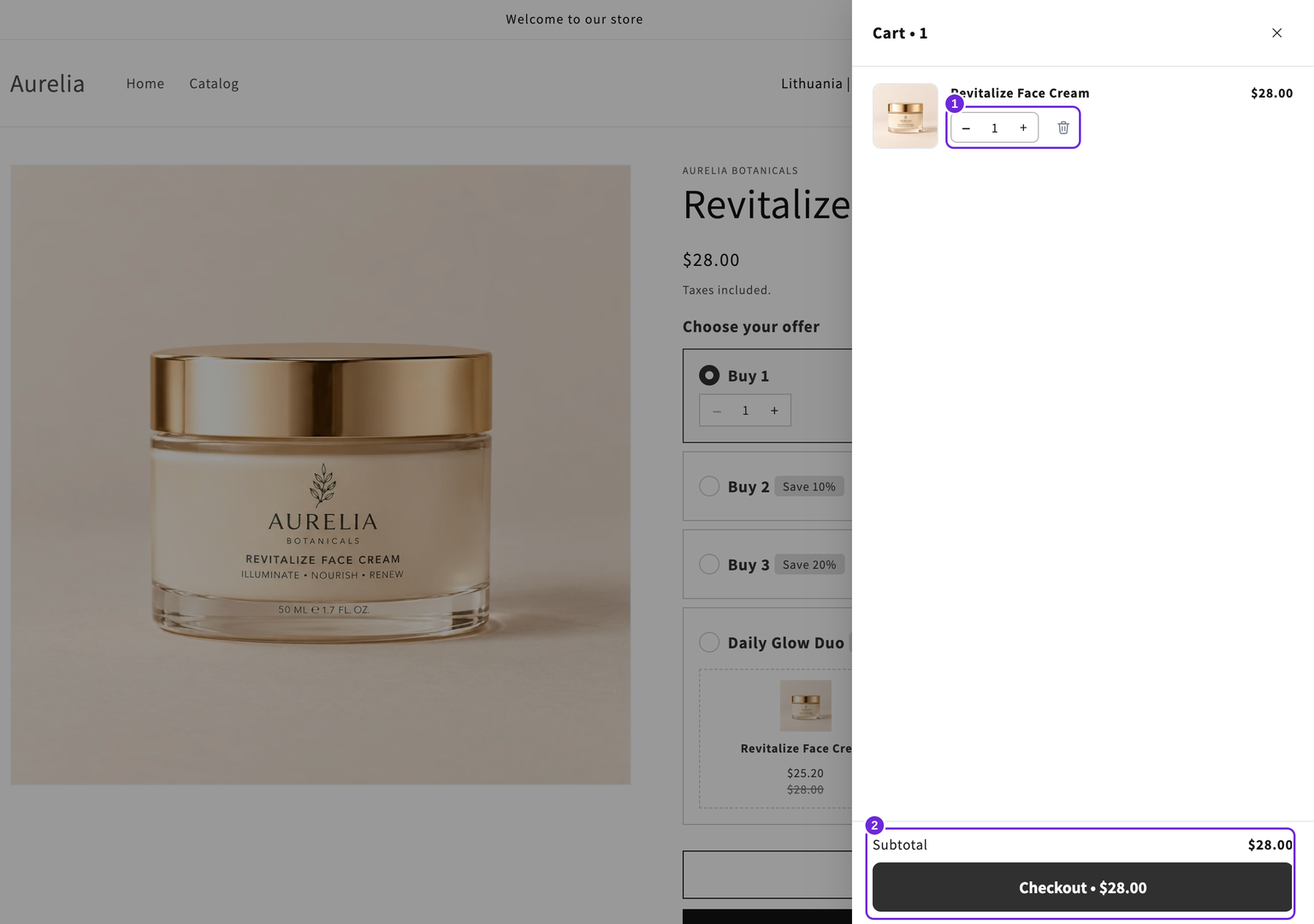
有効化したテーマの商品ページを開き、商品を追加してカートアイコンをクリックします。ドロワー、小計、チェックアウトボタンが機能することを確認します。後でテーマを切り替えた場合は、そのテーマでも埋め込みを確認してください。
何も開かない場合は、ドロワーのトラブルシューティングガイドを確認してください。
この記事は役に立ちましたか?
皆さまからのフィードバックがドキュメントの改善に役立ちます。