
ターゲットを絞ったアップセルオファーを作成する
ターゲットオファーでは、すでにカートに入っている商品に基づいて、提案する商品を選択できます。商品同士の組み合わせ、コレクションに基づくオファー、カート金額を基準に表示するオファーに利用できます。
ターゲットオファーを作成する
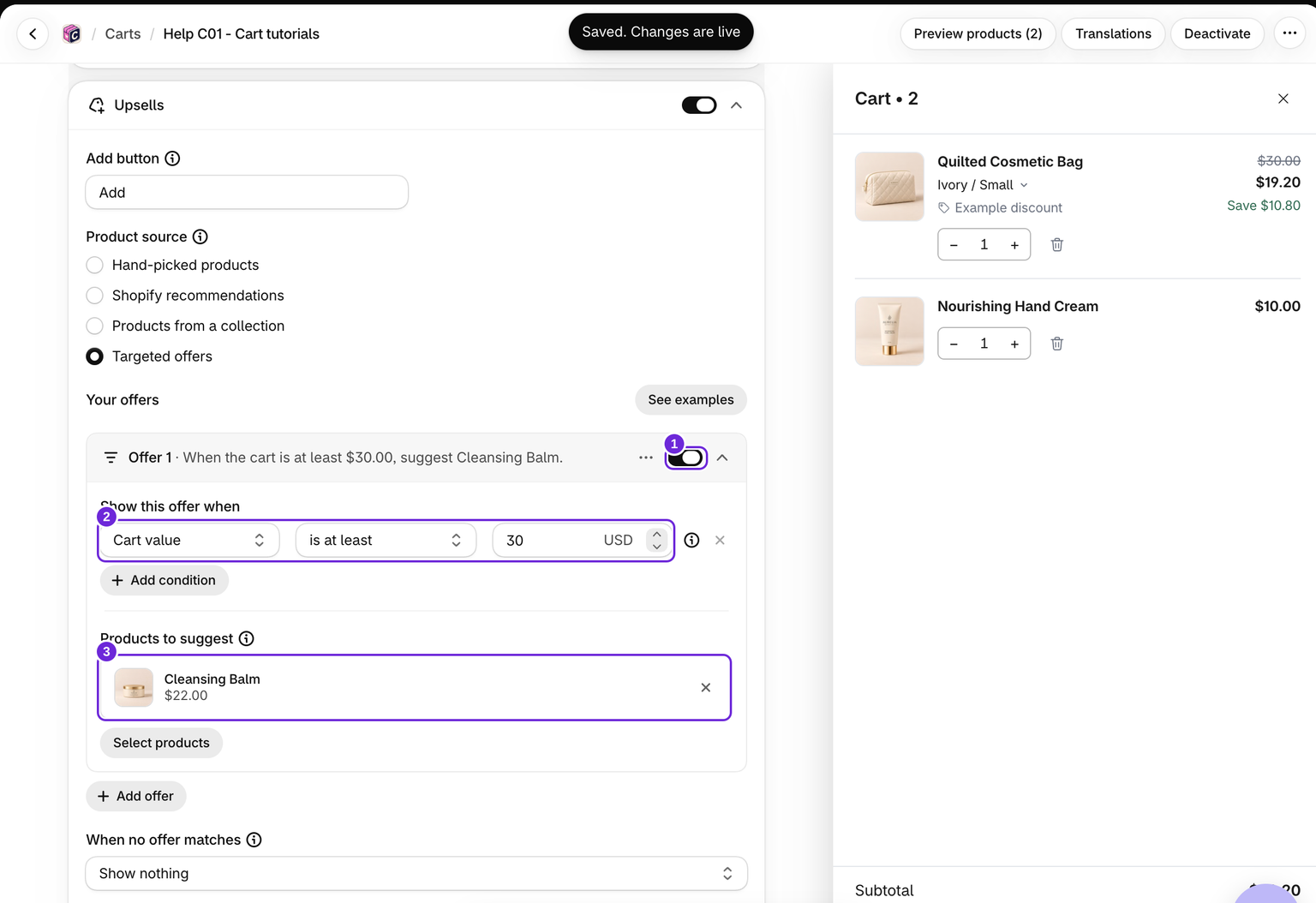
- カートを編集し、カート > アップセルを開きます。ブロックをオンにします。
- 商品ソースをターゲットオファーに設定します。
- オファーを追加をクリックし、商品を組み合わせる、コレクションに一致、カート金額でオファー、または空のオファーを選択します。
- このオファーを表示する条件を設定し、提案する商品を選択します。
- 条件が複数ある場合は、すべてまたはいずれかが満たす条件に一致する必要があるかを選択します。
- 完成したオファーの行にあるスイッチでオファーをオンにし、カートを保存します。まだ有効になっていない場合は、デザインを有効にしてください。
新しいオファーはオフの状態で開始します。未完了と表示されたオファーはオンにできません。カートを保存するまで、何も公開されません。
各条件で確認される内容
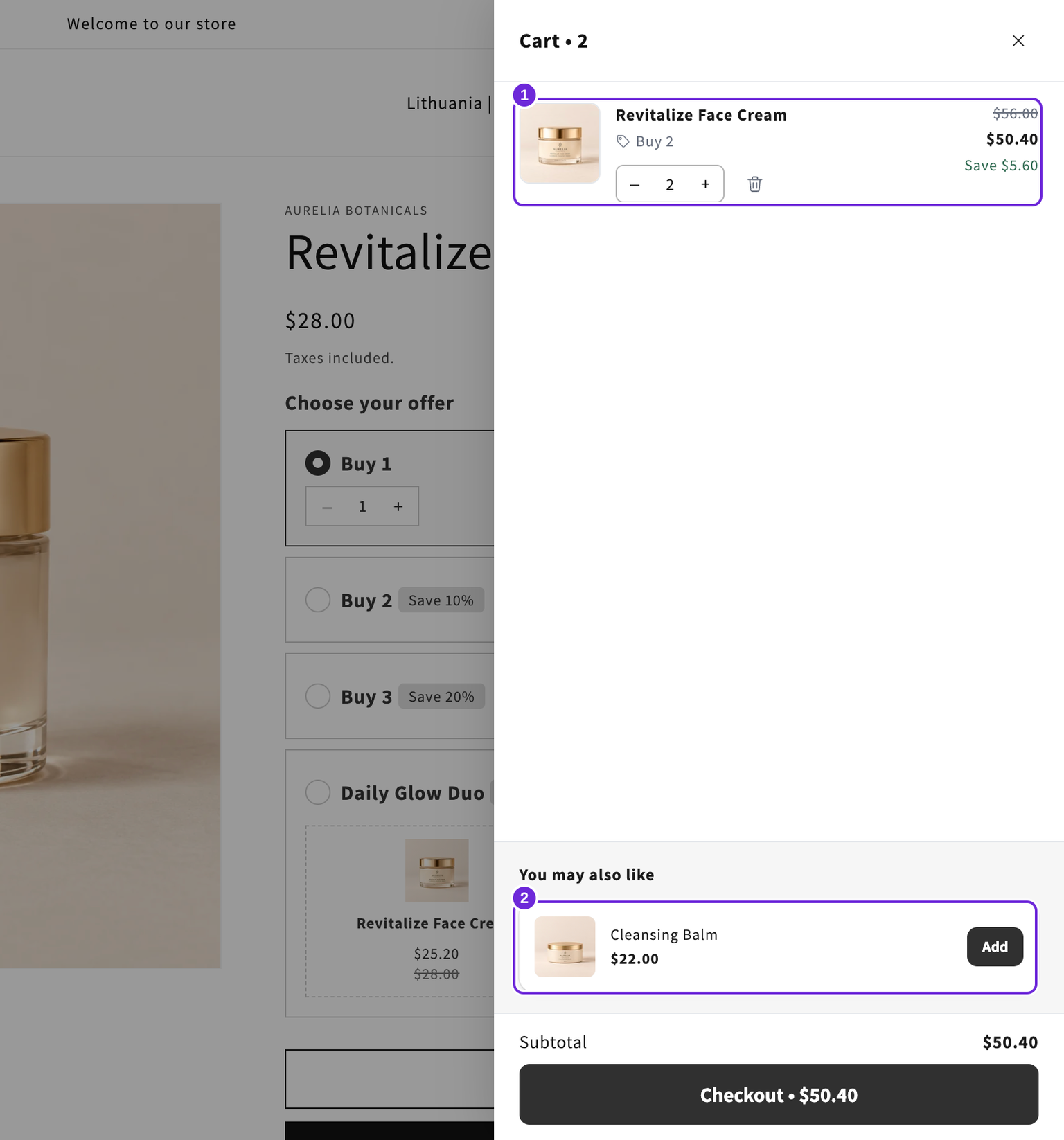
- カート内の商品:選択した商品のいずれかのバリエーションがカートに入っているかを確認します。たとえば、歯ブラシをきっかけに交換用ヘッドのオファーを表示できます。
- カート内のコレクション:カート内の商品が選択したコレクションに属しているかを確認します。これらのコレクションから提案商品を選択することはありません。提案する商品は別途選択してください。
- カート金額:商品割引後かつカート全体の割引適用前の、対象商品明細の合計を使用します。無料ギフトと、このオファーから追加された商品は、このオファー自体の金額しきい値には含まれません。この金額はドロワーに表示される小計と異なる場合があります。しきい値はストアの通貨で入力してください。別の通貨を使用する購入者には換算されます。
たとえば、対象商品の合計が60ドルであれば、カート全体に12ドルの割引が適用され、表示される小計が48ドルになっても、50ドルのしきい値を満たせます。
商品とコレクションの条件では、いずれかを含む、すべてを含む、いずれも含まないを使用できます。カート金額では、以上と未満を使用できます。
順序、上限、フォールバック
作成できるオファーは最大8件で、各オファーには最大6個の条件と12個の提案商品を設定できます。オファーは上から下の順に確認されます。一致したリストはその順序で結合され、重複する商品は1回だけ表示されます。ブロックの最大商品数設定によって、最終的なリストの商品数が制限されます。
すでにカートに入っている商品、利用できない商品、管理対象のアドオン商品は除外されます。オファーに一致しない場合では、何も表示しない、補完商品を表示、または関連商品を表示を選択できます。このフォールバックは、ルールによって表示する商品が1つも残らない場合にのみ実行され、短いリストの空き枠を埋めるものではありません。
補完商品のフォールバックには、Shopify Search & Discoveryで設定した組み合わせが必要です。通常のShopifyのおすすめ商品ソースとは異なり、このフォールバックでは補完商品が返されない場合に関連商品へ切り替わりません。
商品が表示される理由をテストする
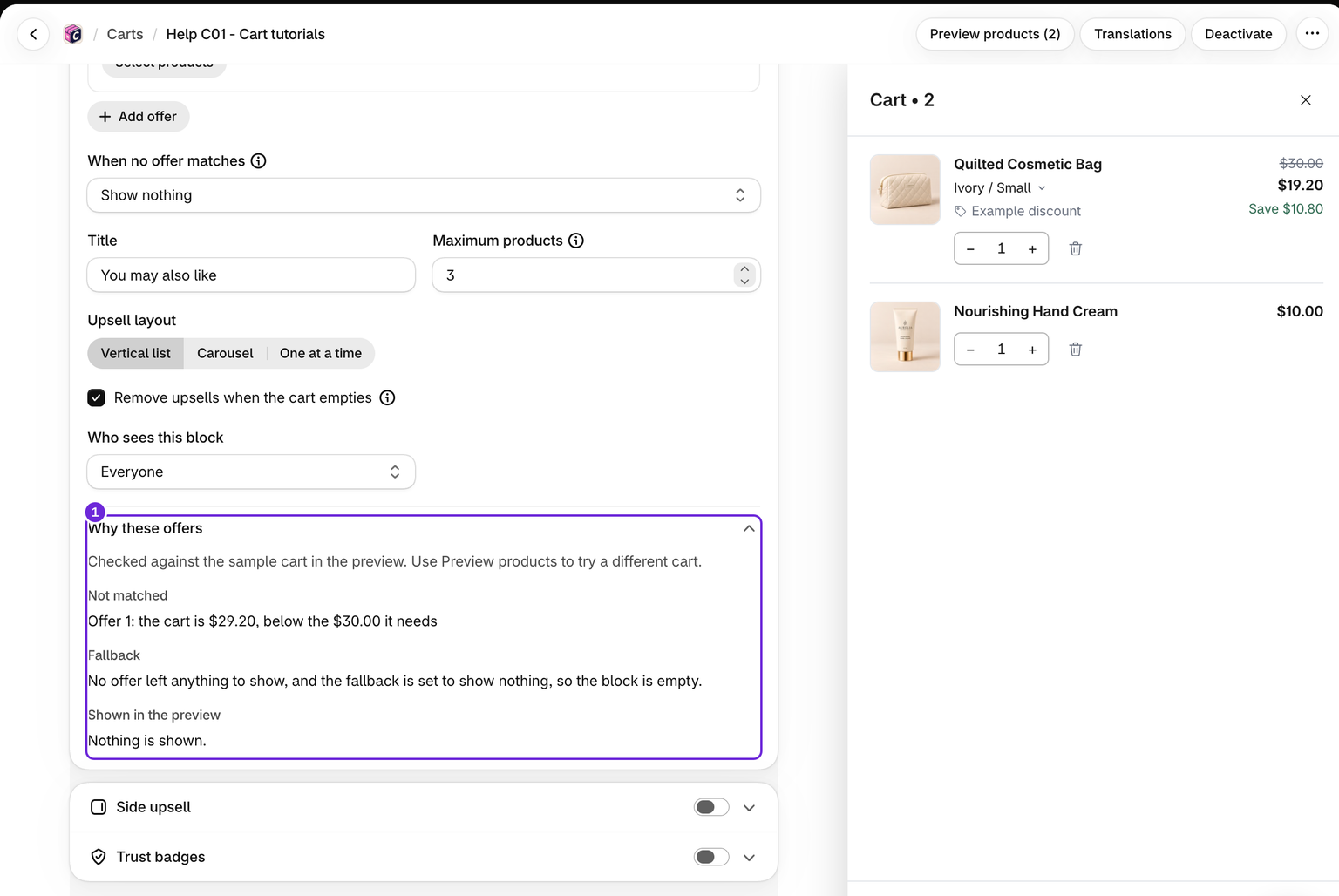
アップセルブロックのオファー設定の下にあるこれらのオファーの理由を開くと、プレビューのサンプルカートで一致した条件、除外された商品、フォールバックの使用状況を確認できます。コレクションへの所属が不明な場合は、一致したと断定せず、その旨が表示されます。ストアフロントで実際の商品を使って保存し、テストも行ってください。
カートが変更されると、オファーは再度確認されます。ルールが一致しなくなると、そのカードは消えますが、購入者がすでに追加した商品は、その理由だけで削除されません。別のカートが空になったらアップセルを削除設定は引き続き適用されます。
ターゲットを絞ったオファーで変更されない内容
ターゲットオファーはメインのアップセルブロックで機能します。サイドアップセルと空のカートでは、それぞれ独自の商品ソースが使用されます。提案商品には通常のストアフロント価格が適用されます。ただし、同じ商品がサイドアップセルで手動選択された商品として%割引になっている場合を除きます。ルールによって割引が作成されたり、商品が自動的に追加されたりすることはありません。顧客タグによる表示設定は、アップセルブロック全体を表示するかどうかを引き続き制御します。
その他の商品ソースについては、商品アップセルをご覧ください。オファーが表示されない場合は、アップセルが表示されないをご覧ください。
この記事は役に立ちましたか?
皆さまからのフィードバックがドキュメントの改善に役立ちます。