カートにアップセル商品が表示されない
Bundlex Cartのアップセルブロックは、有効になっていても、対象となる商品がない場合は空になることがあります。使用しているブロックについて、以下の項目を順に確認してください。
保存済みのデザインと商品ソースを確認する
- 有効なカートを編集し、変更を保存したことを確認してください。
- 商品を手動で選択する場合は、商品が選択されていることを確認します。コレクションモードの場合は、コレクションが選択され、ストアフロントで購入可能な商品が含まれていることを確認します。
- 在庫と、その商品が購入者のマーケットで購入可能かどうかを確認してください。購入可能なバリエーションがない商品は非表示になります。
- メインのアップセルとサイドアップセルでは、すでにカートに入っている商品は除外されます。管理対象の追加商品も商品候補から除外されます。
おすすめ商品が表示されない
まず通常の商品をカートに追加してください。おすすめはカート内の商品に基づいて表示されます。補完的なおすすめには、Shopify Search & Discoveryでの組み合わせ設定が必要です。何も返されない場合、Bundlex Cartは代わりに関連するおすすめを試します。最大表示商品数の値は上限であり、Shopifyがその数の商品を返すことを保証するものではありません。
対象オファーに何も表示されない
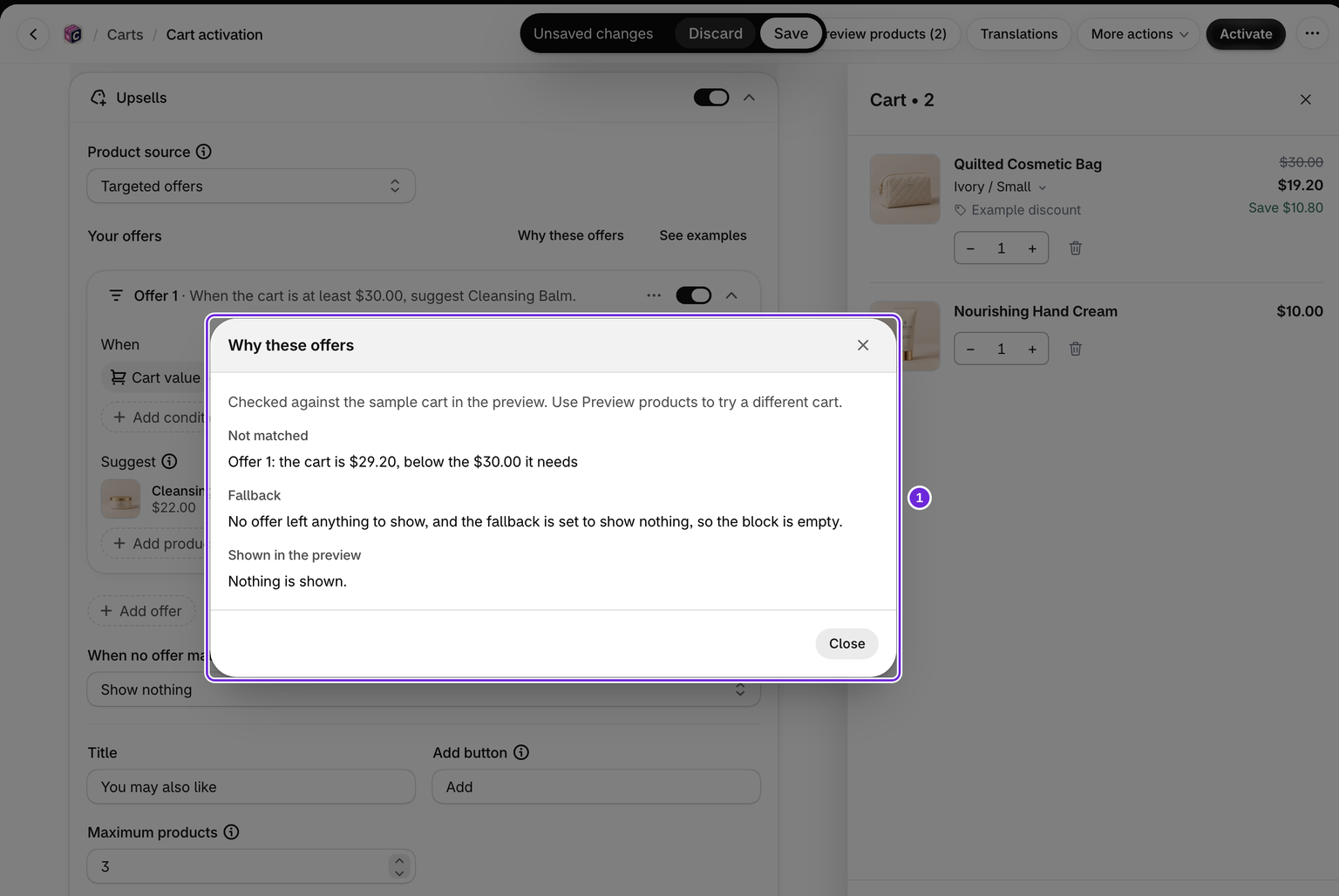
提案が完成していて、オンになっていて、保存されていることを確認します。一部が欠けている間は、その行に条件が必要です、金額が必要です、商品が必要ですのいずれかが表示されます。このオファーが表示される理由(提案リストの上にあるあなたのオファーの行)で、一致しない条件、コレクションに含まれるかどうか不明な商品、除外された商品がないか確認してください。すでにカートに入っている商品と購入できない商品は表示されません。
「オファーに一致しない場合」のフォールバックは、表示できる商品が残っていない場合にのみ実行されます。補完商品のフォールバックで商品が返されなくても、関連商品には切り替わりません。対象オファーはメインのアップセルブロックでのみ利用できます。設定ガイドをご覧ください。
ブロックを表示できる購入者と画面を確認する
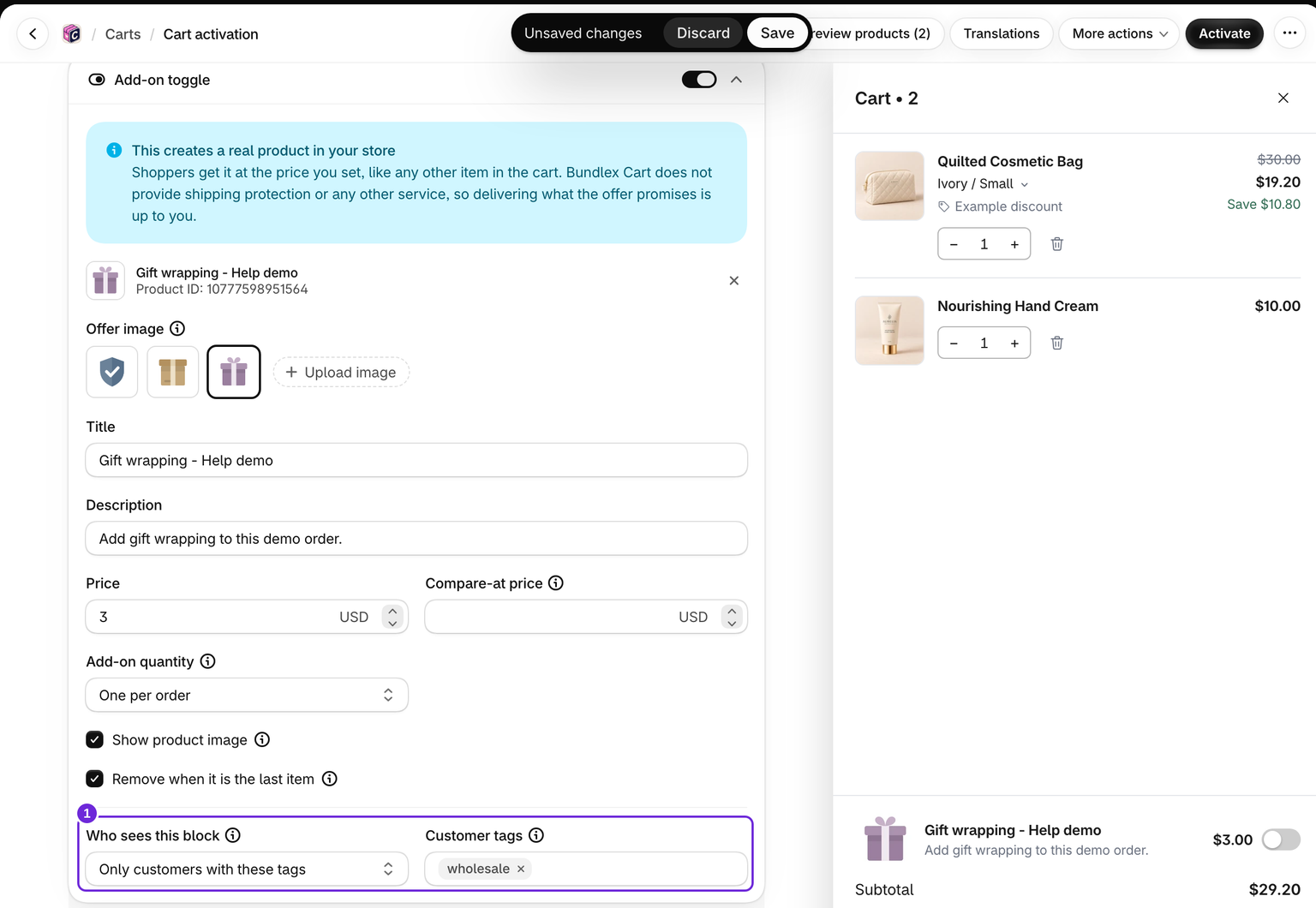
このブロックを表示するユーザーがこれらのタグを持つ顧客のみに設定されている場合、ゲストや一致するタグを持たない顧客にはブロックが表示されません。空のカートに表示されるおすすめ商品にも、メインのアップセルブロックのタグルールが適用されます。
サイドアップセルには、幅900ピクセル以上、高さ600ピクセル以上の画面、空でないカート、画面上でキーボードが開いていない状態が必要です。小さい画面では通常のアップセルブロックを使用します。
プレビューでは機能するがストアフロントでは機能しない場合
プレビューにはサンプル商品が表示され、顧客タグによる表示設定は無視されます。デザインを保存し、必要に応じて有効化してから、ストアフロントを再読み込みしてください。購入可能な商品が引き続き読み込まれない場合は、カートデザイン名、商品ソース、ストアフロントURLをサポートにお送りください。自分で解決するためにAPIトークンを作成または貼り付けないでください。
購入者の国、ログイン状態、画面サイズをお知らせください。ドロワー全体が表示されない場合は、商品ソースを変更する前にドロワーのトラブルシューティングから確認してください。
この記事は役に立ちましたか?
皆さまからのフィードバックがドキュメントの改善に役立ちます。