
Upsell-Produkte fehlen im Warenkorb
Ein aktivierter Upsell-Block kann trotzdem leer sein, wenn keine geeigneten Produkte verfügbar sind. Arbeite die Prüfungen für den verwendeten Block durch.
Gespeichertes Design und Produktquelle prüfen
- Bestätige, dass du den aktiven Warenkorb bearbeitet und deine Änderungen gespeichert hast.
- Bei manuell ausgewählten Produkten müssen Produkte ausgewählt sein. Im Sammlungsmodus müssen Sammlungen ausgewählt sein und Produkte enthalten, die für die Storefront verfügbar sind.
- Prüfe den Lagerbestand und ob das Produkt für den Markt des Kunden verfügbar ist. Produkte ohne kaufbare Varianten werden ausgeblendet.
- Haupt- und Seiten-Upsells schließen Produkte aus, die sich bereits im Warenkorb befinden. Das verwaltete Zusatzprodukt wird ebenfalls aus den Produktvorschlägen ausgeschlossen.
Empfehlungen liefern keine Ergebnisse
Füge zuerst ein reguläres Produkt zum Warenkorb hinzu. Empfehlungen hängen von einem Produkt im Warenkorb ab. Für ergänzende Empfehlungen müssen in Shopify Search & Discovery Zuordnungen vorhanden sein. Wenn keine Ergebnisse geliefert werden, versucht der Warenkorb stattdessen verwandte Empfehlungen. Der Wert „Maximale Anzahl an Produkten“ ist eine Obergrenze und keine Zusage, dass Shopify diese Anzahl an Produkten zurückgibt.
Gezielte Angebote zeigen nichts an
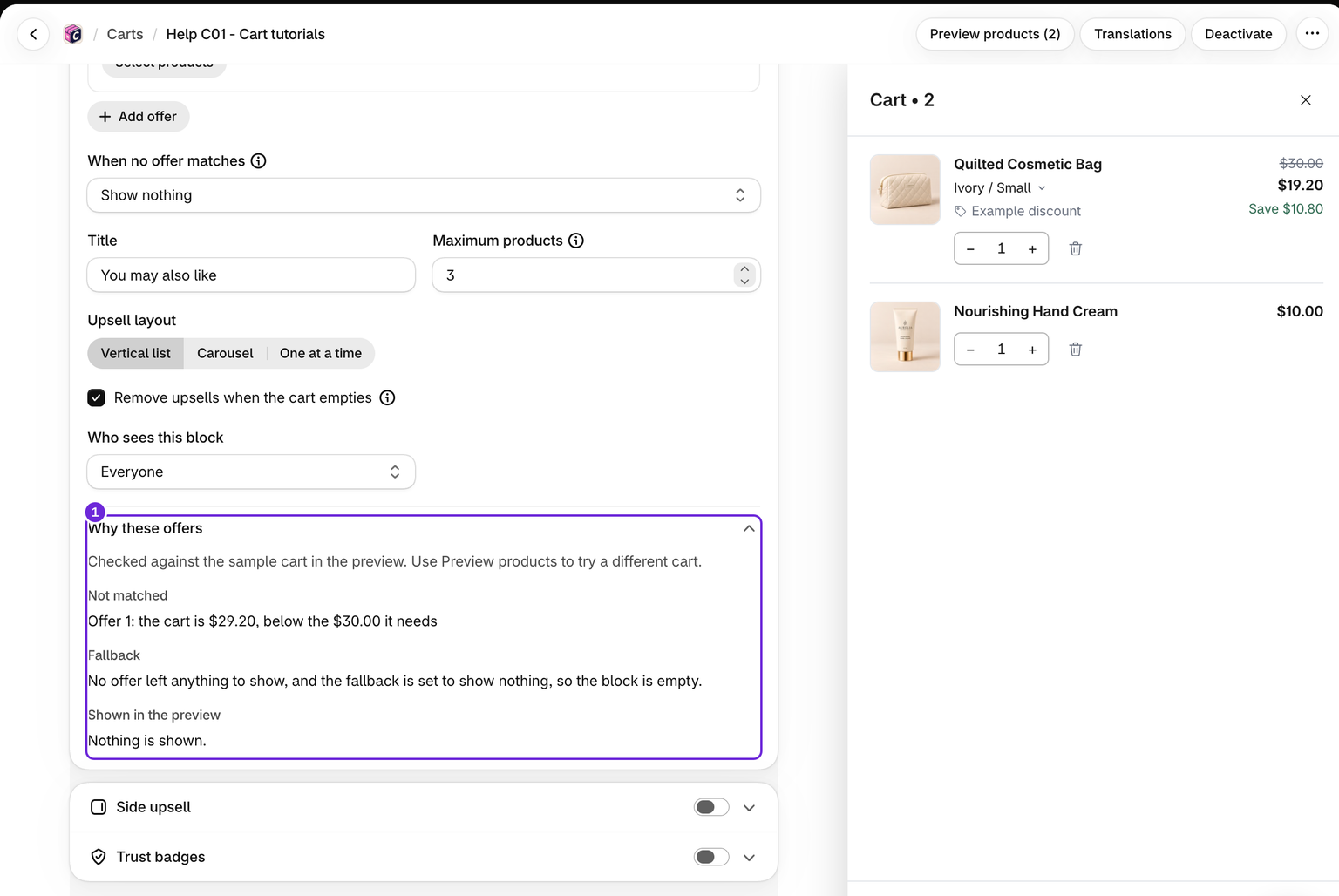
Bestätige, dass das Angebot vollständig, Aktiv und gespeichert ist. Prüfe unter den Angebotseinstellungen im Upsells-Block den Bereich Warum diese Angebote auf Bedingungen, die nicht erfüllt sind, unbekannte Sammlungszugehörigkeit oder ausgeschlossene Produkte. Produkte, die sich bereits im Warenkorb befinden, und nicht verfügbare Produkte können nicht angezeigt werden.
Der Fallback Wenn kein Angebot übereinstimmt wird nur ausgeführt, wenn keine Produkte mehr angezeigt werden können. Ein Fallback für ergänzende Empfehlungen wechselt nicht zu verwandten Produkten, wenn er keine Ergebnisse liefert. Gezielte Angebote sind nur im Hauptblock „Upsells“ verfügbar. Siehe die Einrichtungsanleitung.
Prüfe, welche Kunden und Bildschirme den Block sehen können
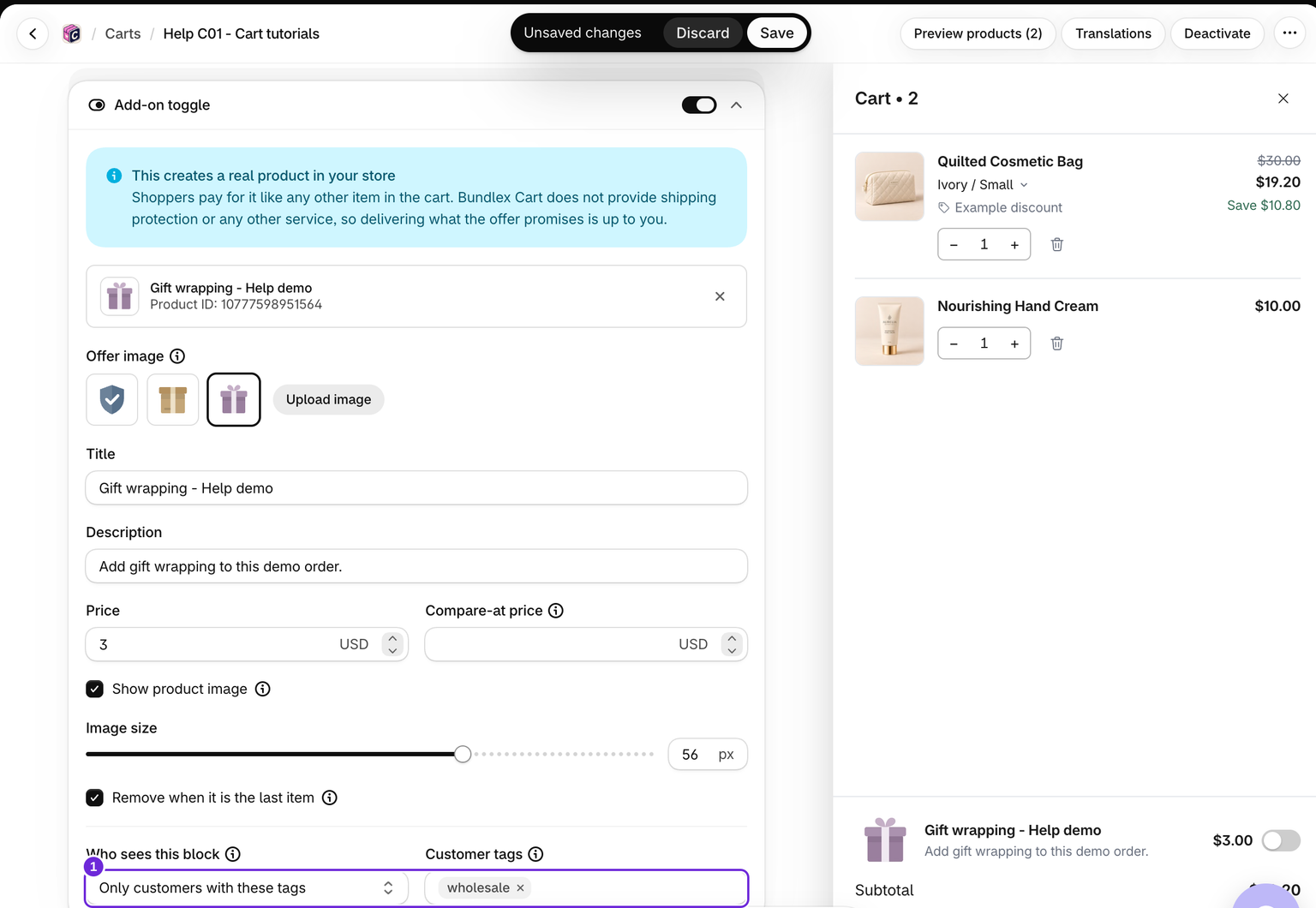
Wer sieht diesen Block auf Nur Kunden mit diesen Tags gesetzt, blendet den Block für Gäste und Kunden ohne passende Tags aus. Vorschläge bei leerem Warenkorb verwenden dieselbe Tag-Regel wie der Hauptblock „Upsells“.
Seiten-Upsell benötigt einen Bildschirm mit mindestens 900 Pixeln Breite und 600 Pixeln Höhe, einen nicht leeren Warenkorb und keine geöffnete Bildschirmtastatur. Verwende für kleinere Bildschirme den regulären Upsells-Block.
Wenn die Vorschau funktioniert, die Storefront jedoch nicht
Die Vorschau kann Beispielprodukte anzeigen und ignoriert die Sichtbarkeit anhand von Kundentags. Speichere das Design, aktiviere es bei Bedarf und lade die Storefront neu. Wenn verfügbare Produkte weiterhin nicht geladen werden, sende dem Support den Namen des Warenkorbdesigns, die Produktquelle und die Storefront-URL. Erstelle oder füge keine API-Tokens ein, um das Problem selbst zu beheben.
Gib das Land des Kunden, seinen Anmeldestatus und die Bildschirmgröße an. Wenn der gesamte Drawer fehlt, beginne mit der Fehlerbehebung für den Drawer, bevor du die Produktquelle änderst.
War dieser Artikel hilfreich?
Dein Feedback hilft uns, unsere Dokumentation zu verbessern.