
Bestellrabatt freischalten, wenn der Warenkorb wächst
Eine Bestellrabatt-Belohnung reduziert die qualifizierende Bestellung, sobald ein Kunde den Schwellenwert der Stufe erreicht.
Rabattstufe erstellen
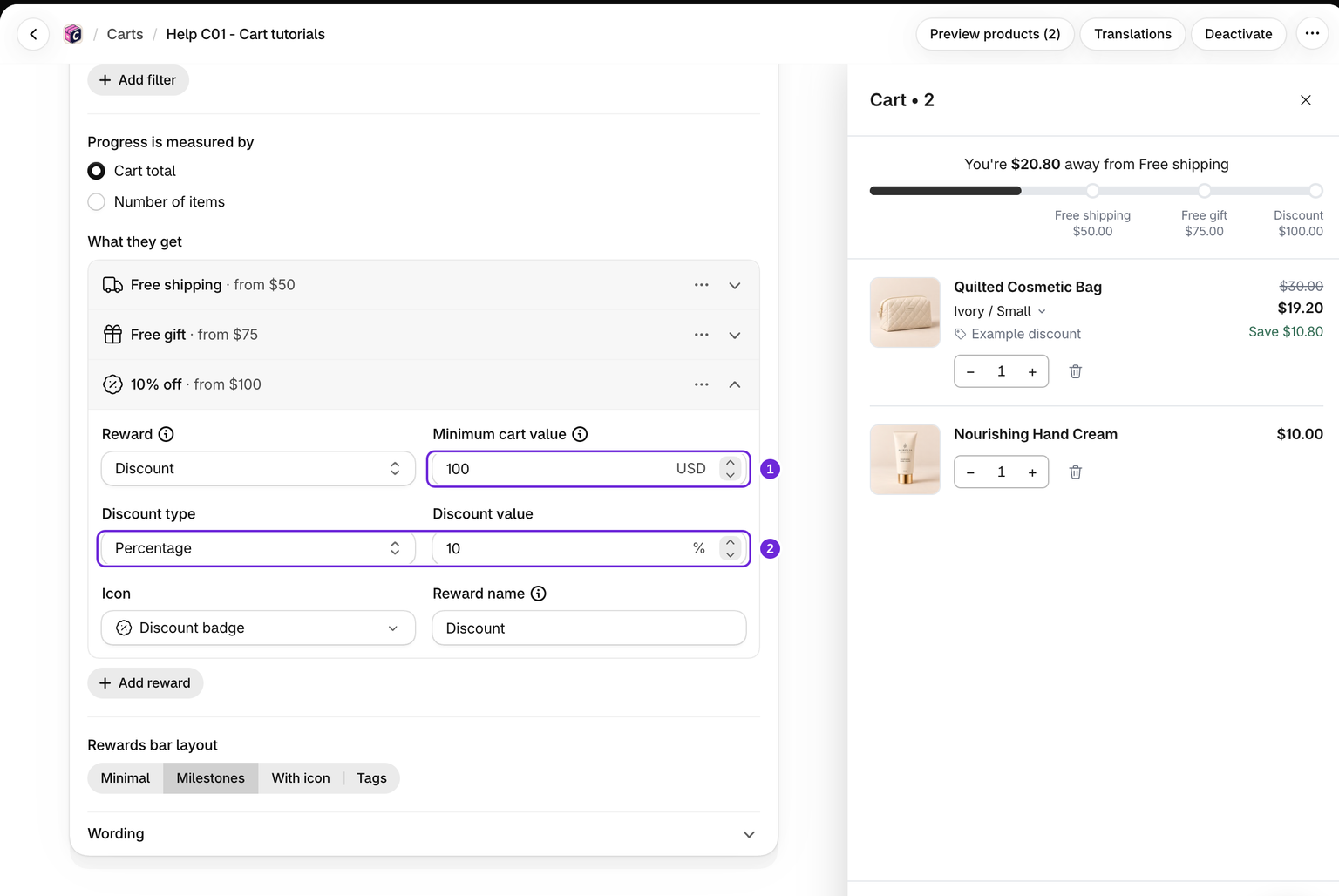
- Bearbeite den Warenkorb und öffne Cart > Rewards bar.
- Klicke auf Belohnung hinzufügen und wähle Rabatt.
- Lege den Mindestwarenkorbwert oder die Anzahl der Artikel fest.
- Wähle Prozentual oder Fester Betrag unter Rabatttyp und gib anschließend den Rabattwert ein.
- Lege den kundenorientierten Belohnungsnamen fest, speichere und aktiviere das Design bei Bedarf.
Ein Prozentwert von 10 bedeutet 10 % Rabatt. Ein fester Betrag wird in deiner Shop-Währung eingegeben. Die Bezeichnung legt die Ersparnis nicht fest. Dafür sind Rabatttyp und -wert entscheidend.
Was auf den Schwellenwert angerechnet wird
Bei Warenkorbgesamtbetrag verwendet der Schwellenwert der Bestellbelohnung qualifizierende Preise vor Rabattcodes und Rabatten anderer Apps, aber nach den eigenen Upsell-Rabatten von Bundlex Cart. Geschenke des Warenkorbs werden nicht gezählt. Bei Anzahl der Artikel werden qualifizierende Einheiten gezählt. Der qualifizierende Betrag kann vom Zwischensummenbetrag abweichen, den der Kunde sieht.
Dies entscheidet, ob die Stufe freigeschaltet wird. Shopify berechnet anschließend die tatsächliche Ersparnis und kombiniert sie mit anwendbaren Rabatten. Überprüfe diesen Betrag immer beim Checkout.
Mehrere Stufen ersetzen einander
Wenn mehrere Stufen für einen Bestellrabatt erfüllt sind, liefert der höchste erreichte Schwellenwert die Bestellbelohnung. Die Rabatte werden nicht addiert. Bei 5 % Rabatt ab 50 und 10 % Rabatt ab 100 erhält ein qualifizierender Warenkorb über 100 die Bestellbelohnung von 10 %, nicht 15 %.
Versand- und Geschenkbelohnungen sind separate Belohnungstypen. Ob sie mit Rabatten aus anderen Quellen kombiniert werden, hängt von den Regeln von Shopify und den Kombinationseinstellungen der Rabatte ab.
Teste den tatsächlichen Checkout
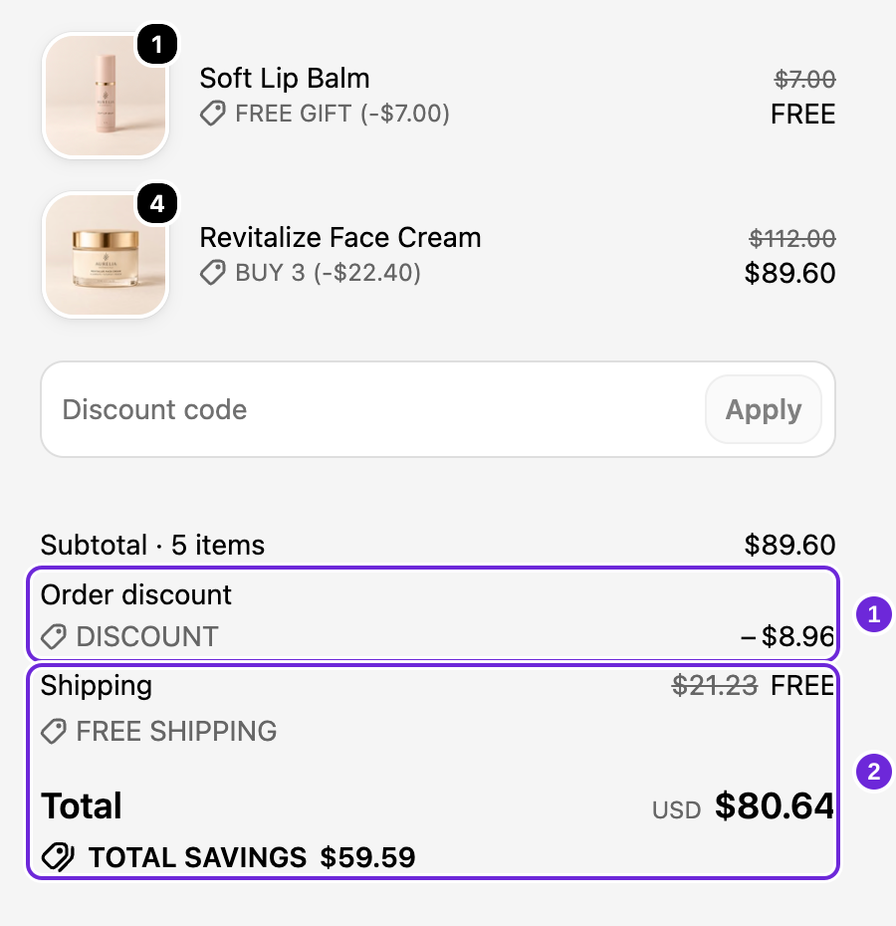
Verwende einen Warenkorb knapp unter dem Schwellenwert, erhöhe den Warenkorb anschließend über den Schwellenwert und gehe weiter zum Checkout. Bestätige dort den Namen und den Betrag des Rabatts. Ein rabattierter Preis in der Editor-Vorschau besteht aus Beispieldaten.
Kunden-Tag-Regeln in der Leiste entscheiden ebenfalls, wer den Bestellrabatt beim Checkout erhält, und richten sich dabei nach dem Kunden, den Shopify dort erkennt. Lies die Regeln zur Kundensichtbarkeit, bevor du Tags mit einer Belohnung verwendest.
War dieser Artikel hilfreich?
Dein Feedback hilft uns, unsere Dokumentation zu verbessern.